Мое избранное / Как сохранять в закладки задачи или списки задач?
Мое избранное / Как сохранять в закладки задачи или списки задач?
В правом верхнем углу есть значок в виде закладки. В нем хранятся все ваши отмеченные звездочкой задачи, списки задач или страницы отчетов.
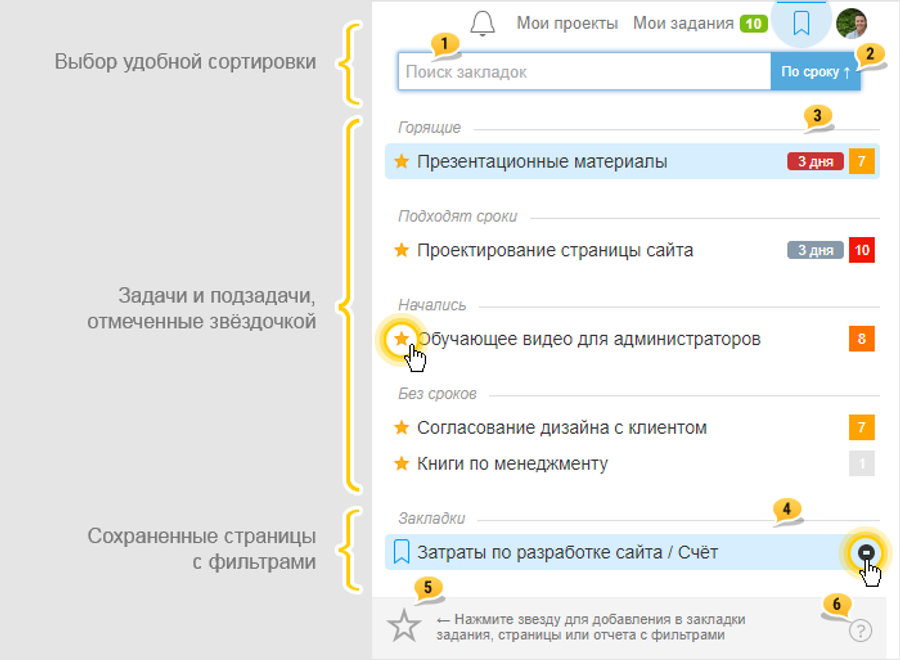
Выпадающий список "Закладки" выглядит примерно так:
1 — Быстрый поиск нужной закладки в списке.
2 — Выбор удобного типа сортировки, отмеченных звездочкой заданий (по приоритету, по сроку завершения, названию).
3 — Список всех заданий аккаунта, которые были отмечены звездочкой. Для того, чтобы убрать какой-либо элемент из списка — просто «снимите» звездочку
4 — Список сохраненных вами страниц аккаунта с примененными выборками и фильтрами. Для удаления сохраненной страницы, нажмите на черный «кирпич» .
5 — Кнопка для сохранения произвольной страницы аккаунта в закладки.
6 — Настройка способа открытия заданий со звездочкой (предпросмотр или переход к детальной и полной странице задания).
Как сохранять задания?
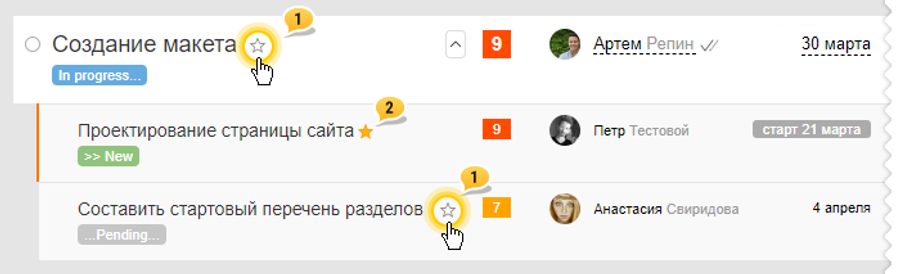
Для того, чтобы добавить задачу в Закладки, необходимо отметить её звездочкой. Это можно сделать как на общем списке заданий, так и в самой задаче. Для этого просто кликните в серую звездочку возле названия задания:
1 — Клик в серую звездочку возле названия задачи или подзадачи отметит его оранжевой звездой и автоматически добавит в выпадающий список "Закладки".
2 — Подзадача уже была отмечена звездой и занесена в закладки. Повторный клик в оранжевую звездочку «снимает» отметку и автоматически убирает это задание из списка закладок .
Обратите внимание! «Снять» звездочку можно не только из самого задания но и непосредственно со списка заданий в Закладках.
Как сохранять любой динамический список задач?
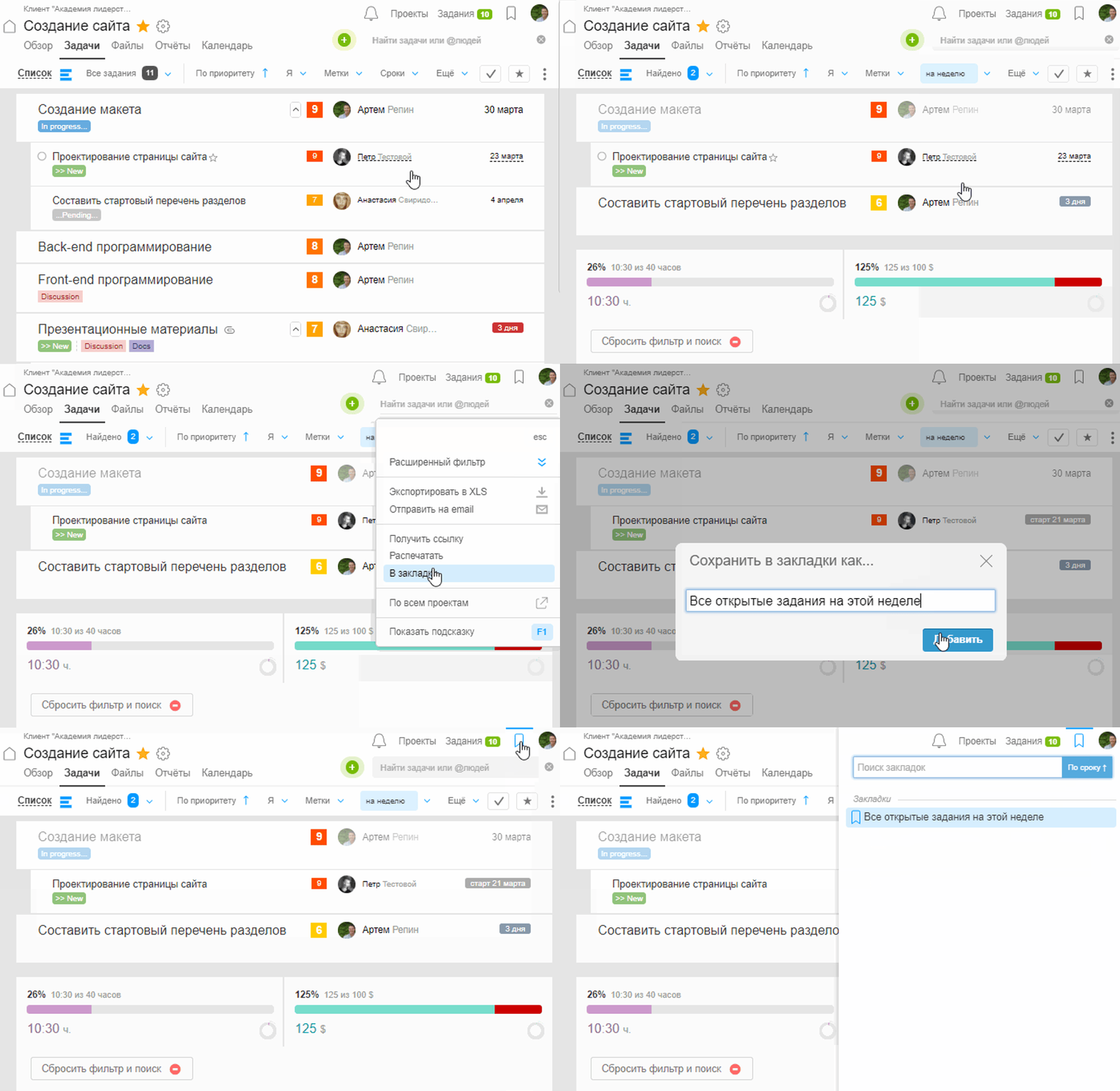
Вы можете сохранить в избранное любой динамический список задач. К примеру, заходите в раздел "Задачи" и настраиваете список задач, которые стартуют на следующей неделе. После этого, сохраните этот список в закладки. Он будет обновляться автоматически. По такому же принципу можно сохранять отчеты, например, можно настроить и сохранять отчеты по выполненным задачам на прошлой неделе.
Способ №1
Установите нужные фильтры, к примеру: Сроки -> на неделю. Затем, нажмите на меню "три точки" и на пункт «В закладки». Напишите понятное вам название сохраняемой закладки и нажмите кнопку «Добавить»:
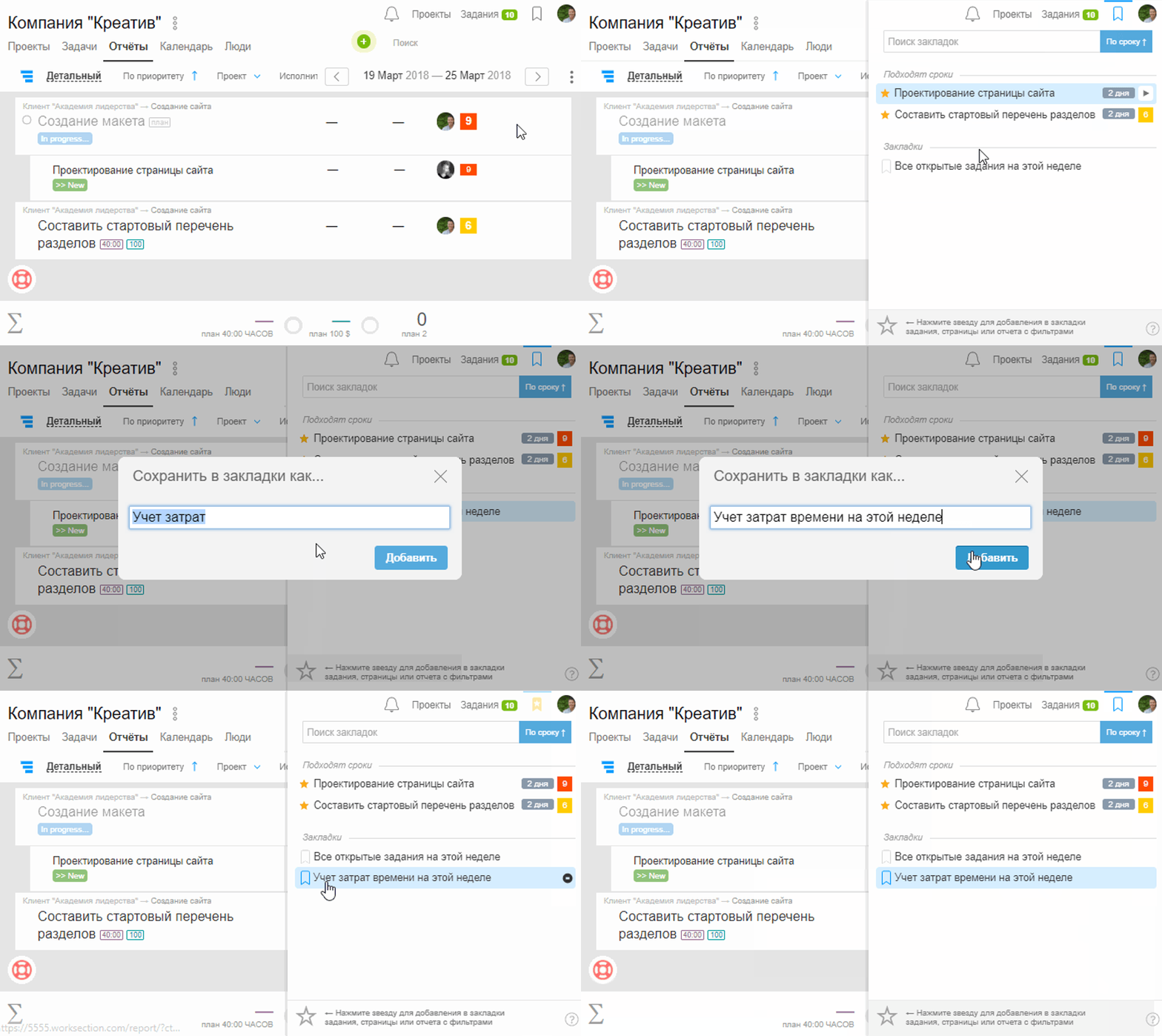
Способ №2
Раскройте пункт персонального меню "Закладки"и нажмите на большую звезду в нижней части экрана. Подкорректируйте название сохраняемой страницы и нажмите кнопку «Добавить»: