Přehledy jsou nezbytným nástrojem pro řízení projektů. Poskytují jediné místo pro sledování úkolů, sledování času a měření pokroku. Zjednodušují složité pracovní toky, zlepšují spolupráci a poskytují jasný pohled na stav projektu.
Výběr správné aplikace pro přehledy je klíčový pro produktivitu, ať už spravujete malý tým nebo velkou organizaci. Mezi předními nástroji jsou Worksection, Jira, Notion a Monday, které pokrývají různé potřeby projektů.
Článek zkoumá klíčové vlastnosti, možnosti přizpůsobení a použitelnost těchto služeb, aby týmům pomohl najít nejlepší nástroj pro jejich konkrétní potřeby. Uživatelé mohou činit informovaná rozhodnutí na základě velikosti týmu, typu projektu a požadovaného stupně funkčnosti tím, že zkoumají, jak každý z nástrojů přistupuje k vytváření přehledů.
Úvod do vytváření přehledů napříč platformami
Přehledy slouží jako centrální velín pro týmy, aby mohly sledovat úkoly, harmonogramy a pokrok. Každý systém přináší jinou sadu funkcí do přehledu, které jsou přizpůsobeny různým potřebám uživatelů.
- Worksection: Worksection kombinuje intuitivní rozhraní s výkonnými nástroji pro řízení projektů. Jeho přehled projektu automaticky shromažďuje klíčová výkonnostní data na jednom místě. Není potřeba žádné další nastavení nebo přizpůsobení.
- Jira: Ideální pro technické týmy a agilní pracovní toky. Jira je známa svými pokročilými nástroji pro přizpůsobení. Její přehledy se soustředí na sledování problémů a projektových sprintů, což z ní činí hlavní volbu pro vývojáře.
- Notion: Notion umožňuje uživatelům vytvářet vysoce přizpůsobitelné a flexibilní přehledy. Oslovuje kreativní jednotlivce a týmy, které hledají vizuálně přitažlivé a přizpůsobitelné pracovní prostředí.
- Monday: S živými, widgety bohatými přehledy tento systém zdůrazňuje spolupráci. Je to dobrá volba pro týmy, které si cení online aktualizací v reálném čase a zjednodušeného vizuálního sledování úkolů.
| Platforma | Primární účel | Přizpůsobitelnost přehledu | Typ uživatele |
| Worksection | Sledování klíčových ukazatelů řízení projektu | Střední | Všichni uživatelé |
| Jira | Sledování problémů a agilní pracovní toky | Vysoká | Pokročilý |
| Notion | Kreativní řízení úkolů a dat | Velmi vysoká | Začátečník až středně pokročilý |
| Monday | Spolupráce týmu a sledování úkolů | Střední | Začátečník až středně pokročilý |
Podrobný návod na vytváření přehledu na každé platformě
Jak vytvořit přehled v Worksection
Klíčovou funkcí přehledu projektu Worksection je jeho jednoduchost. Je již integrován do vašeho projektu, takže není potřeba ho nastavovat. Přehled poskytuje jasný přehled o všech aktivitách projektu a je viditelný pro všechny účastníky.
Pojďme prozkoumat klíčové funkce přehledu Worksection, které vám pomohou uvolnit jeho plný potenciál.
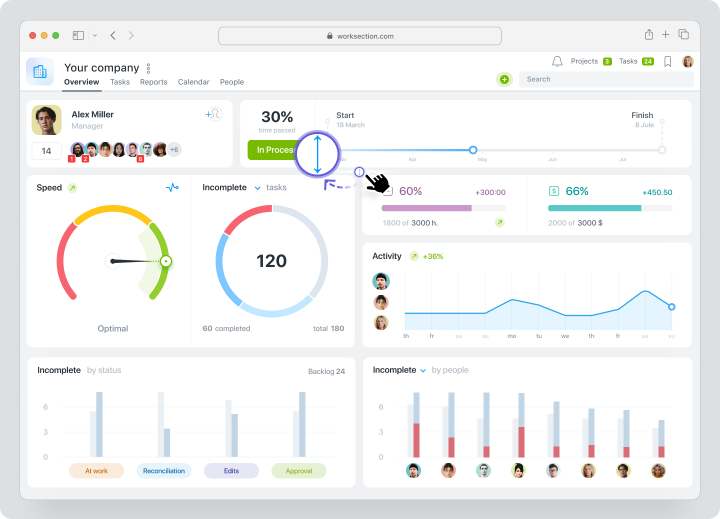
1. krok: Pohled na přehled v Worksection
Přehled vám poskytuje přehled v reálném čase o stavu projektu a aktivitách týmu. Upravitelné bloky vám umožňují snadno přizpůsobit pohled tak, aby zvýraznily detaily nejvíce relevantní pro váš pracovní tok. Tato flexibilita pomáhá vašemu týmu se soustředit.
2. krok: Klíčové ukazatele projektu
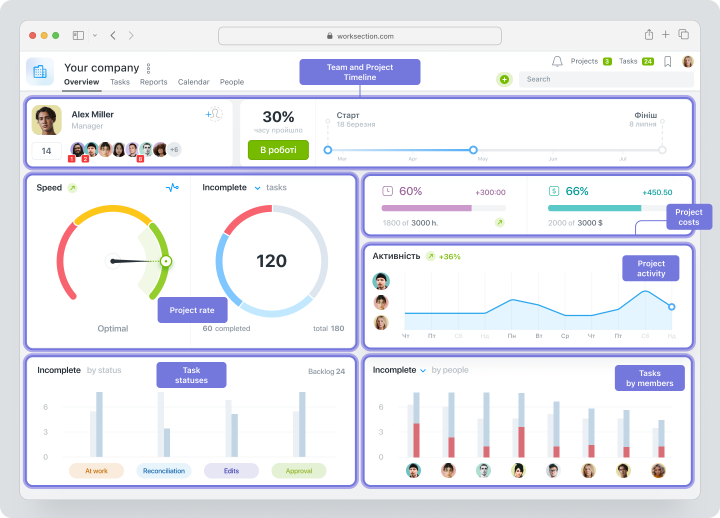
Přehled pomáhá vašemu týmu být informován tím, že poskytuje klíčové metriky, které jsou snadno sledovatelné a analyzovatelné. Automaticky shromažďuje důležité statistiky, což vám dává jasný obraz o pokroku vašeho projektu:
- Sledovat úkoly a jejich plnění a termíny.
- Hodnotit zapojení a rozložení pracovního zatížení týmu.
- Sledovat náklady jak finanční, tak nefinanční.
3. krok: Možnosti spolupráce a sdílení
Přehled je k dispozici všem účastníkům projektu. To usnadňuje, aby všichni byli v synchronizaci a měli přístup k nejnovějším aktualizacím. Přehled lze také exportovat nebo vytisknout. To je užitečný nástroj pro sdílení aktualizací během osobních schůzek nebo virtuálních diskusí.
Rychlý shrnující stůl přehledu Worksection
| Funkce | Výhoda |
| Upravitelné bloky | Přizpůsobte si svůj pohled podle dat, která jsou pro váš tým nejdůležitější. |
Ukazatele pokroku projektu | Snadné sledování termínů, monitorování pracovního zatížení a řízení využití zdrojů. |
| Finanční a nefinanční náklady | Zjednodušuje řízení rozpočtů projektů a přidělování zdrojů. |
| Shromažďování statistik | Rychlý přístup k shromážděným poznatkům pro prezentace nebo týmové diskuse. |
| Možnosti exportu a tisku | Usnadňuje prezentaci aktualizací během schůzek nebo sdílení s externími osobami. |
Výhody a nevýhody přehledů Worksection
| Výhody | Nevýhody |
| Žádné nastavení není potřeba. | Omezené pokročilé možnosti přizpůsobení ve srovnání s konkurencí. |
Přizpůsobitelné bloky pro individuální pohledy. | Nehodí se dobře pro řízení složitých technických projektů. |
| Sleduje klíčové ukazatele jako pokrok a náklady. | |
| Dostupné pro všechny účastníky projektu. | |
| Snadné použití s rozhraním pro aktualizace v reálném čase. |
Přehledy Worksection poskytují jednoduchý a efektivní způsob, jak sledovat pokrok projektu, aktivitu týmu a přidělování zdrojů v reálném čase. Můžete se soustředit na nejdůležitější detaily vašeho pracovního toku díky přizpůsobitelnému pohledu na bloky. Někteří uživatelé však mohou považovat pokročilé nástroje za nedostatečné, zejména pro složitější technické projekty.
Jak vytvořit přehled v Jira
Přehled v Jira je hlavní zobrazení, které vidíte po přihlášení do svého účtu. Jsou vysoce přizpůsobitelné a pomáhají udržet implementaci projektu na správné cestě. Zde je podrobný průvodce pro vytváření, přizpůsobení a sdílení přehledů v Jira:
1. krok: Nastavení vašeho přehledu v Jira
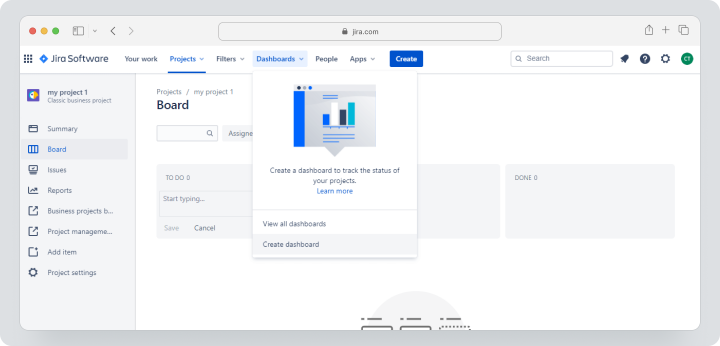
- Přihlaste se do Jira a přejděte do “Přehledy” menu v horní navigační liště.
- Vyberte možnost “Vytvořit přehled”.
- Zadejte název a popis pro přehled.
- Klikněte na “Vytvořit”, aby jste dokončili základní strukturu vašeho přehledu.
2. krok: Přidání gadgetů a přizpůsobení widgetů
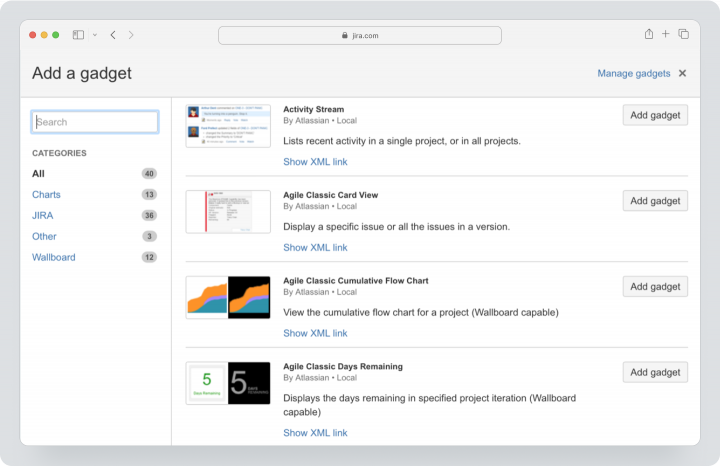
- Otevřete nově vytvořený přehled a klikněte na “Přidat gadget.”
- Procházejte rozsáhlou knihovnu gadgetů Jira, včetně možností jako Burndown Sprint, Přiřazené problémy a Pokrok projektu.
- Vyberte gadgety, které jsou relevantní pro pracovní tok vašeho týmu a nakonfigurujte je aplikováním filtrů nebo specifických nastavení projektu.
- Upravte rozložení přetahováním a přizpůsobováním velikosti widgetů pro optimální organizaci.
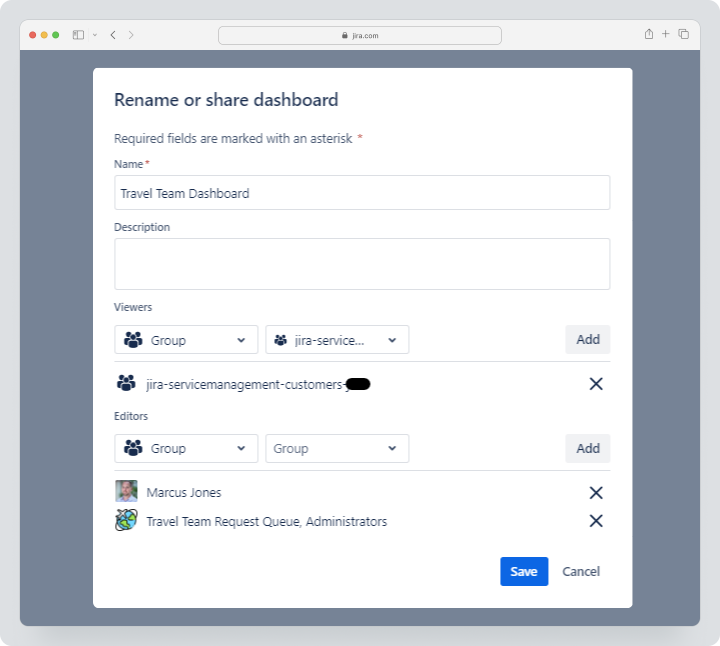
3. krok: Sdílení vašeho přehledu v Jira
- Přejděte do nastavení přehledu a vyberte možnost “Sdílet přehled”.
- Určte uživatele, skupiny nebo role, které mohou přehled zobrazit nebo upravit.
- Uložte své preference sdílení a zajistěte, že členové společnosti mají správnou úroveň přístupu.
Tabulka níže zvýrazňuje postup vytváření přehledu:
| Krok | Přidaná funkce |
Krok 1 | Vytváření přehledu |
| Krok 2 | Přizpůsobení widgetů a gadgetů |
| Krok 3 | Spolupráce a sdílení |
Výhody a nevýhody přehledů Jira
| Výhody | Nevýhody |
| Vysoce přizpůsobitelné pro agilní a technické týmy. | Strmá křivka učení pro netechnické uživatele. |
| Široká knihovna gadgetů a integrací. | Cena může být příliš vysoká pro malé týmy nebo startupy. |
| Robustní nastavení povolení a sdílení. | |
| Ideální pro řízení projektů sprintů a složitých pracovních toků. |
Přehledy Jira jsou velmi flexibilní a funkční, zejména pro týmy řídící technické pracovní toky. Jsou to mocný nástroj pro vizualizaci složitých projektových dat díky jejich schopnosti integrovat různé gadgety a poskytovat nastavení povolení. Pro uživatele, kteří nejsou obeznámeni s technickými nástroji, však mohou být rozsáhlá funkční sada a pokročilé možnosti přizpůsobení ohromující.
Jak vytvořit přehled v Notion
Notion je vysoce flexibilní nástroj, který uživatelům umožňuje vytvářet personalizované přehledy pro řízení projektů, sledování úkolů nebo kreativní plánování. Můžete vytvořit přehled, který odpovídá vašemu pracovnímu toku, s jeho blokovým designem a intuitivním rozhraním. Zde je krok za krokem průvodce:
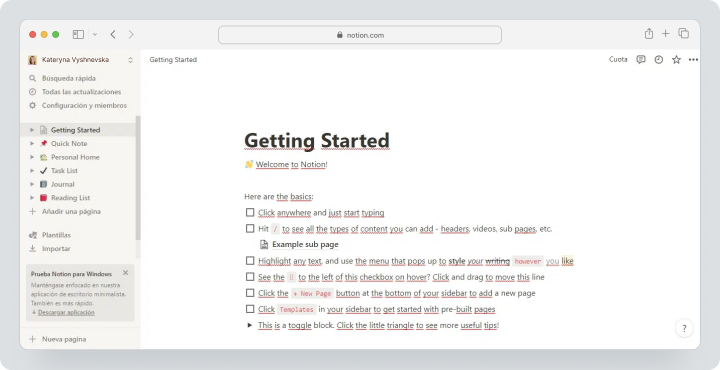
1. krok: Vytvoření nové stránky a přidání pohledů
- Přihlaste se do Notion a přejděte do svého pracovního prostoru.
- Klikněte na možnost “+ Nová stránka” v postranním panelu, abyste vytvořili novou stránku.
- Pojmenujte svou stránku a nastavte její účel (např. řízení projektu nebo sledování pokroku).
- Přidejte databázové pohledy jako “Seznam”, “Tabulka”, “Kalendář” nebo “Deska.” Tyto pohledy vytvoří základ vašeho přehledu.
- Využijte funkce přetahování k uspořádání těchto pohledů do požadovaného rozložení.
2. krok: Přizpůsobení tabulek, desek a vestavěných nástrojů
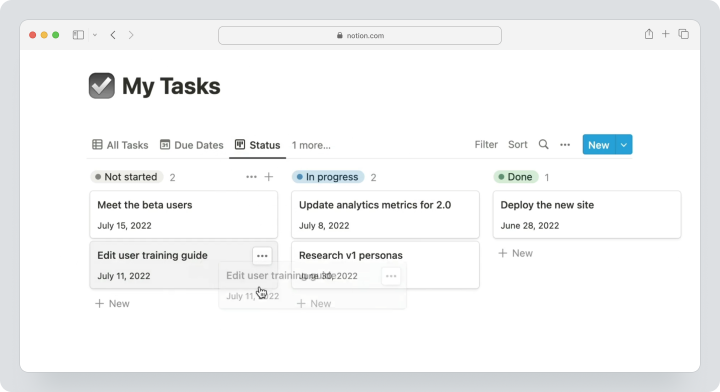
- Vyplňte své tabulky a desky relevantními daty, jako jsou úkoly, termíny a priority.
- Přidejte sloupce pro sledování pokroku úkolů, přiřazení týmu nebo vlastní označení.
- Vložte externí nástroje jako Google Kalendář, Figma návrhy nebo YouTube videa pomocí příkazu „/embed“ pro další funkčnost.
- Použijte filtry a možnosti třídění, abyste zajistili, že data jsou organizována pro snadnou referenci.
3. krok: Organizování a stylizování vašeho přehledu Notion
- Použijte záhlaví a dělící čáry k kategorizaci sekcí pro lepší čitelnost.
- Přizpůsobte styl stránky pomocí ikon, obalových obrázků a barevně kódovaných štítků, aby byla vizuálně atraktivní.
- Zorganizujte bloky a widgety podle potřeby, aby váš přehled zůstal intuitivní a funkční.
- Pravidelně aktualizujte přehled, aby odrážel nejnovější informace o projektu.
Následující tabulka zvýrazňuje klíčové kroky vytváření přehledu v Notion:
| Krok | Přidaná funkce |
| Krok 1 | Vytvořen základní rámec a pohledy. |
| Krok 2 | Vlastní data a vestavěné nástroje. |
| Krok 3 | Stylizace a organizace aplikována. |
Výhody a nevýhody přehledů Notion
| Výhody | Nevýhody |
| Velmi přizpůsobitelné s různými pohledy. | Nastavení může být pro začátečníky časově náročné. |
| Umožňuje bezproblémové vložení externích nástrojů. | Nedostatek pokročilého reportingu a analýz. |
| Vhodné pro kreativní a vizuálně atraktivní přehledy. | |
| Intuitivní funkce přetahování. |
Přehledy Notion jsou flexibilní a intuitivně navržené. Umožňují uživatelům vytvářet vysoce přizpůsobené pracovní prostory. Nicméně, efektivní nastavení si žádá úsilí a kreativitu, což může být pro nové uživatele časově náročné.
Jak vytvořit přehled na Monday.com
Monday.com poskytuje snadno použitelné přehledy, které umožňují týmům efektivně sledovat pokrok, vizualizovat pracovní toky a řídit projekty. Postupujte podle těchto kroků a vytvořte a přizpůsobte přehled na Monday.com:
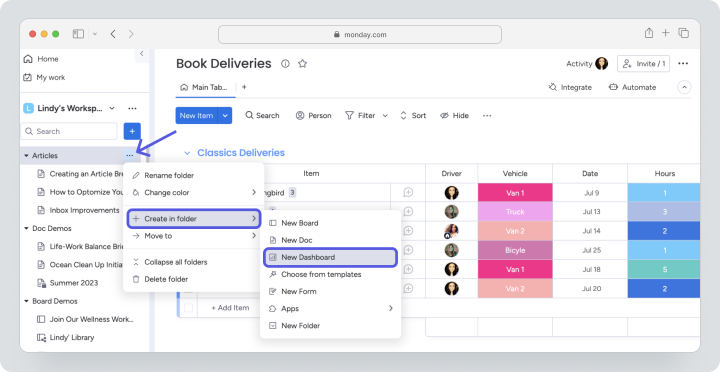
1. krok: Přidání přehledu a propojení tabulí
- Přihlaste se do Monday.com a klikněte na “+” v levém menu.
- Poté vyberte “Nový přehled”, pojmenujte ho tak, aby odrážel jeho účel.
- Vyberte typ přehledu. Může být hlavní nebo soukromý.
- Propojte relevantní tabule s přehledem výběrem z vašeho pracovního prostoru. Tímto propojíte data a zajistíte aktuální aktualizace v rámci všech widgetů.
2. krok: Přidání a přizpůsobení widgetů
- Otevřete svůj nový přehled a klikněte na “Přidat widget”, abyste získali přístup k knihovně widgetů Monday.com.
- Vyberte widgety jako Časová osa, Pracovní zatížení, Kalendář nebo Graf pro vizualizaci detailů projektu.
- Přizpůsobte každý widget výběrem datových polí, aplikací filtrů a úpravou zobrazovacích možností podle vašich potřeb.
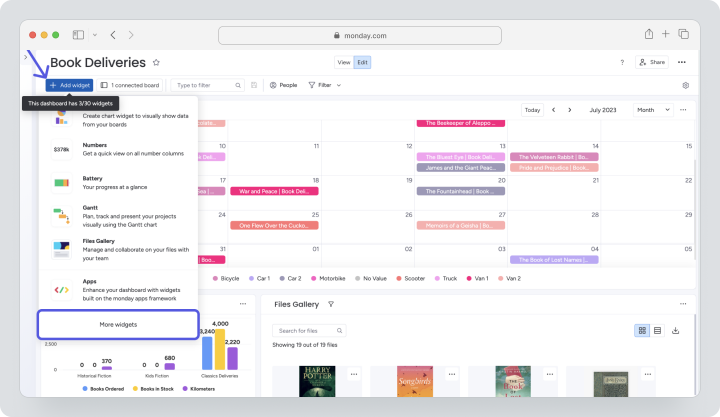
Pojďme shrnout widgety a možnosti přizpůsobení dostupné na Monday.com:
| Widget | Možnosti přizpůsobení |
| Widget časové osy | Sleduje harmonogramy a termíny projektů |
| Widget pracovního zatížení | Monitoruje kapacitu týmu a úkoly |
| Widget grafu | Vizualizuje data v pruhových, koláčových nebo liniových grafech |
| Widget kalendáře | Zobrazuje termíny a harmonogramy |
3. krok: Sdílení vašeho přehledu na Monday.com
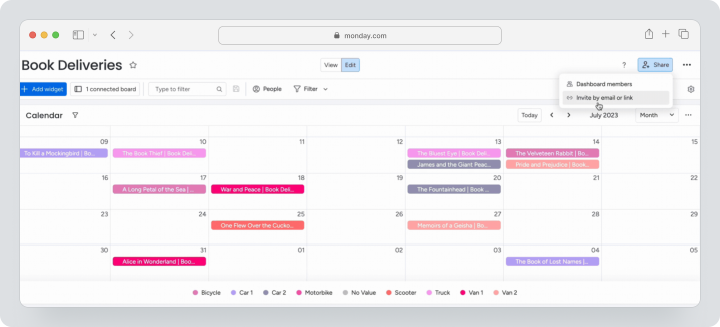
- Klikněte na ‘Tlačítko sdílet’ v nastavení Přehledu, aby ste umožnili přístup vašim kolegům.
- Zadejte jméno vašeho kolegy a vyberte je ze seznamu.
- Uložte své preference sdílení, abyste dokončili nastavení přístupu.
Zde je tabulka, která shrnuje všechny kroky:
| Krok | Přidaná funkce |
| Krok 1 | Vytvoření rámce a připojení pracovní tabule |
| Krok 2 | Data vizualizována pomocí Časové osy, Pracovního zatížení a dalších |
| Krok 3 | Spolupráce a nastavení přístupu povolena |
Výhody a nevýhody přehledů Monday.com
| Výhody | Nevýhody |
| Jasné, vizuálně atraktivní rozhraní. | Může se nehodit týmům se složitými pracovními toky. |
| Rychlé nastavení s předem navrženými šablonami. | Ceny se výrazně zvyšují pro větší týmy. |
| Široká škála widgetů pro vizualizaci dat. | |
| Vynikající pro spolupráci a aktualizace v reálném čase. |
Přehledy Monday.com jsou vizuálně atraktivní a snadno se nastavují, což z nich činí vynikající volbu pro týmy, které dávají přednost uživatelsky přívětivému rozhraní a živým vizuálům. Platforma však může selhat pro týmy, které potřebují podrobné reportování nebo pokročilé možností přizpůsobení.
Srovnání vlastností přehledů v Worksection, Jira, Notion a Monday
Výběr správného systému pro váš přehled závisí na faktorech jako použitelnost, přizpůsobení, integrace a funkce spolupráce. Jira, Notion, Monday a Worksection každý přinášejí unikátní silné stránky a omezení, které vyhovují různým potřebám uživatelů.
Snadnost použití a možnosti přizpůsobení
- Worksection: Kombinuje snadnost použití s prezentací klíčových metrik, což umožňuje týmům využívat přehled v každém kroku projektu, přizpůsobený jejich pracovnímu procesu.
- Jira: Jira nabízí pokročilé možnosti přizpůsobení. Systém má však strmou křivku učení, což jej činí méně přístupným pro začátečníky.
- Notion: Extrémně uživatelsky přívětivé s funkcí přetahování, Notion poskytuje bezprecedentní přizpůsobení pro přehledy přizpůsobené individuálním preferencím.
- Monday: Jasné a intuitivní, Monday vyniká v uživatelské zkušenosti s předem navrženými šablonami a widgety, ale nabízí méně flexibility než Notion.
Dostupné integrace a widgety
- Worksection: Zaostřuje na základní widgety, které odrážejí klíčové ukazatele projektu, jako je pokrok projektu, zapojení týmu, výkonnostní statistiky.
- Jira: Rozsáhlé integrace s aplikacemi třetích stran, ideální pro pracovní toky softwarového vývoje. Široká knihovna widgetů podporuje podrobné řízení projektů.
- Notion: Silně spoléhá na integrace třetích stran pro funkčnost, ale nabízí bezproblémovou integraci pro nástroje jako Google Kalendář a Figma.
- Monday: Poskytuje řadu vestavěných widgetů, jako jsou Časové osy a Pracovní zatížení, ale nabízí méně externích integrací než Jira nebo Notion.
Možnosti spolupráce a sdílení
- Worksection: Přehled je hlavní pohled projektu, který je přístupný všem účastníkům projektu. Pomáhá efektivně spolupracovat během pracovního procesu.
- Jira: Excelentní pro spolupráci týmu, s robustními ovládacími prvky přístupu a sledováním problémů.
- Notion: Podporuje spolupráci v reálném čase, ale postrádá podrobnější nastavení povolení.
- Monday: Zdůrazňuje viditelnost týmu se sdílenými přehledy a snadným přiřazováním úkolů.
Reportování a analýzy
- Worksection: Nabízí vestavěné nástroje pro reportování, včetně sledování nákladů a analýzy času.
- Jira: Pokročilé analytické nástroje pro sledování sprintů a metrik řízení projektu.
- Notion: Omezené nativní reportování; spoléhá na manuální nastavení pro vizualizaci dat.
- Monday: Základní reportovací funkce prostřednictvím widgetů, jako jsou grafy a tabulky.
Omezení v každé platformě
- Worksection: Soustředí se na základní funkce, s méně pokročilými integracemi.
- Jira: Složitá pro nové uživatele a nákladná pro menší týmy.
- Notion: Postrádá pokročilé nativní funkce pro sledování projektů.
- Monday: Omezené možnosti přizpůsobení ve srovnání s konkurencí.
Proč je Worksection nejlepší volbou pro práci s přehledy
Přehled Worksection je ideální volbou pro týmy všech velikostí. Worksection poskytuje snadno použitelný, integrovaný řešení, které pomáhá týmům zůstat organizované, sledovat pokrok a činit rozhodnutí na základě dat s lehkostí.Unikátní výhody přehledů Worksection
Intuitivní a kolaborativní design
Přehledy Worksection jsou snadno použitelné a dostupné všem účastníkům projektu, což zajišťuje, že všichni zůstávají informováni a sladěni. Jednoduché rozložení znamená, že není potřeba rozsáhlého školení. Týmy mohou rychle začít a soustředit se na to, co je důležité. Vestavěné funkce sdílení usnadňují spolupráci během schůzek nebo prezentací.
Upravitelné bloky pro přizpůsobené pohledy
Můžete přizpůsobit přehledy, aby zobrazovaly pouze data, která jsou pro vás nejrelevantnější. Přepínáním a přizpůsobováním bloků mohou týmy vytvořit jasný a personalizovaný pohled na jejich pracovní tok. To jim umožňuje zaměřit se na priority bez zbytečných rušivých vlivů.
Komplexní nástroje pro reportování
Přehledy Worksection poskytují sledovací metriky jak pro finanční, tak pro nefinanční aspekty řízení projektů. S nástroji pro monitorování pokroku úkolů, hodnocení zapojení týmu a řízení nákladů získáte akční poznatky, které pomáhají zlepšovat rozhodování a šetřit cenný čas.
Bezproblémová integrace s pracovními toky týmu
Aby se zajistilo, že nic neunikne, přehled slouží jako centrální uzel, poskytující aktuální aktualizace o úkolech a zdrojích. Přehledy projektů a statistiky reportování jsou k dispozici ve Worksection, což přispívá k řízení provádění.
Závěrečné myšlenky: Výběr správného nástroje pro přehledy pro vaše potřeby
Výběr správného nástroje pro přehledy závisí na konkrétních potřebách vašeho týmu a požadavcích na pracovní toky. Jira je silnou volbou pro technické týmy řídící složité agilní pracovní toky, nabízí pokročilé přizpůsobení a silné integrace. Notion vyniká pro kreativce a malé týmy, které hledají maximální flexibilitu a svobodu designu, zatímco Monday vyniká svými vizuálně atraktivními přehledy a funkcemi spolupráce.
Worksection se vyznačuje snadným ovládáním, flexibilitou a robustními funkcemi spolupráce, což z něj činí ideální volbu pro týmy hledající komplexní, uživatelsky přívětivé řešení. Jeho přizpůsobitelné bloky, sledování pokroku v reálném čase a všestranné možnosti reportování z něj činí špičkovou volbu pro mnohé.
Jiné nástroje však mohou být vhodnější pro týmy s vysoce specializovanými požadavky nebo pokročilými potřebami pro reportování. Je důležité vyhodnotit konkrétní potřeby vašich projektů a dynamiku týmu, abyste našli perfektní řešení. Pro většinu týmů nabízí Worksection dokonalou rovnováhu mezi jednoduchostí a silou, zajišťující hladkou spolupráci a efektivní řízení projektů.