Soluții
worksection
beta
help
Cum conectez Worksection MCP la Claude?
Cum să activezi MCP în contul tău Worksection
MCP poate fi activat de către Proprietarul contului sau de un Administrator de cont care are acces la setările contului Worksection. Pentru a face acest lucru, mergi la Administrare > Integrări1 și activează comutatorul din blocul MCP2.
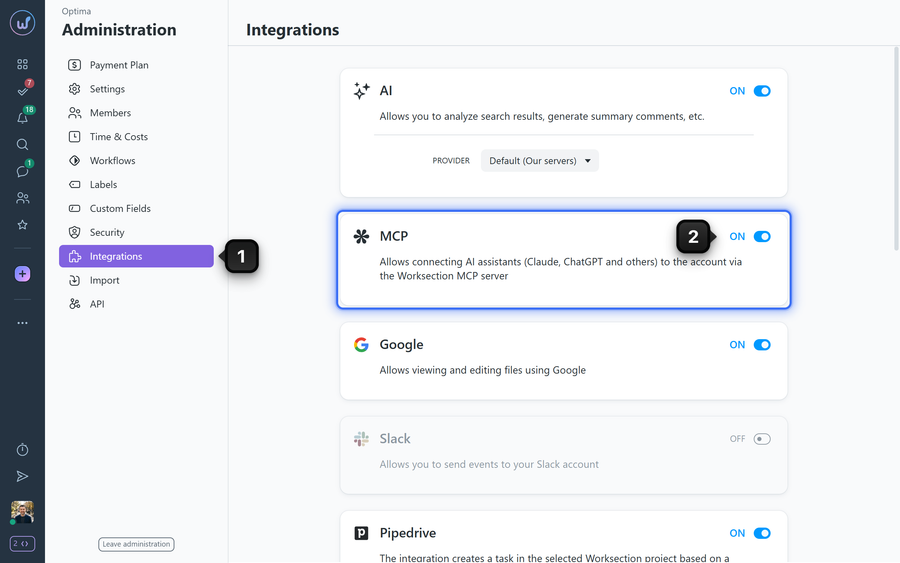
Te rugăm să reții! MCP este disponibil pe planurile Business și Premium.
Cum să adaugi conectorul în Claude
În bara laterală Claude, deschide "Plugins"1. Fă clic pe "Adaugă"2 și alege "Adaugă conector personalizat"3.
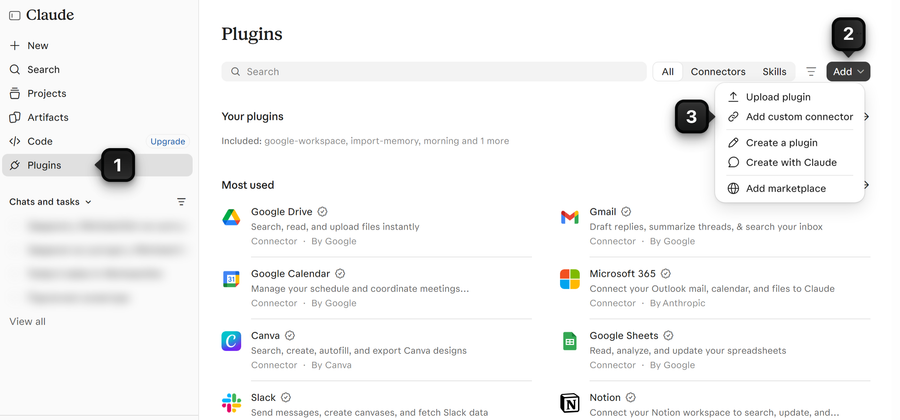
Te rugăm să reții! Pe planul gratuit Claude (Free), poți adăuga doar un singur conector personalizat.
În fereastra "Adaugă conector personalizat", introdu un nume în câmpul "Nume"1, de exemplu Worksection. În câmpul "URL server MCP"2, lipește adresa
https://worksection.com/mcp. Fă clic pe "Continuă"3.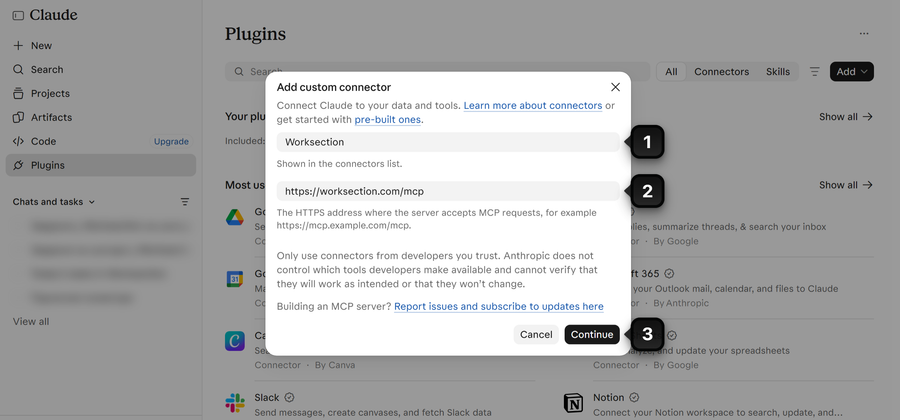
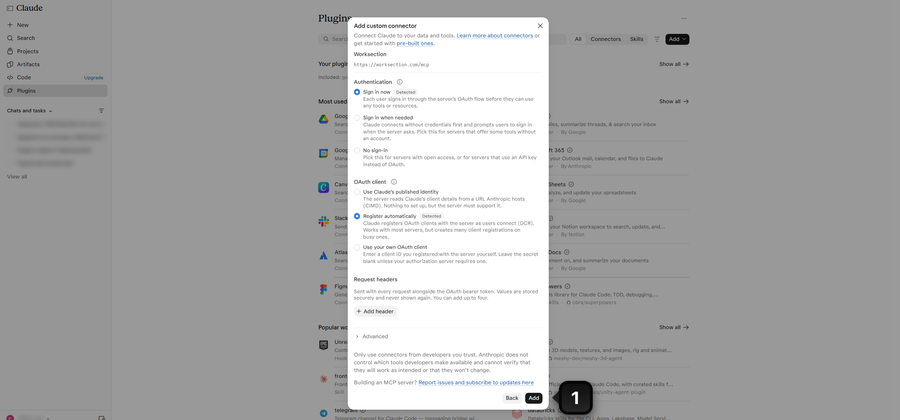
Claude detectează metoda de autentificare de unul singur. Nu schimba nimic și fă clic pe "Adaugă"1.
Cum să conectezi contul tău Worksection
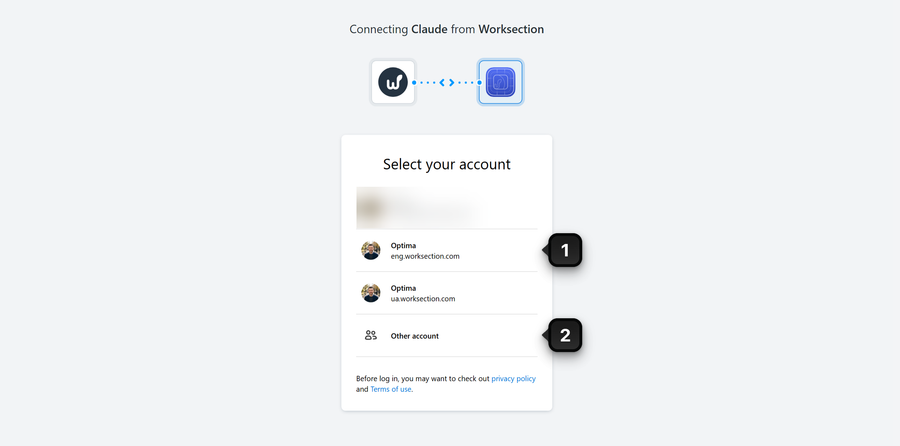
După ce conectorul este adăugat, fereastra "Selectează contul tău" Worksection se deschide. Alege contul de care ai nevoie1. Dacă nu este în listă, fă clic pe "Alt cont"2 și autentifică-te în el. Lista arată doar conturile la care ești deja autentificat în acest browser.
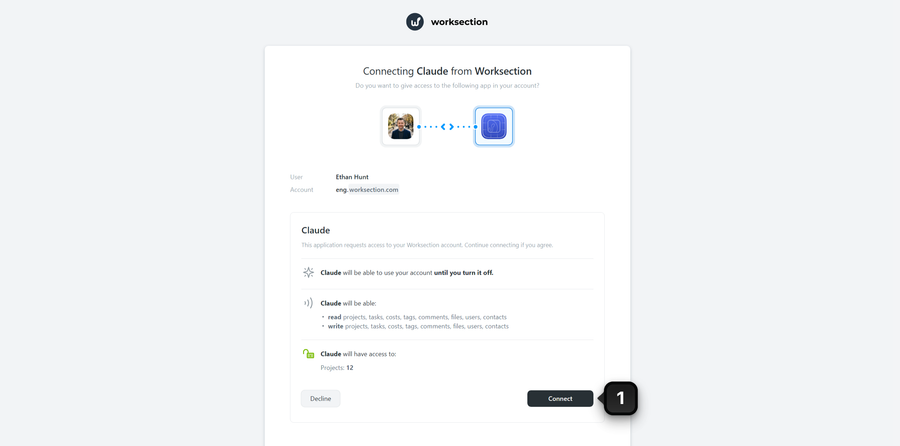
Worksection arată care cont va accesa Claude și cu ce permisiuni. Fă clic pe "Conectează"1.
Ce poate face Claude în Worksection
Claude efectuează peste 50 de acțiuni, ceea ce reprezintă majoritatea metodelor permise de API Worksection:
- Sarcini și comentarii: creează, editează, închide și redeschide sarcini și subsarcini; atribuie un responsabil, setează un termen limită, prioritate și etichete; caută sarcini și listează-le după parametrii; citește comentarii și adaugă altele noi, inclusiv comentarii cu liste de verificare.
- Proiecte: creează și editează proiecte, le închide și le activează; arată datele proiectului și bugetul acestuia.
- Urmărirea timpului și costurilor: pornește și oprește un cronometru; adaugă, editează și șterge înregistrări de timp și costuri; arată înregistrările și totalurile pe proiecte și sarcini, precum și timerele active ale membrilor.
- Membri și contacte: arată membrii, echipele, grupurile și contactele; creează echipe, contacte și foldere de contacte; adaugă membri la un proiect și îi elimină; abonează membrii la sarcini și îi dezabonează.
- Fișiere: atașează fișiere la comentarii și descarcă fișierele atașate.
- Prezentare generală a muncii: activitate pe o perioadă și programul de lucru al echipei.
Claude acționează în numele tău și vede exact ceea ce vezi tu. Dacă nu ai acces la un proiect, Claude nu va avea nici el. Toate acțiunile sale sunt vizibile în istoricul Worksection sub numele tău.
Te rugăm să reții! Unele lucruri pe care Claude nu le face:
- șterge proiecte, sarcini, comentarii, membri, contacte, etichete și fișiere, la fel ca în API. Numai o înregistrare de timp și un cronometru nesalvat pot fi șterse;
- editează comentarii care sunt deja publicate, poate doar adăuga altele noi;
- schimbă roluri, permisiuni ale utilizatorilor, grupuri de permisiuni, restricții IP și setări ale contului;
- creează etichete, statusuri și câmpuri personalizate, folosește doar cele existente;
- gestionează planul, facturile, integrările, notificările și SSO, scrie în chat-uri, trimite emailuri și notificări push;
- lucrează cu alte conturi, doar cu cel la care este conectat.
Cum să verifici că funcționează
Scrie-i lui Claude o solicitare în limbaj simplu. De exemplu:
- "Ce am astăzi în Worksection?"
- "Arată-mi toate sarcinile întârziate din proiectul "Website" și cine este responsabil pentru ele"
- "Creează o sarcină "Actualizează prețul" în proiectul "Marketing", responsabil Andriy, termen limită 20 octombrie"
- "Cât timp a înregistrat echipa pe proiectul "Aplicație mobilă" în ultima lună?"
- "Pornește un cronometru pe sarcina la care lucrez în prezent"
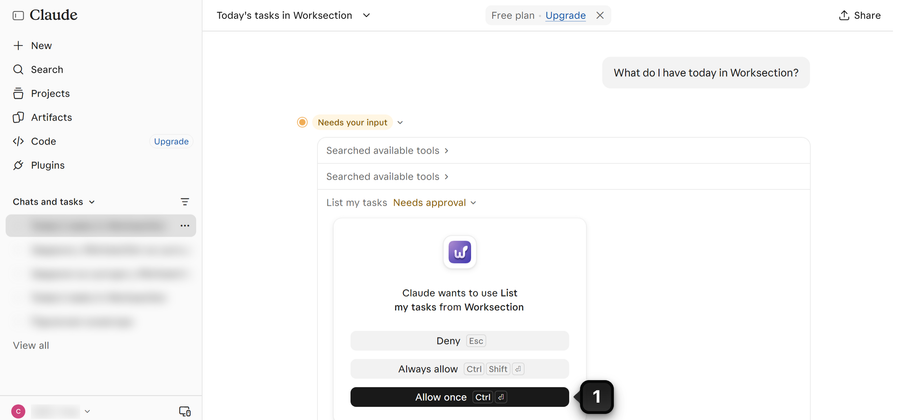
Înainte de prima acțiune, Claude arată o fereastră de permisiuni. Fă clic pe "Permite o dată"1. "Permite întotdeauna" își amintește permisiunea pentru această acțiune, iar "Refuză" o anulează.
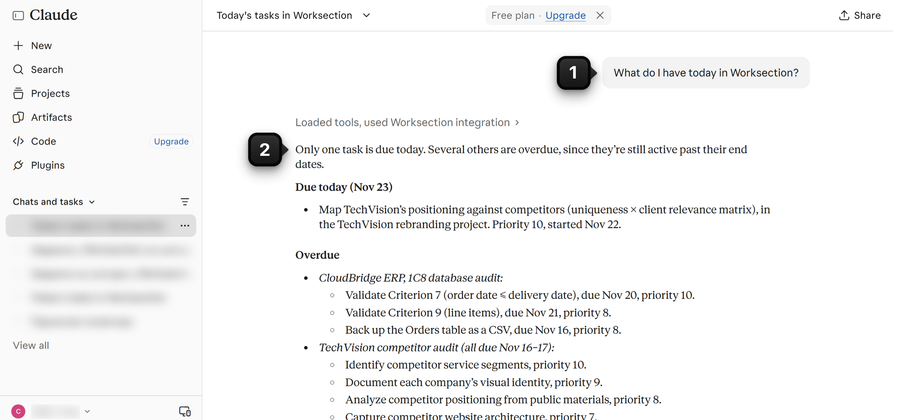
Claude răspunde solicitării1 folosind date din Worksection2.
Cum să gestionezi permisiunile și să deconectezi Claude
Deschide "Plugins" și alege pluginul Worksection.
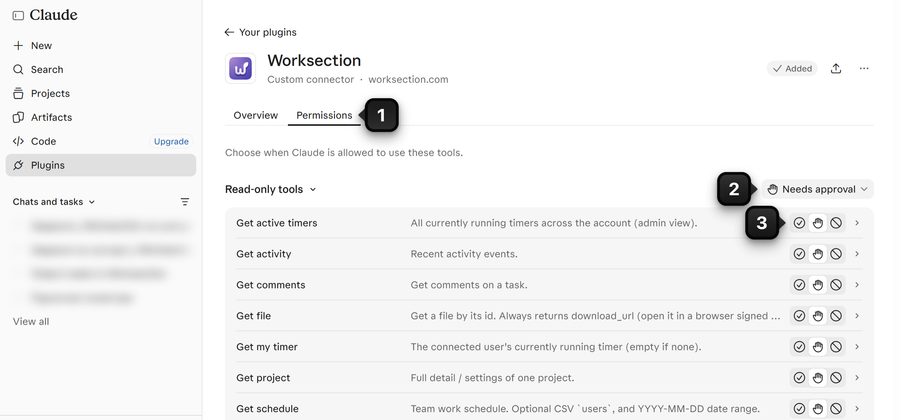
Pe tab-ul "Permisiuni"1, folosește pictogramele3 de lângă fiecare instrument pentru a alege când Claude poate să-l folosească: "Permite întotdeauna", "Necesită aprobat" sau "Blocat". Pentru a seta acest lucru pentru toate instrumentele deodată, folosește lista derulantă2 din partea de sus. Worksection nu cere confirmarea înainte de modificări; confirmarea vine de la Claude.
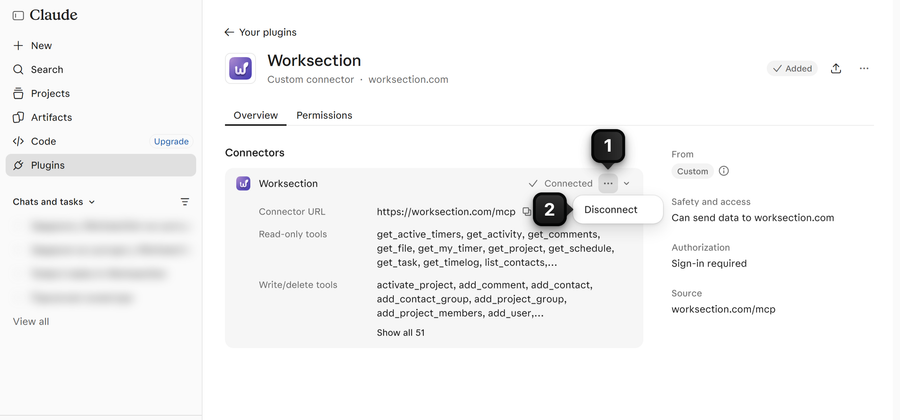
Pentru a deconecta Claude, pe tab-ul "Prezentare generală" fă clic pe "⋯"1 de lângă conector și alege "Deconectează"2. Opțiunea "Șterge" din meniul "⋯" din antetul paginii șterge conectorul din Claude: chat-urile anterioare rămân, dar Claude nu mai poate accesa datele noi din Worksection.
Un conector funcționează cu un singur cont Worksection. Pentru a schimba la un alt cont, deconectează conectorul și conectează-l din nou.
Cum să deconectezi Claude în Worksection
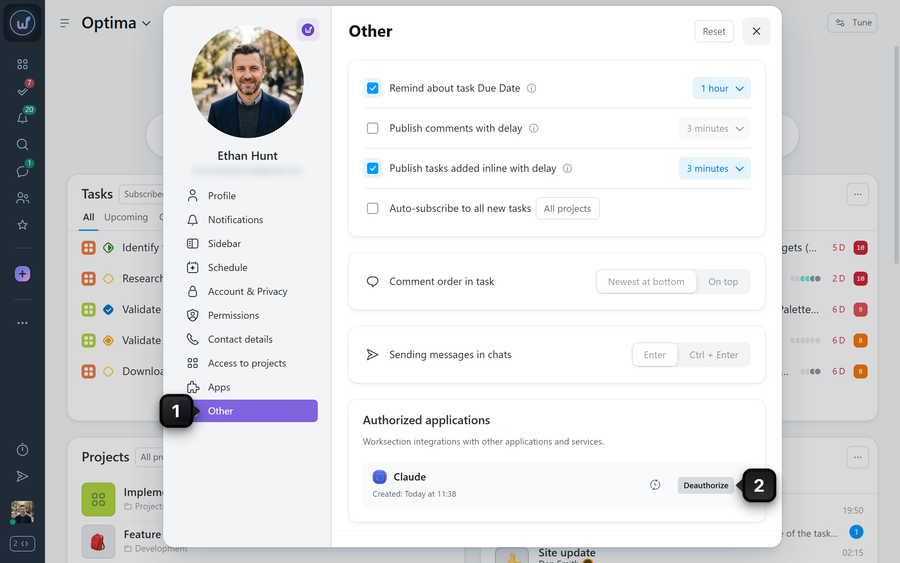
Asistenții conectați sunt, de asemenea, vizibili în Worksection. Deschide-ți profilul: fă clic pe avatarul de la baza barei laterale și alege "Profil". Mergi la tab-ul "Altele"1. În blocul "Aplicații autorizate", fă clic pe "Deautorizare"2 lângă Claude.
Pentru a deconecta toți asistenții deodată, un administrator de cont oprește comutatorul "MCP" în "Integrări".
Lasă recenzia ta
Te-a ajutat acest articol?
Ne bucurăm că am putut ajuta! Ce a fost de ajutor?
Îmi pare rău că nu te-a ajutat. Ce s-a întâmplat?

