Soluções
worksection
beta
help
Como uso um quadro Kanban no modo "Dashboard de Prazos"?
O quadro Kanban «Prazo» exibe tarefas com base em suas datas de vencimento. Isso é útil quando você precisa ver rapidamente quais tarefas estão atrasadas, quais vencem hoje ou amanhã, e quais estão agendadas para períodos posteriores.
O quadro Kanban «Prazo» pode ser aberto tanto no nível da conta quanto no nível do projeto individual. Para abrir o quadro «Prazo» no nível da conta, clique no botão correspondente1 na barra lateral esquerda.
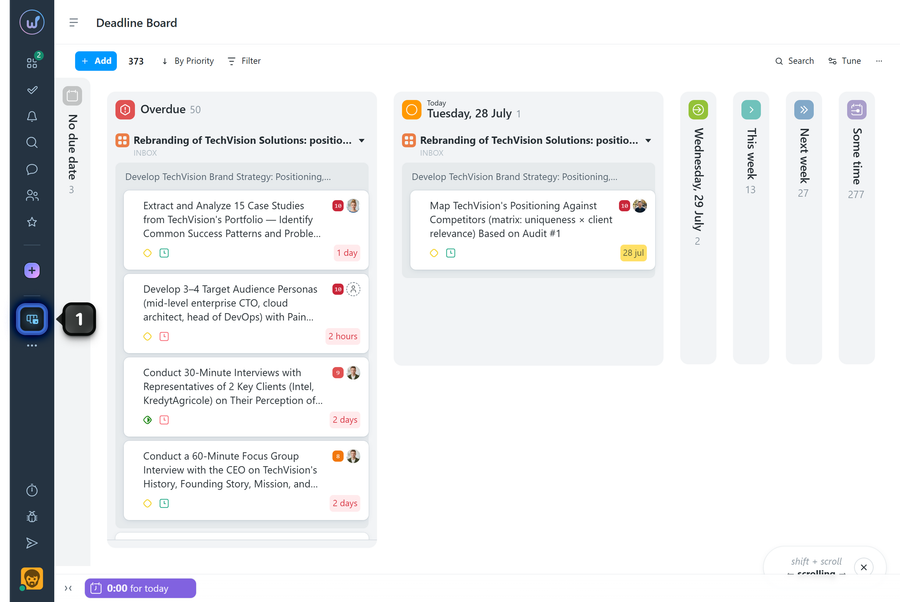
O que significam as colunas no quadro Kanban «Prazo»?
As tarefas são distribuídas entre as colunas de acordo com suas datas de vencimento:
- «Sem Data de Vencimento» - tarefas sem data de vencimento definida.
- «Atrasadas» - tarefas cuja data de vencimento já passou.
- «Hoje» - tarefas com vencimento hoje.
- «Amanhã» - tarefas com vencimento amanhã.
- «Esta Semana» - tarefas com vencimento durante a semana atual.
- «Próxima Semana» - tarefas com vencimento durante a próxima semana.
- «Algum Tempo» - tarefas com vencimento mais de duas semanas a partir da data atual.
Como trabalho com tarefas no modo «Prazo»?
Assim como em outros quadros Kanban, você pode arrastar tarefas entre colunas ou movê-las usando o menu superior que aparece enquanto arrasta. Neste modo, mover uma tarefa altera sua data de vencimento.
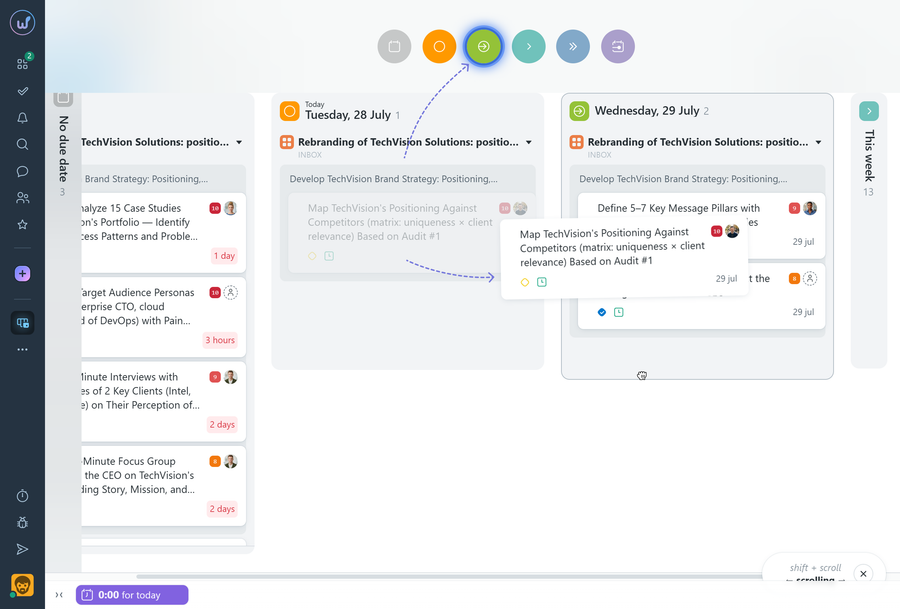
Permissões Os seguintes usuários podem arrastar tarefas no quadro Kanban «Prazo»:
- Proprietário da conta
- Administrador da conta com a permissão «permitir edição de tudo»
- Administrador da equipe com a permissão «permitir edição de tudo» (para tarefas onde o autor ou responsável é membro da sua equipe)
- Administrador do departamento com a permissão «permitir edição de tudo» (para tarefas onde o autor ou responsável é membro do seu departamento)
- Líder do projeto
- Autor da tarefa
- Responsável (se a permissão correspondente estiver habilitada nas configurações do projeto)
Como a data de vencimento muda ao mover uma tarefa?
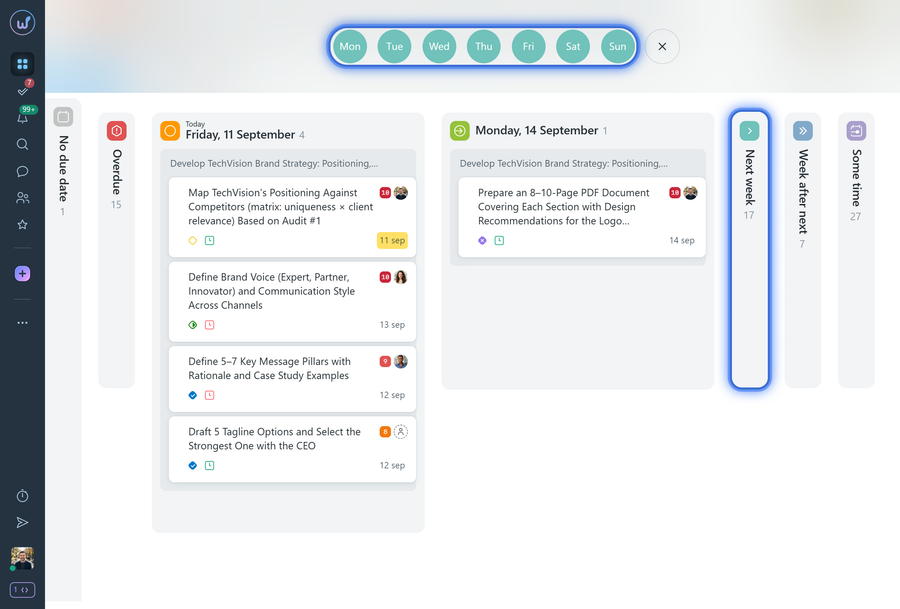
- Se você arrastar uma tarefa para a coluna «Esta Semana», o sistema exibirá um menu na parte superior onde você pode selecionar o dia específico da semana para a data de vencimento.
- Se você arrastar uma tarefa para a coluna «Próxima Semana», o sistema também solicitará que você selecione um dia específico da semana seguinte.
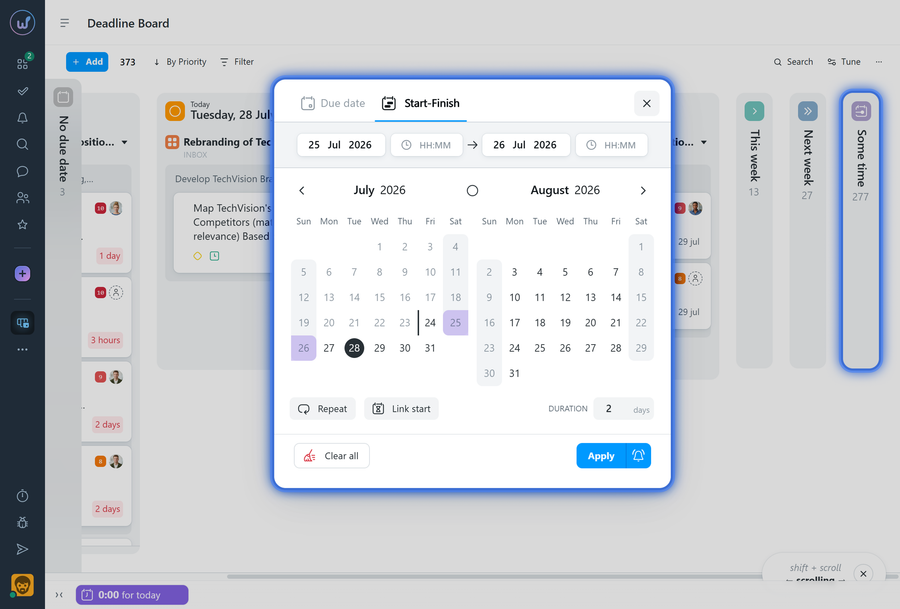
Se você arrastar uma tarefa para a coluna «Algum Tempo», uma janela para definir a data de vencimento será aberta.
Por favor, note!
- Se a opção «Permitir atribuir tarefas para fins de semana» estiver desativada em Administração > Configurações, na seção «Feriados», quando uma tarefa for movida para um dia de fim de semana, sua data de vencimento será alterada para o dia útil mais próximo.
- Você não pode arrastar uma tarefa para a coluna «Atrasadas», portanto, não pode intencionalmente tornar uma tarefa atrasada usando o quadro Kanban «Por Dias».
- Você também pode alterar a data de vencimento diretamente na tarefa sem arrastá-la no quadro.
Deixe sua avaliação
Este artigo te ajudou?
Que bom que pudemos ajudar! O que foi útil?
Sinto muito que isso não tenha ajudado. O que deu errado?

