Soluções
worksection
beta
help
Como anexo um arquivo a uma tarefa?
Arquivos podem ser anexados ao criar uma tarefa ou adicionados posteriormente através do editor de descrição da tarefa. Você pode fazer isso em qualquer lugar onde veja o botão de anexo de arquivo (nas descrições de projetos, tarefas, subtarefas, comentários, chats e na seção “Arquivos”).
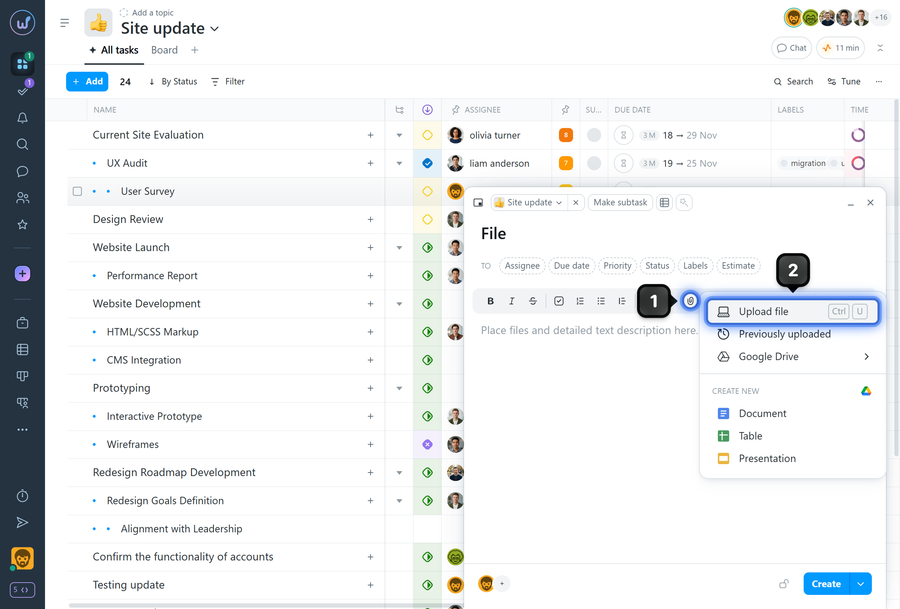
Para anexar um arquivo do seu computador, abra uma tarefa existente ou crie uma nova. Na barra de ferramentas do editor de descrição, clique no “Clipe de Papel”1, selecione “Enviar Arquivo”2 e escolha o arquivo do seu computador.
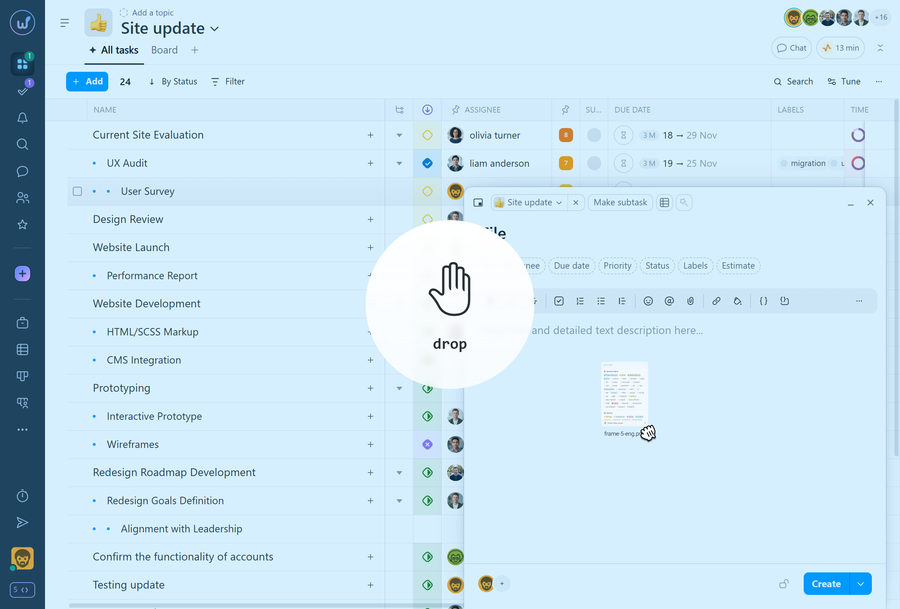
Você também pode anexar arquivos usando arrastar e soltar. Basta arrastar os arquivos selecionados do seu computador para o editor, e eles serão enviados automaticamente.
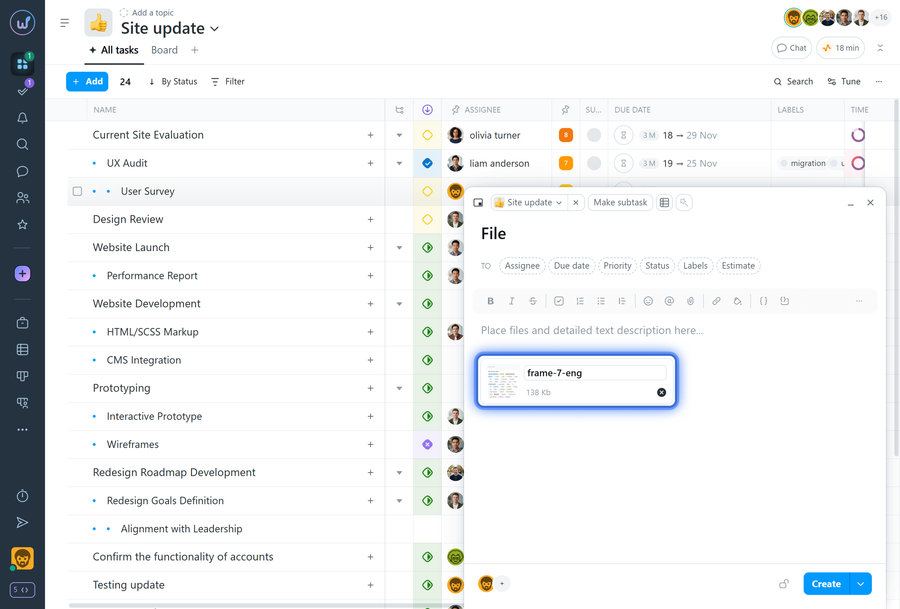
Você pode colar imagens diretamente da área de transferência usando o atalho de teclado Ctrl+V. O editor fará o upload automático da imagem como um arquivo e inserirá um link clicável com o nome do arquivo.
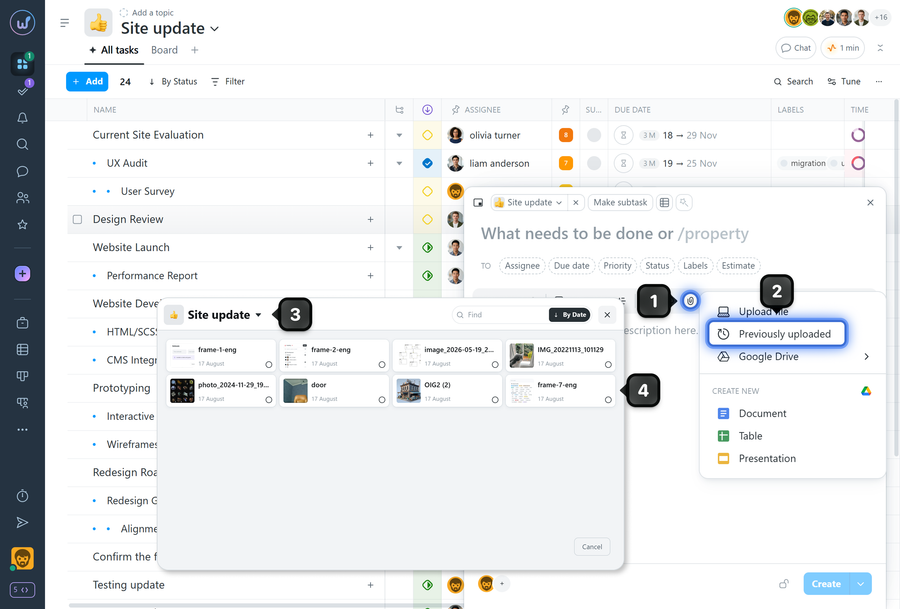
Para anexar um arquivo previamente enviado, clique no “Clipe de Papel”1 e selecione “Enviados Anteriormente”2. Na janela que se abre, selecione o arquivo4 e clique em “Anexar”.
Se você precisar de um arquivo de outro projeto, mude o projeto3 na janela de seleção de arquivos.
Como funciona:
- Anexos são adicionados à tarefa e permanecem disponíveis para todos os usuários que têm acesso à tarefa.
- Se a tarefa pertence a um projeto específico, a lista “Enviados Anteriormente” exibe arquivos desse projeto.
Deixe sua avaliação
Este artigo te ajudou?
Que bom que pudemos ajudar! O que foi útil?
Sinto muito que isso não tenha ajudado. O que deu errado?

