Soluções
worksection
beta
help
Como fechar uma tarefa?
Fechar uma tarefa indica que o trabalho foi concluído. Uma vez fechada, a tarefa é marcada como concluída (fechada) nas listas de tarefas e em “Minhas Tarefas”.
Permissões Os seguintes usuários podem fechar uma tarefa:
- Proprietário da Conta
- Administrador da Conta com a permissão “Permitir edição de tudo”
- Administrador da Equipe com a permissão “Permitir edição de tudo” (para tarefas onde o autor ou responsável pertence à sua equipe)
- Administrador do Departamento com a permissão “Permitir edição de tudo” (para tarefas onde o autor ou responsável pertence ao seu departamento)
- Gerente de Projeto
- Autor da Tarefa
- Responsável (opcional)
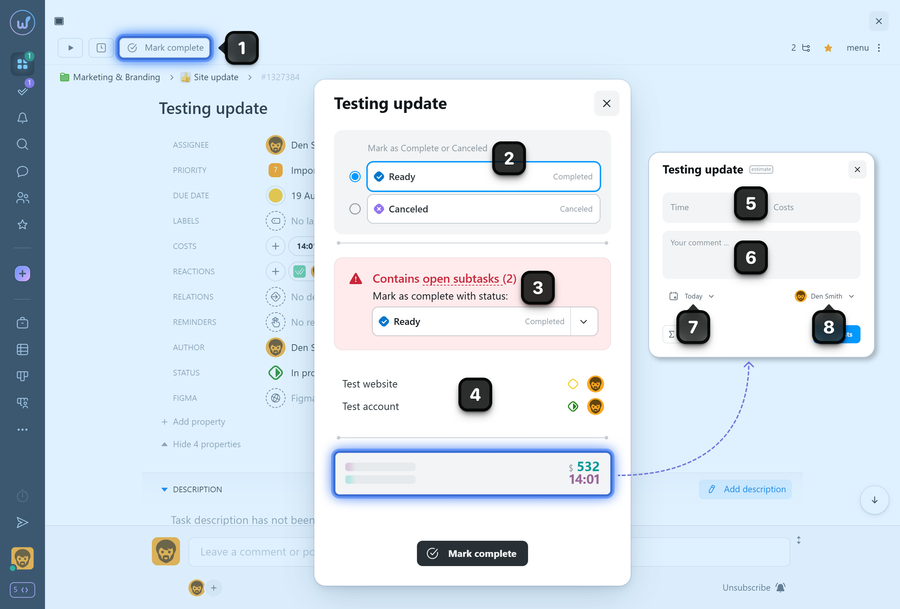
Para fechar uma tarefa, clique no botão “Marcar como concluído”1 na janela da tarefa. Na caixa de diálogo que aparece, escolha o status2 a ser utilizado ao fechar a tarefa. Se a tarefa contiver subtarefas abertas, a caixa de diálogo exibirá um aviso junto com a opção de escolher o status3 para fechar as subtarefas e visualizar sua lista clicando em “subtarefas abertas”4.
Se necessário, insira os custos5 e um comentário6 para esses custos. Você também pode especificar a data7 em que os custos foram registrados e o usuário8 em nome de quem os custos foram registrados.
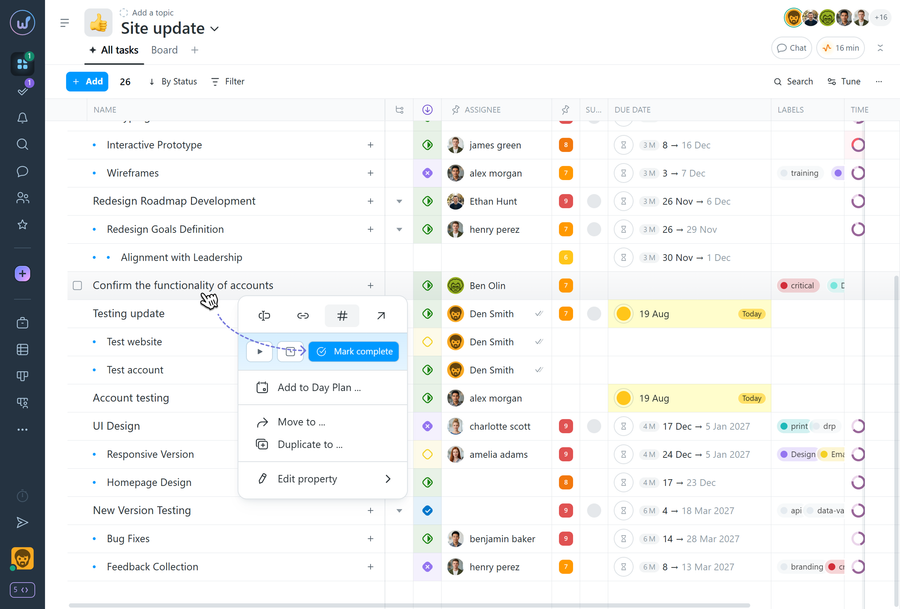
Você também pode fechar uma tarefa usando o “Menu da Tarefa”. Para abri-lo, clique com o botão direito na tarefa e selecione “Marcar como concluído”.
Por favor, note!
- Ao fechar uma tarefa, você só pode selecionar um status das categorias “Concluído” ou “Cancelado”.
- Uma tarefa principal só pode ser fechada após todas as suas subtarefas terem sido fechadas, ou forçando o fechamento de suas subtarefas ao fechar a tarefa principal.
- Uma tarefa fechada é exibida como concluída e pode ser identificada nas listas de tarefas pelo seu título riscado.
Deixe sua avaliação
Este artigo te ajudou?
Que bom que pudemos ajudar! O que foi útil?
Sinto muito que isso não tenha ajudado. O que deu errado?

