Soluções
worksection
beta
help
Temporizador e rastreamento de tempo em tarefas
Você pode registrar o tempo gasto em uma tarefa de duas maneiras: executar um temporizador enquanto trabalha ou adicionar custos manualmente. Ambos criam entradas de custo na tarefa, e os relatórios são gerados a partir delas.
Por favor, note! O temporizador funciona se o rastreamento de tempo e o temporizador estiverem ativados na conta. Para ativá-los, veja Rastreamento de tempo e Temporizador.
Como iniciar o temporizador
Abra uma tarefa e clique em "Iniciar temporizador"1.
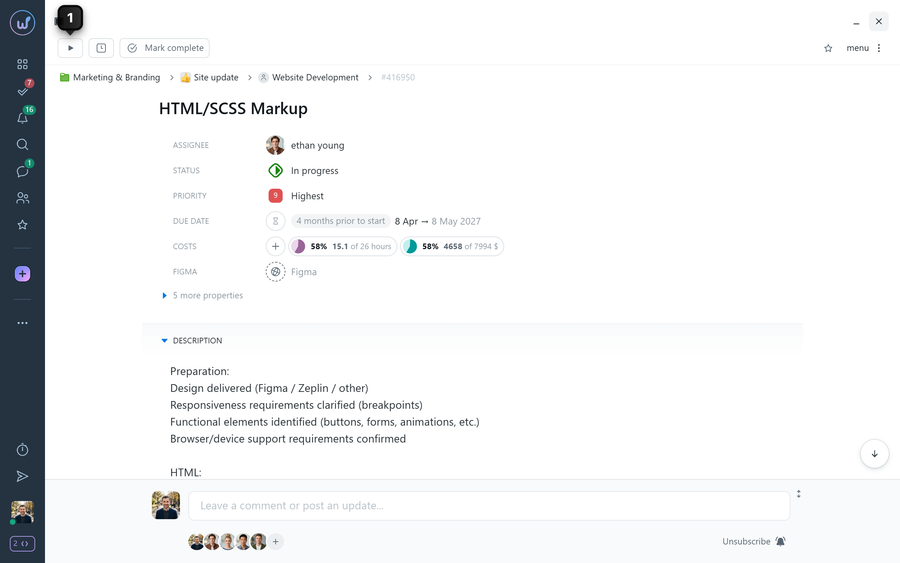
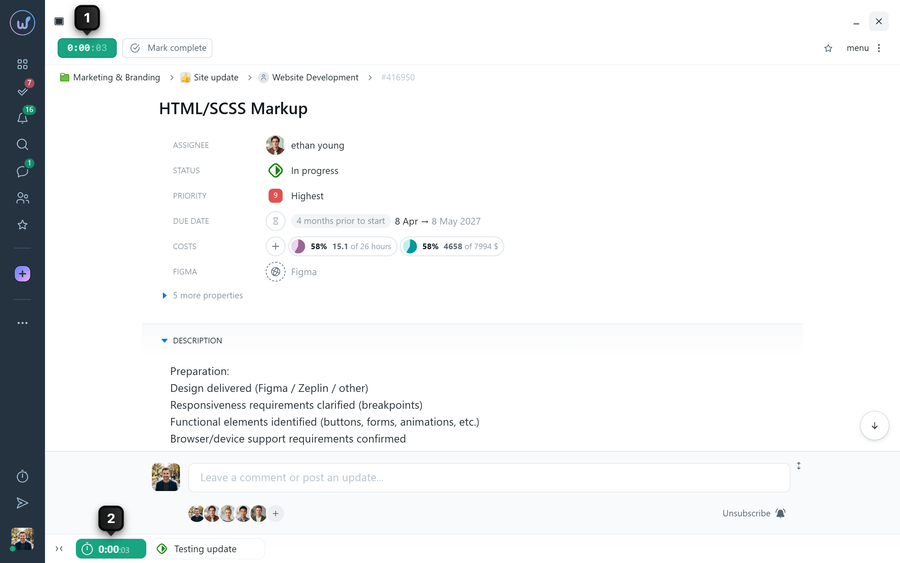
O temporizador começa, e uma barra verde com o tempo1 substitui o botão. A mesma barra aparece na bandeja2: ela permanece lá mesmo se você for para outra seção ou recarregar a página.
Como parar o temporizador
Clique na barra verde com o tempo, no cabeçalho da tarefa ou na bandeja. A janela de plano de Custos / Dia se abre com o cartão do temporizador. Se necessário, descreva no que você está trabalhando1, depois clique em "Parar e Salvar"2.
Se você iniciou o temporizador por engano, clique no ícone de lixeira3, "Excluir permanentemente". O temporizador para, e nenhuma entrada é criada.
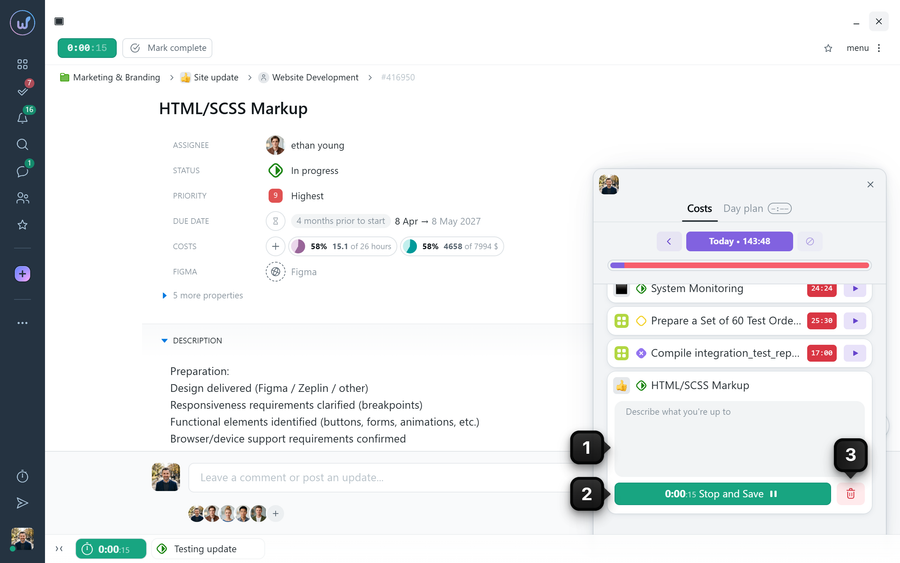
Por favor, note! Se você iniciar o temporizador novamente na mesma tarefa no mesmo dia, o tempo é adicionado à entrada já salva em vez de criar uma nova. Nesse caso, não há ícone de lixeira "Excluir permanentemente", apenas "Parar e Salvar".
Onde ver o tempo rastreado pelo temporizador
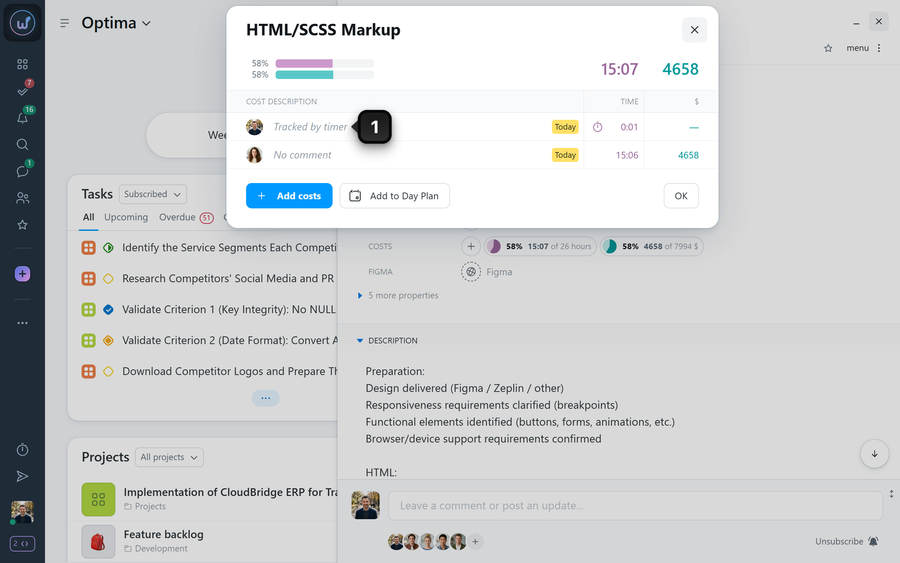
Depois de parar o temporizador, o tempo é adicionado aos custos da tarefa. Para ver a entrada, clique no indicador de tempo1 na linha de "Custos" da tarefa.
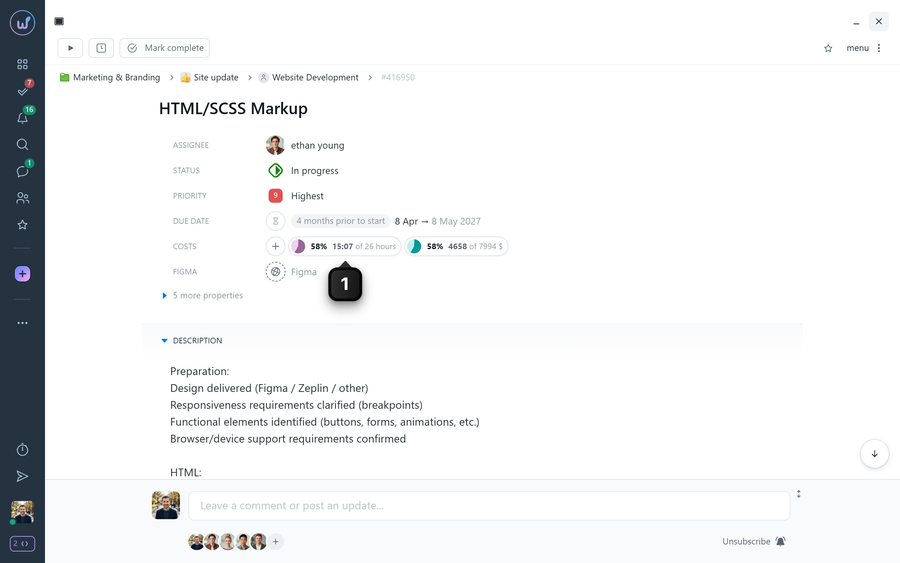
A janela de custos da tarefa se abre. A entrada do temporizador é marcada como "Rastreado pelo temporizador" com um ícone de cronômetro1.
Como editar ou excluir uma entrada de custo
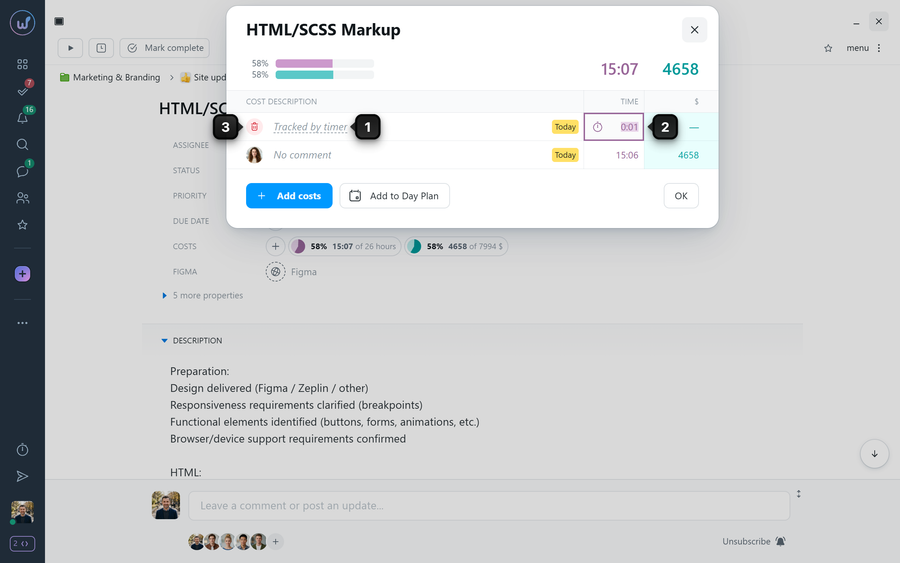
Na mesma janela de custos, você pode editar ou excluir qualquer entrada, tanto do temporizador quanto adicionadas manualmente:
- para mudar o comentário, clique nele1 e digite o novo texto;
- para mudar o tempo, clique nele2 e insira o novo valor;
- para excluir a entrada, clique no ícone de lixeira3, depois "Excluir".
Qualquer pessoa que adicionar custos pode editar e excluir suas próprias entradas.
Permissões As entradas de outros membros podem ser editadas e excluídas por:
- Proprietário da conta
- Administrador da conta com a permissão "Permitir acesso total ao administrador para tempo e finanças"
- Administrador da equipe com a permissão "Gerenciar todos os custos e temporizadores", para entradas de seus membros da equipe
- Administrador do departamento com a permissão "Gerenciar todos os custos e temporizadores", para entradas de seus membros do departamento
Posso executar dois temporizadores ao mesmo tempo
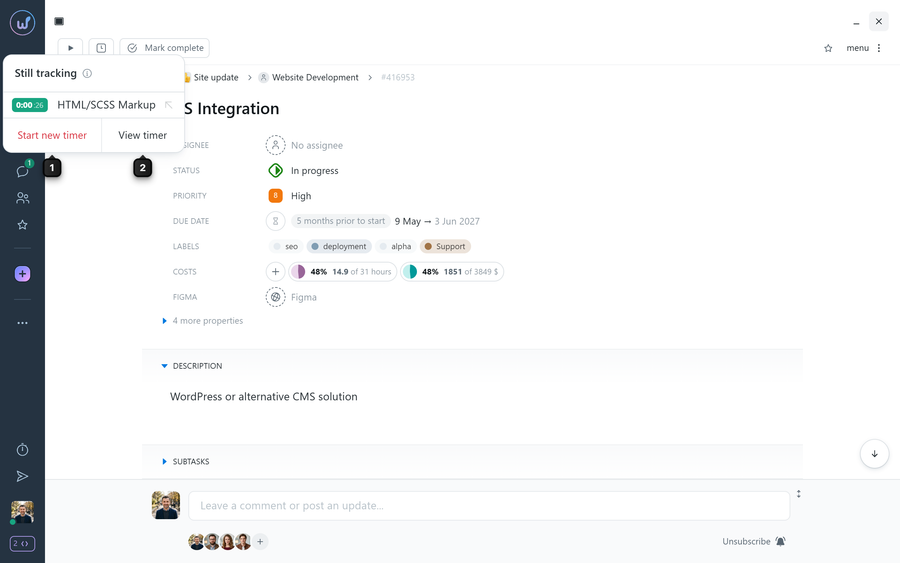
Não. Apenas um temporizador pode ser executado por vez. Se você iniciar um temporizador em outra tarefa, a janela "Ainda rastreando" aparece com a tarefa onde o temporizador já está em execução:
- "Iniciar novo temporizador"1: o temporizador atual para e salva o tempo, e um novo temporizador começa na nova tarefa;
- "Ver temporizador"2: vá para o temporizador que já está em execução.
Como adicionar custos manualmente
Se você esqueceu de iniciar o temporizador, adicione o tempo manualmente. Na tarefa, clique em "Adicionar aos custos"1, insira o tempo2, adicione um comentário se necessário3, e clique em "Adicionar custos"4. Para detalhes, veja Como registrar manualmente o tempo e os custos financeiros em uma tarefa?
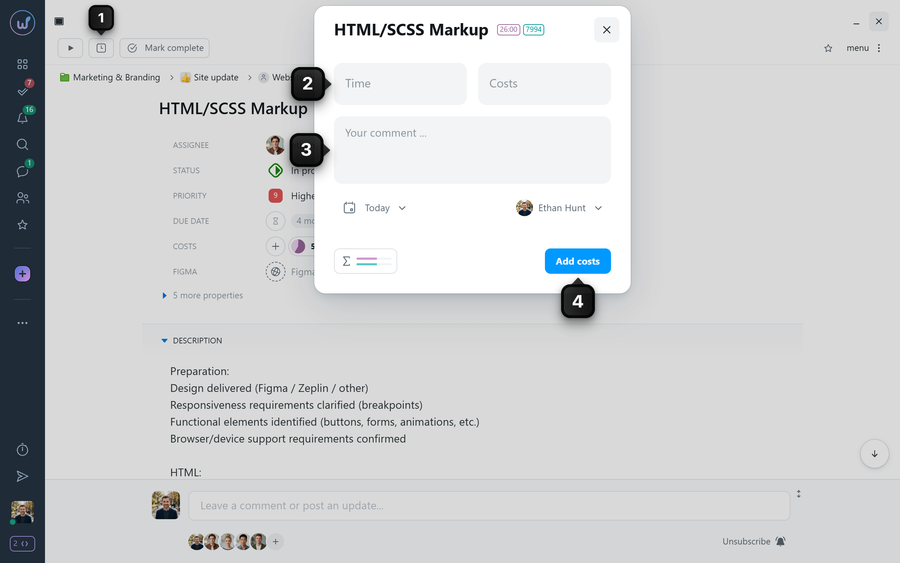
Por favor, note! Os dígitos que você digitar no campo "Tempo" vão para horas primeiro. Para inserir 1 h 30 min, digite "1", pressione a tecla de seta para a direita (ou clique nos minutos) e digite "30". Se não houver minutos, digite apenas as horas: "2" significa 2:00.
Você pode restringir como os custos são adicionados em um projeto (por exemplo, permitir tempo apenas do temporizador ou apenas para o dia atual) nas configurações do projeto. Veja Como configurar permissões e restrições em um projeto?
Como ver e parar os temporizadores de outros membros
Permissões Os temporizadores de outros membros podem ser vistos e parados por:
- Proprietário da conta
- Administrador da conta com a permissão "Permitir acesso total ao tempo e finanças para administradores"
- Administrador da equipe com a permissão "Gerenciar todos os custos e temporizadores", para temporizadores de seus membros de equipe
- Administrador do departamento com a permissão "Gerenciar todos os custos e temporizadores", para temporizadores de seus membros do departamento
Membros com a função "Usuário" não veem os temporizadores de outros membros.
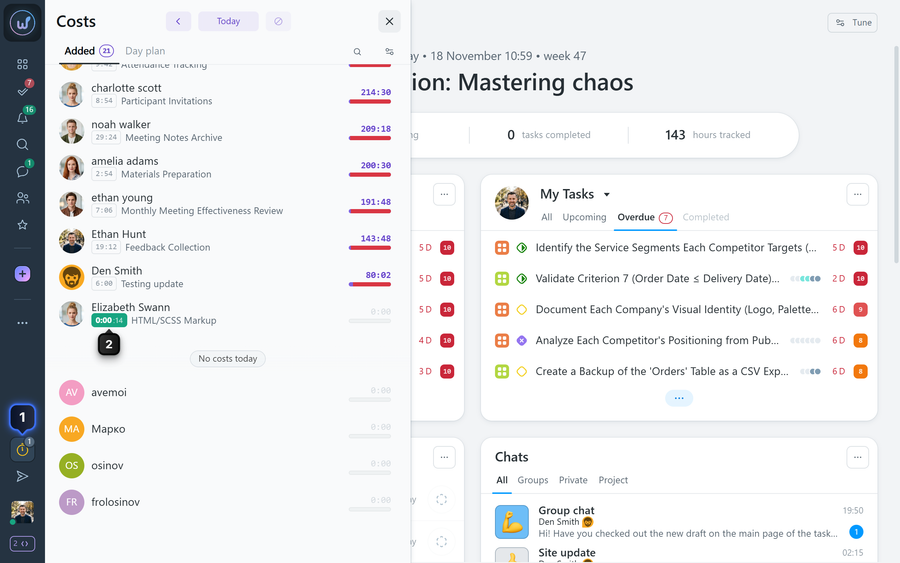
Quando alguém tem um temporizador em execução, um contador aparece no ícone "Custos" na barra lateral1. Clique no ícone para abrir o painel "Custos". Ao lado do membro com um temporizador em execução, em vez do tempo, você verá uma barra verde com o tempo correndo e o nome da tarefa. Para parar esse temporizador, clique na barra2.
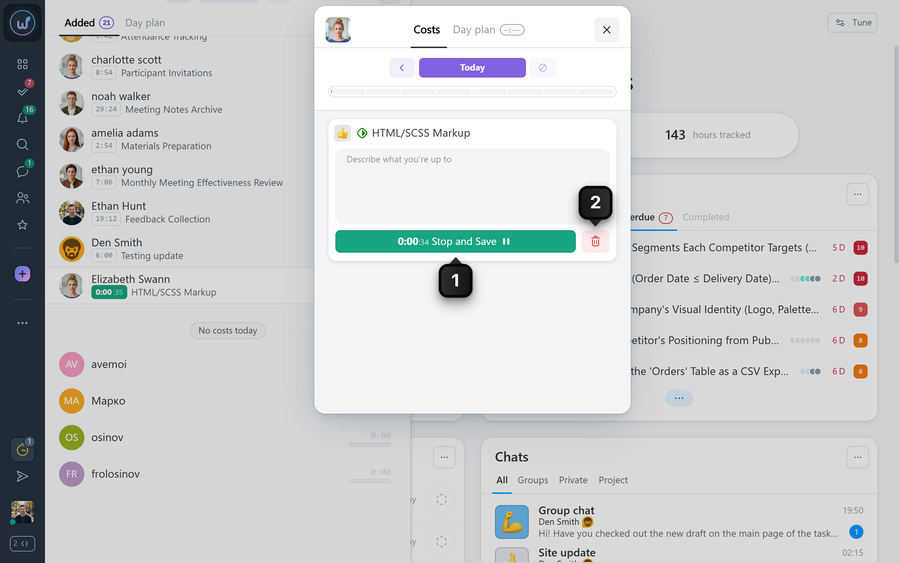
A janela do plano Custos / Dia do membro se abre com seu cartão de temporizador. Clique em "Parar e Salvar"1 ou no ícone de lixo "Excluir permanentemente"2. A entrada é salva em nome do membro.
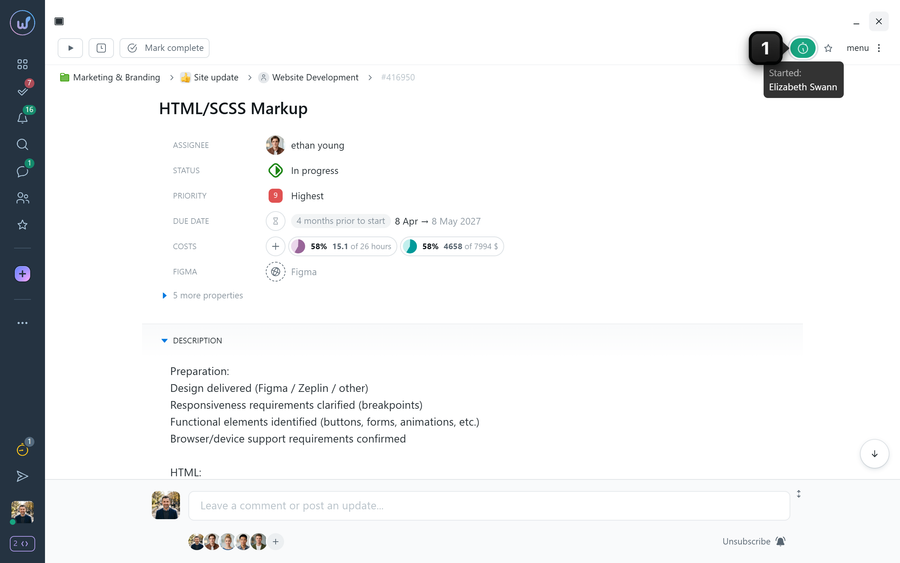
Um temporizador em execução também é visível na própria tarefa: um ícone verde aparece à direita do cabeçalho1. Passe o mouse sobre ele para ver quem iniciou o temporizador.
Deixe sua avaliação
Este artigo te ajudou?
Que bom que pudemos ajudar! O que foi útil?
Sinto muito que isso não tenha ajudado. O que deu errado?

