Soluções
worksection
beta
help
Como configuro as colunas na página da lista de projetos?
A página "Projetos" na visualização de lista é uma tabela com colunas que podem ser habilitadas/desabilitadas, reorganizadas, fixadas e redimensionadas.
Para habilitar ou desabilitar colunas, clique em "Personalizar"1 e ative as colunas que você precisa ou desative as não utilizadas clicando no nome delas2, depois aplique3 as alterações.
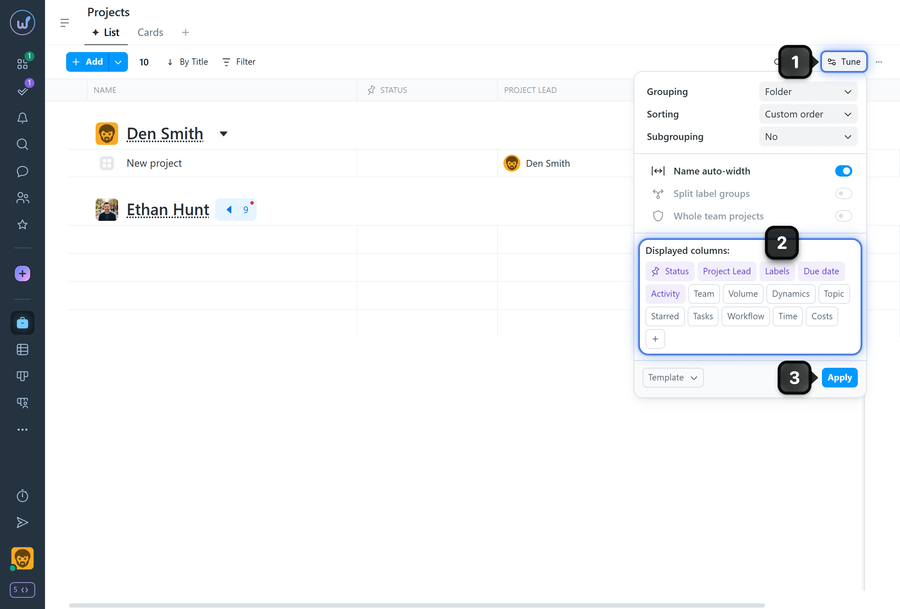
Nota Colunas habilitadas estão destacadas em roxo nas configurações.
O que as colunas mostram e ações rápidas ao clicar em um campo na coluna:
- Status — status atual do projeto; clique para mudar o status (para membros com permissões de gerenciamento de projeto) — disponível no plano Premium e acima.
- Líder do projeto — líder designado; clique para mudar o líder (se você tiver permissões de gerenciamento de projeto).
- Datas de vencimento — datas do projeto; clique para mudar os prazos (para membros com permissões de gerenciamento de projeto).
- Atividade — data da última ação; clique para abrir a janela de atividade.
- Equipe — número de membros do projeto; clique para abrir a janela do projeto na aba "Membros".
- Volume — tamanho total dos arquivos carregados para o projeto e suas tarefas.
- Dinâmica — mini gráfico de atividade para o projeto.
- Tópico — foco/nota curta para o projeto; clique para editar (se você tiver permissões de gerenciamento de projeto).
- Favoritado — favoritar/desfavoritar o projeto (adicionar aos favoritos).
- Tarefas — uma escala mostrando a proporção de tarefas atrasadas e concluídas em relação ao número total de tarefas no projeto; clique para abrir a lista de tarefas.
- Tempo — tempo real gasto; se valores planejados existirem, mostra a proporção do real em relação ao planejado.
- Custos — custos financeiros reais; se valores planejados existirem, mostra a proporção do real em relação ao planejado.
- Fluxo de trabalho — o nome do conjunto de status aplicado ao projeto.
- Etiquetas — etiquetas aplicadas (podem ser mostradas por grupos) — disponíveis no plano Premium e acima.
Por favor, note! Esta lista é complementada com campos personalizados criados na sua conta.
Gerenciando colunas a partir do cabeçalho da tabela
1. Clique no botão "Menu" no cabeçalho da coluna para abrir seu menu.
2. Escolha uma ação:
- Fixar — a coluna sempre aparecerá logo após a coluna "Nome" ou após outras colunas fixadas.
- Mover — mudar a posição da coluna em relação às outras.
- Colapsar — ocultar temporariamente o conteúdo; clicar novamente no nome da coluna a expande.
- Ocultar — desabilitar completamente a exibição da coluna.
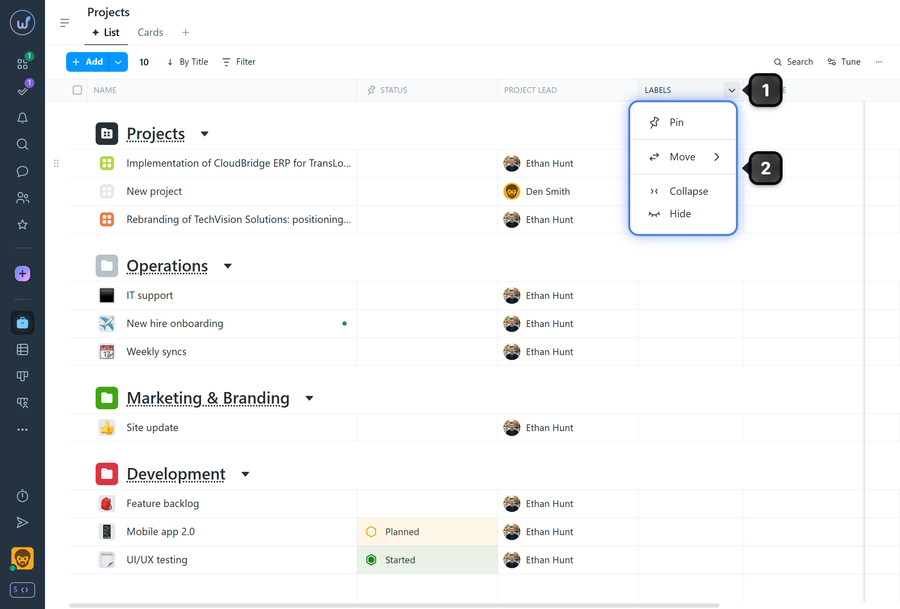
Nota Para redimensionar uma coluna — arraste a borda do cabeçalho da coluna.
Por favor, note! Todas essas configurações são individuais para cada membro.
Deixe sua avaliação
Este artigo te ajudou?
Que bom que pudemos ajudar! O que foi útil?
Sinto muito que isso não tenha ajudado. O que deu errado?

