Soluções
worksection
beta
help
Como criar equipes e departamentos e convidar membros?
Equipes e departamentos ajudam a organizar a estrutura da sua empresa, e convidar membros permite que você atribua às pessoas o papel e o acesso corretos aos projetos desde o início. Isso é útil quando você precisa rapidamente montar uma equipe de trabalho e agrupar pessoas por área.
Por que criar equipes e departamentos?
Equipes e departamentos ajudam você a:
- estruturar os membros da conta;
- encontrar as pessoas certas nas listas mais rapidamente;
- simplificar a atribuição de permissões e acessos.
Uma equipe é geralmente usada como um grupo maior de pessoas, e um departamento como um subgrupo dentro de uma equipe.
Onde convido um novo membro?
Permissões Membros podem ser convidados para a conta por:
- O proprietário
- Um administrador da conta com a permissão “Permitir que o administrador gerencie pessoas”
- Um administrador de equipe com a permissão “Permitir que o administrador gerencie pessoas” — apenas para qualquer departamento de sua própria equipe.
- Um administrador de departamento com a permissão “Permitir que o administrador gerencie pessoas” — apenas para seu próprio departamento.
A maneira mais fácil de convidar alguém para a conta:
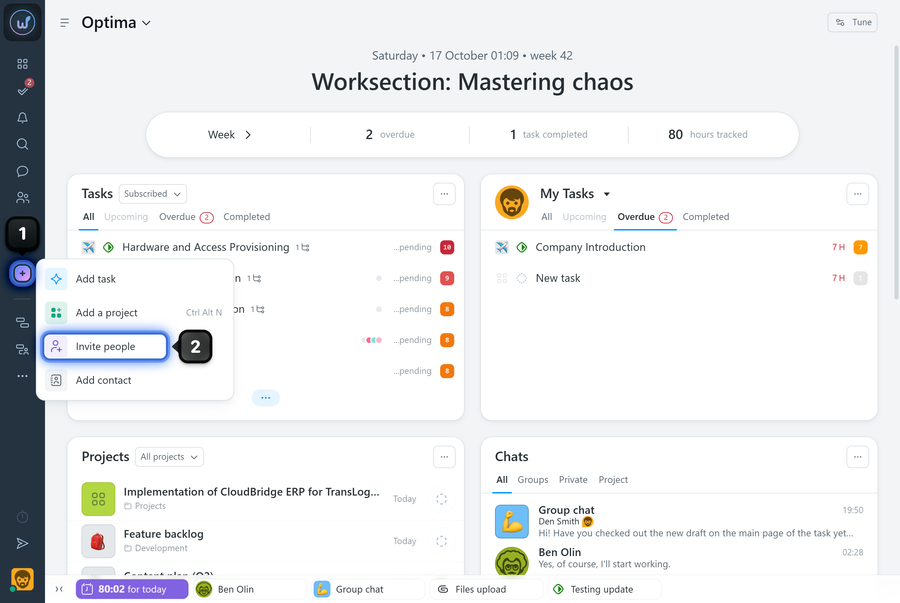
Clique em “+”1 na barra lateral esquerda e selecione “Convidar pessoas”2.
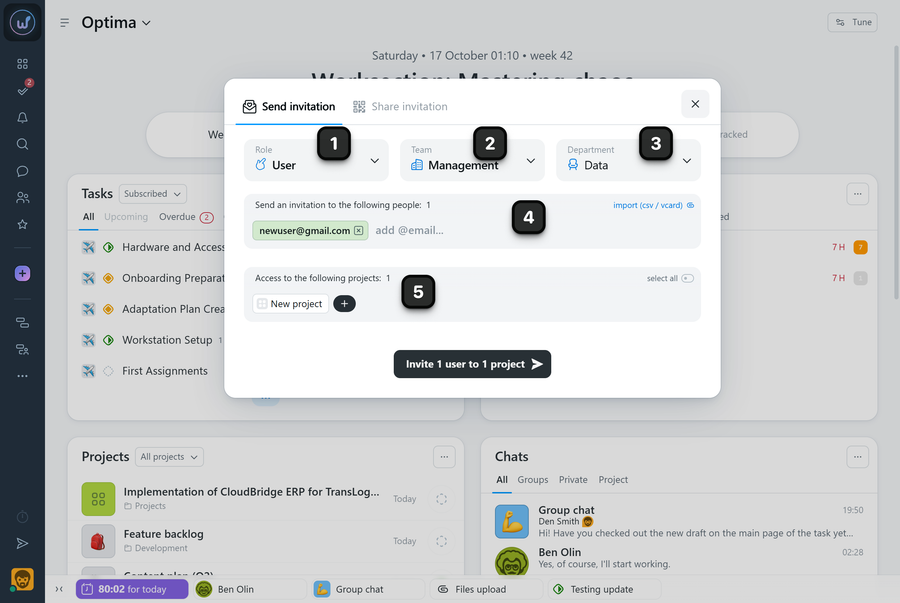
No formulário de convite, especifique:
1 o papel — define o que a pessoa pode fazer no sistema e quais dados ela verá;
2 a equipe;
3 o departamento;
4 o e-mail do membro;
5 acesso aos projetos.
Uma vez que todos os campos estejam preenchidos, clique em “Convidar para a conta”.
Para ativar o acesso, o membro precisa seguir o link no e-mail enviado para o endereço especificado e completar o registro.
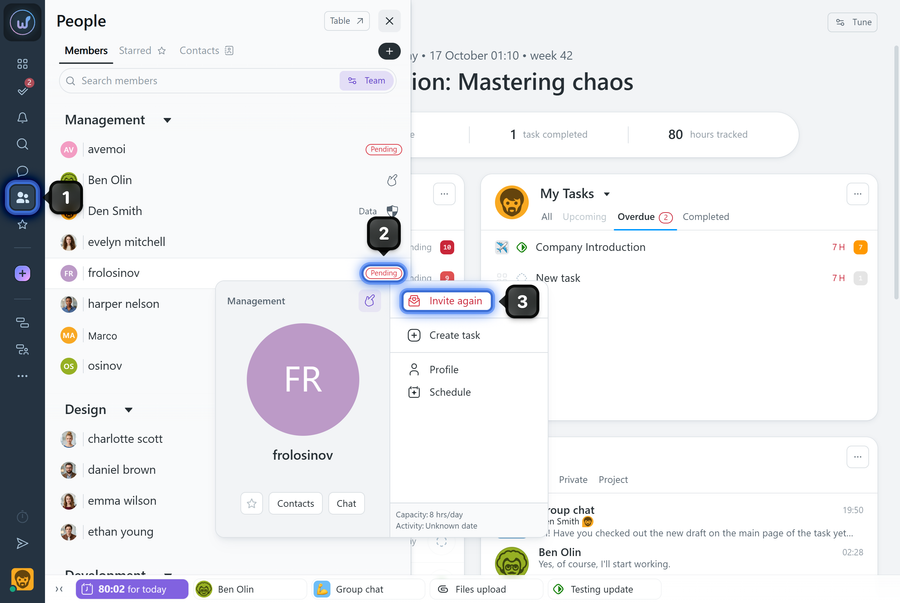
Você pode verificar se o membro completou o registro. Para isso, clique em “Pessoas”1 na barra lateral esquerda. A lista de membros se abre, e os usuários que ainda não completaram o registro são marcados com o rótulo “Pendente”2.
Se precisar reenviar o convite, clique no membro e selecione “Convidar novamente”3.
Uma janela se abrirá onde você pode alterar o endereço de e-mail se ele foi inserido incorretamente e reenviar o convite.
Como criar uma equipe ou departamento enquanto convida?
Se a estrutura que você precisa ainda não existir, você pode criá-la diretamente no formulário de convite.
Para criar uma equipe:
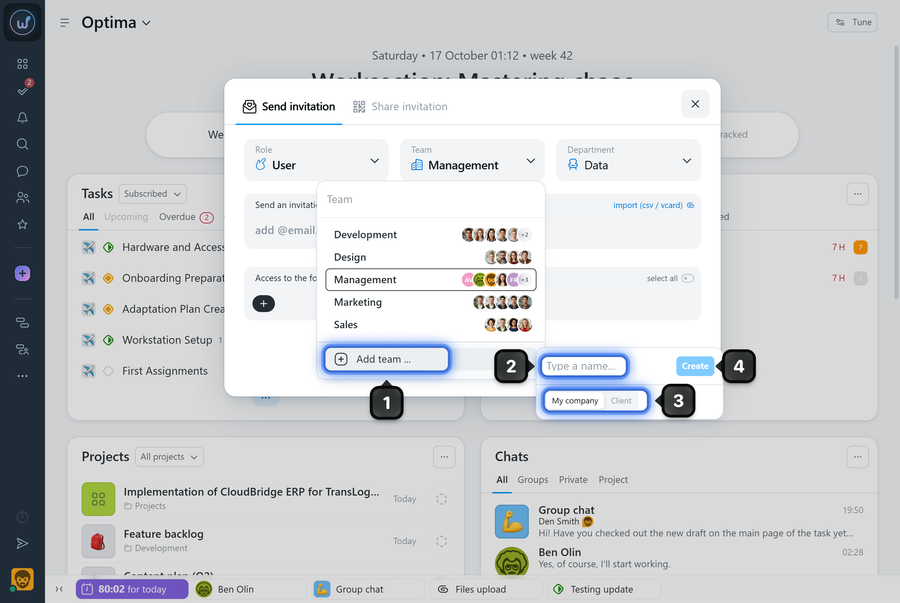
1 Clique em “Adicionar equipe”.
2 Insira o nome da equipe.
3 Selecione o tipo de equipe.
4 Clique em “Criar”.
Qual tipo de equipe devo escolher?
- Minha empresa — adequado para funcionários internos.
- Cliente — útil para equipes externas de um cliente quando você precisa separá-las da estrutura interna da empresa. Membros de tais equipes não têm acesso a registros de despesas, e você também pode ocultar os detalhes de contato dos membros das equipes “Minha empresa” deles.
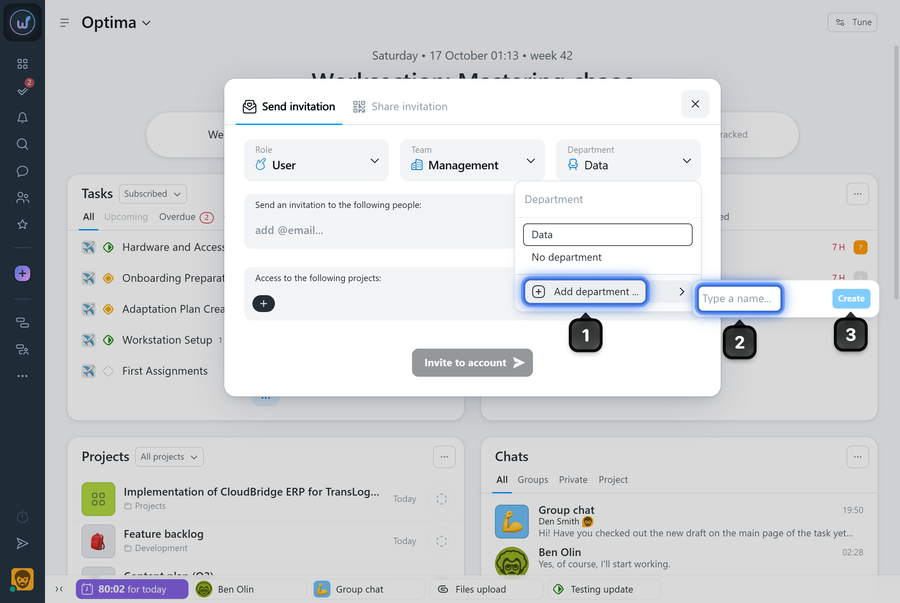
Para criar um departamento:
1 Escolha adicionar um novo departamento.
2 Insira o nome do departamento.
3 Clique em “Criar”.
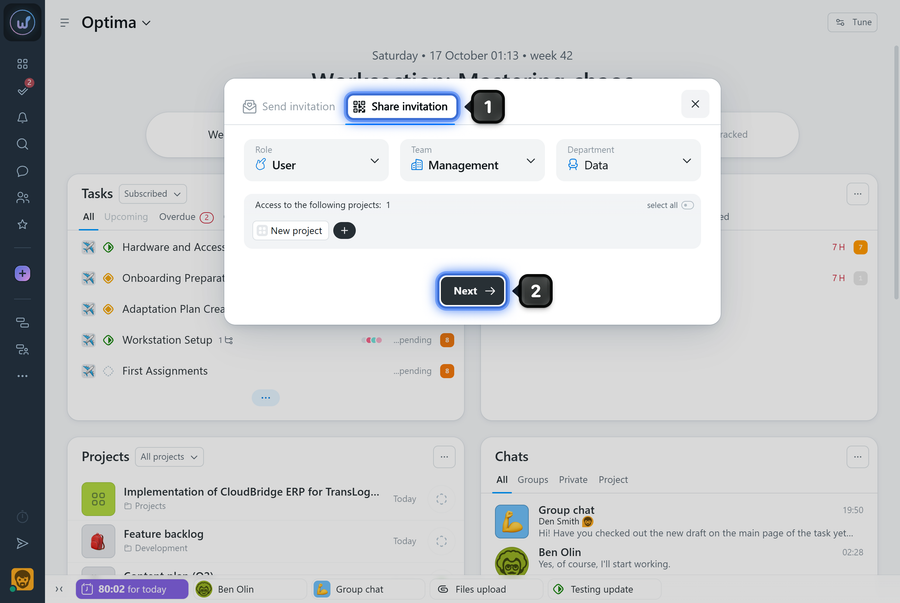
Convidando via link ou código QR
A janela de convite tem a aba “Compartilhar convite”1. Lá, você também precisa definir o papel, equipe, departamento e acesso ao projeto, e então clicar em “Próximo”2.
O sistema então gera um link de convite e um código QR. Envie este link ou código QR para a pessoa que você deseja convidar para a conta.
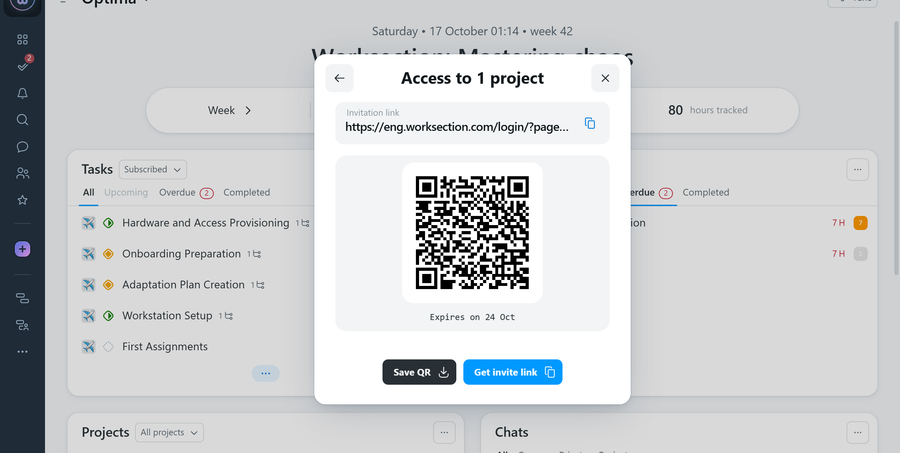
Esta opção é conveniente quando você precisa enviar rapidamente um convite para um grupo de pessoas, por exemplo, em um chat corporativo.
Por favor, note! Tal convite é válido por um tempo limitado: 7 dias.
Como criar uma equipe ou departamento separadamente?
Permissões Equipes e departamentos podem ser criados por:
- o proprietário;
- um administrador da conta com a permissão “Permitir que o administrador gerencie pessoas”;
- um administrador de equipe com a permissão “Permitir que o administrador gerencie pessoas” — eles podem criar departamentos apenas dentro de sua própria equipe.
Você pode criar equipes e departamentos não apenas ao convidar usuários.
Para fazer isso:
1 Abra “Pessoas” na barra lateral esquerda.
2 Clique em “Tabela”.
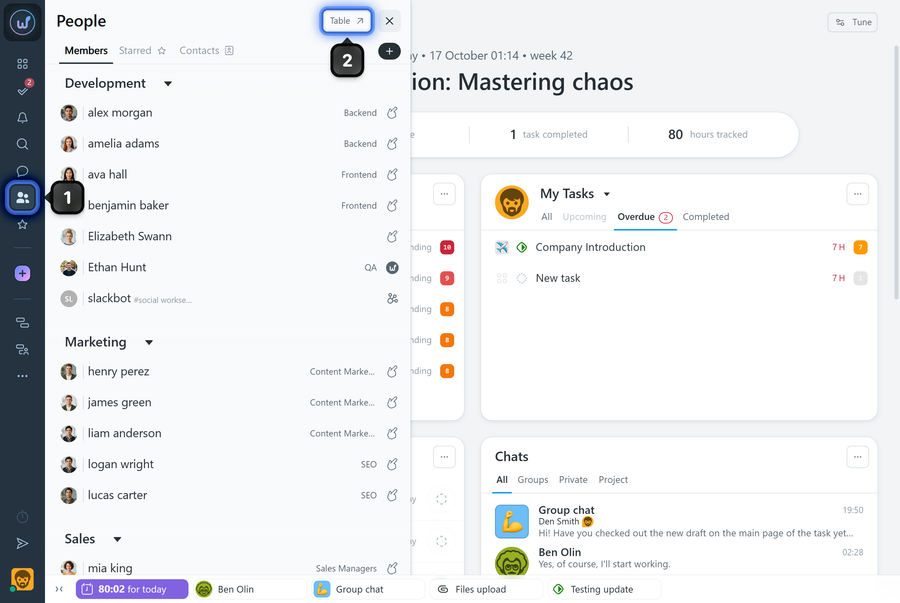
Clique na segunda seção do botão “Convidar” e selecione “Adicionar equipe” ou “Adicionar departamento”.
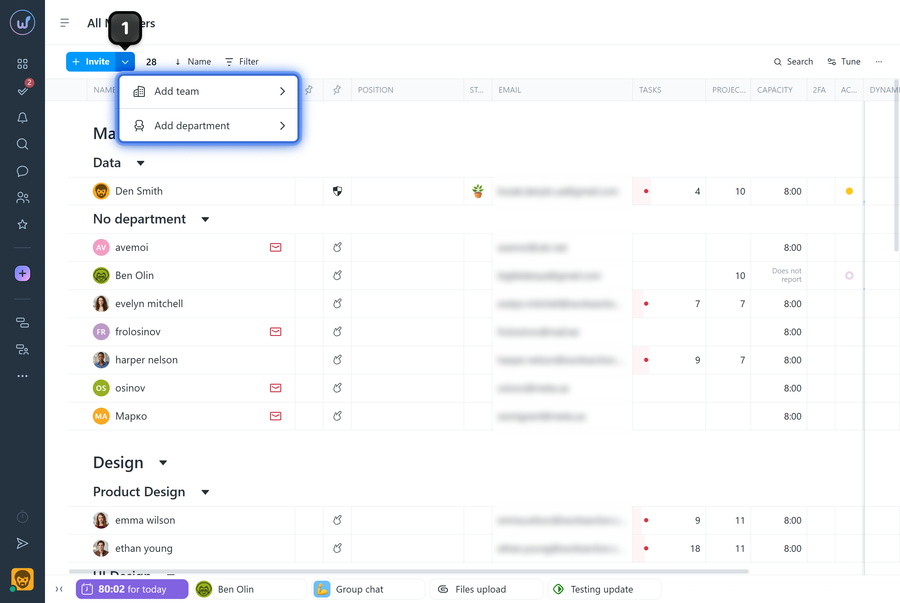
Esta opção é conveniente quando você deseja configurar a estrutura da conta primeiro e adicionar pessoas a ela depois.
Deixe sua avaliação
Este artigo te ajudou?
Que bom que pudemos ajudar! O que foi útil?
Sinto muito que isso não tenha ajudado. O que deu errado?

