Soluções
worksection
beta
help
Como funciona o sino de notificações?
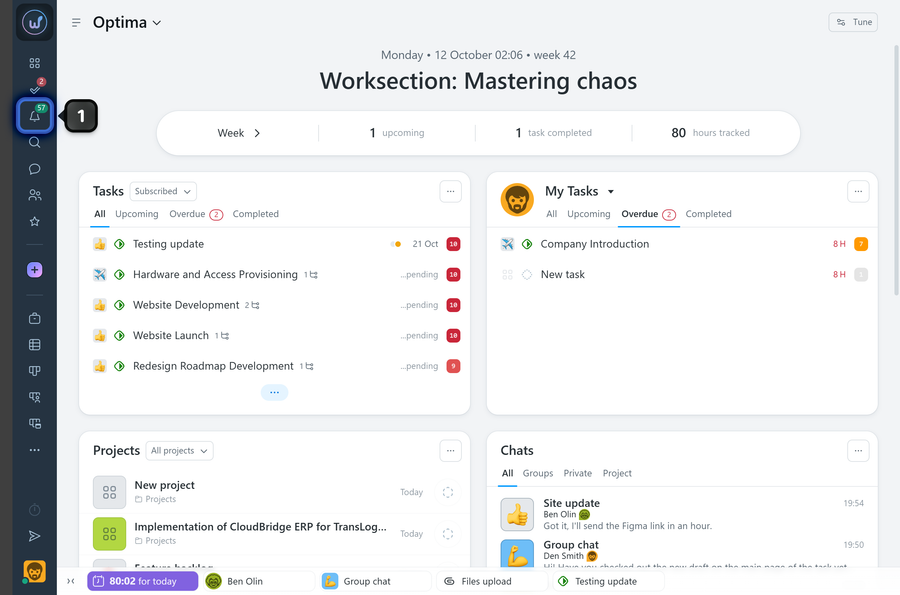
Todas as notificações no Worksection estão disponíveis na janela de notificações. Para abri-la, clique no botão de sino1 na barra lateral esquerda.
Quais abas o sino possui?
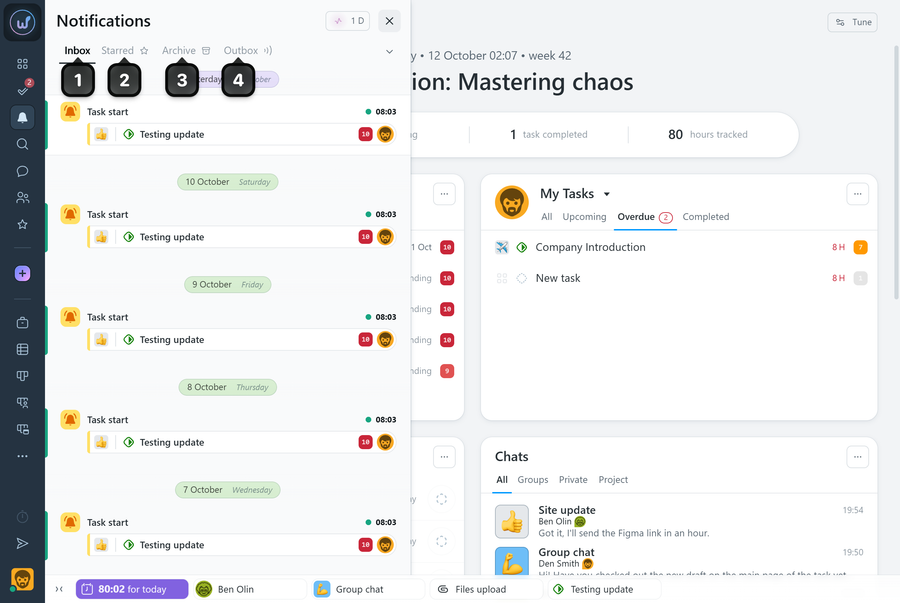
1 Caixa de entrada — todas as notificações recebidas;
2 Favoritas — notificações marcadas com uma estrela;
3 Arquivo — notificações arquivadas;
4 Caixa de saída — notificações que você iniciou.
Clicar em qualquer notificação abre a tarefa relacionada.
Por favor, note! As notificações são mantidas por 60 dias na Caixa de entrada, Favoritas e Arquivo, e por 30 dias na Caixa de saída.
O que posso fazer com uma notificação?
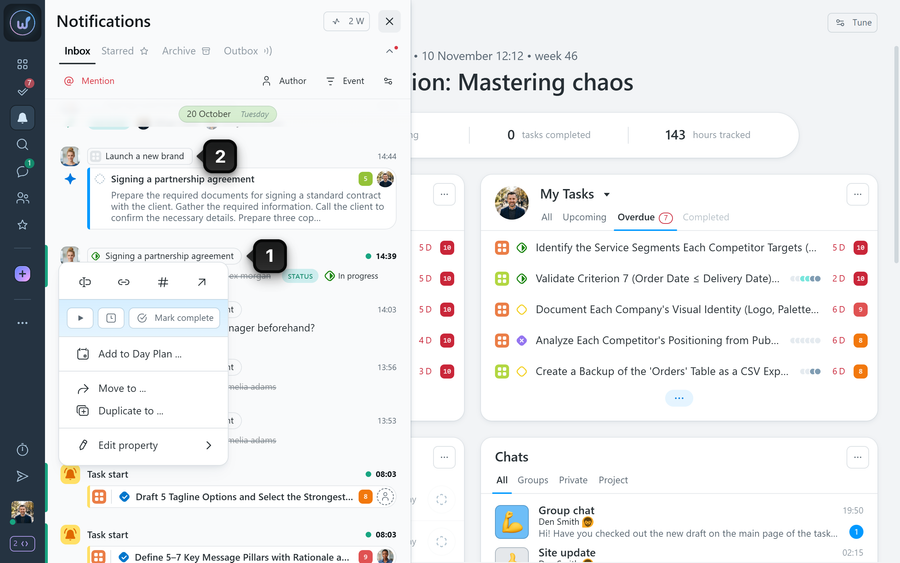
Cada evento mostra o avatar do autor, o horário e uma descrição da ação. Clicar em um evento abre a tarefa ou projeto correspondente. Clicar com o botão direito em um elemento de tarefa1 ou em um elemento de projeto2 abre seu menu de contexto.
Passe o mouse sobre uma notificação na aba “Caixa de entrada” ou “Favoritas” para abrir o menu de ações.
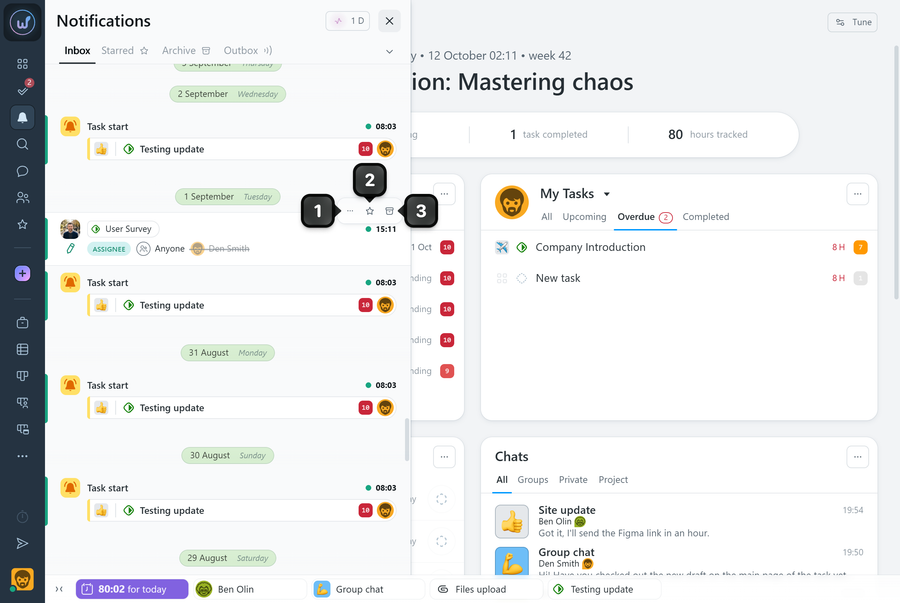
1 Três pontos — ações adicionais:
- arquivar todas as notificações para esta tarefa;
- arquivar a notificação selecionada e cancelar a inscrição da tarefa.
2 Estrela — adiciona a notificação às “Favoritas” ou remove a estrela;
3 Arquivar — move a notificação para a aba “Arquivo”.
Notas
- Clicar com o botão direito em uma notificação abre o menu de três pontos imediatamente.
- Na aba “Arquivo”, passar o mouse sobre uma notificação mostra o botão de desarquivar, que move a notificação de volta para a “Caixa de entrada”.
Como filtro notificações?
Clique no botão de opções adicionais1. Os seguintes filtros ficam disponíveis:
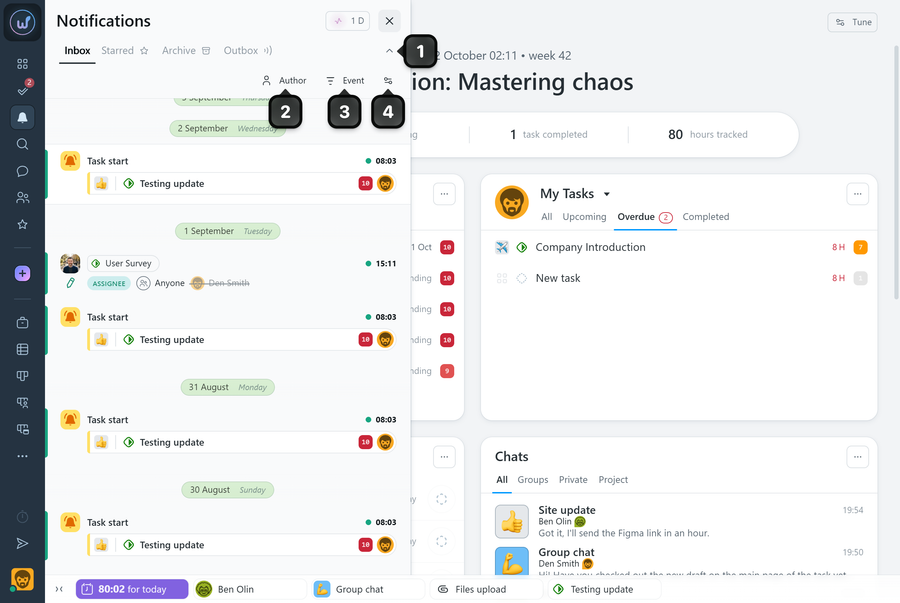
2 Autor — mantém apenas notificações do membro selecionado;
3 Evento — mantém apenas eventos da categoria selecionada: menções, respostas, criação de tarefa, conclusão de tarefa, comentários, arquivos.
4 Personalizar — o menu deste botão permite acessar as configurações de notificação, arquivar notificações e ativar ou desativar o som de notificação.
Como envio uma notificação sobre uma ação que você realizou sem notificar ninguém?
A aba “Caixa de saída” contém uma lista de suas ações no sistema. Se uma ação foi realizada sem uma notificação — de propósito ou por acidente — você pode enviá-la para os membros depois.
Passe o mouse sobre tal evento — um ícone de sino aparecerá. Clique nele para enviar uma notificação a todos os assinantes da tarefa.
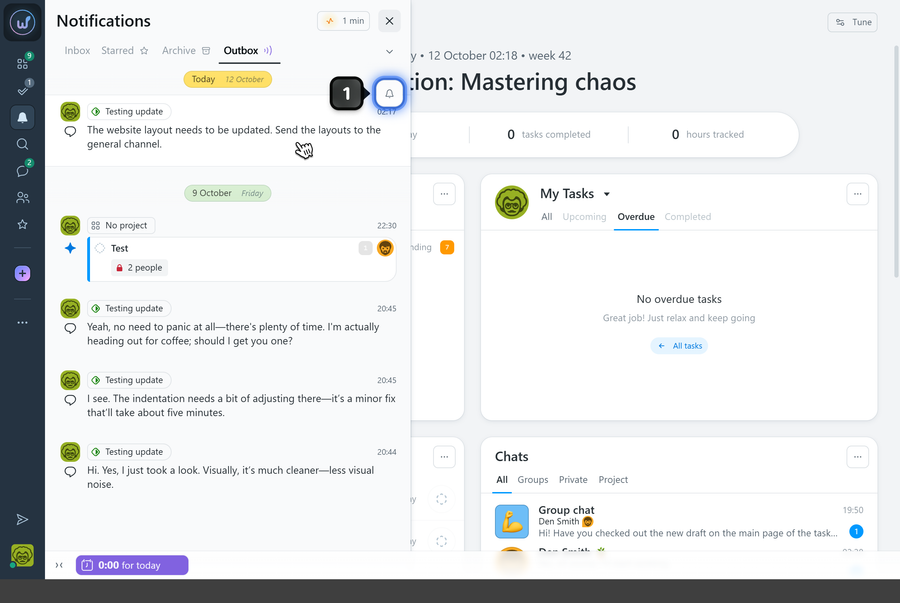
Por favor, note! Esta opção está disponível apenas dentro de 24 horas após a ação. Depois disso, você não poderá mais enviar uma notificação sobre o evento.
Deixe sua avaliação
Este artigo te ajudou?
Que bom que pudemos ajudar! O que foi útil?
Sinto muito que isso não tenha ajudado. O que deu errado?
Next
Feeds de atividade

