Soluções
worksection
beta
help
Como Conectar o Pipedrive CRM?
Por favor, note! A integração com o Pipedrive está disponível nos planos Business e Premium. O proprietário e os administradores da conta com a permissão “Acesso às configurações da conta” podem conectar a integração e configurar automações.
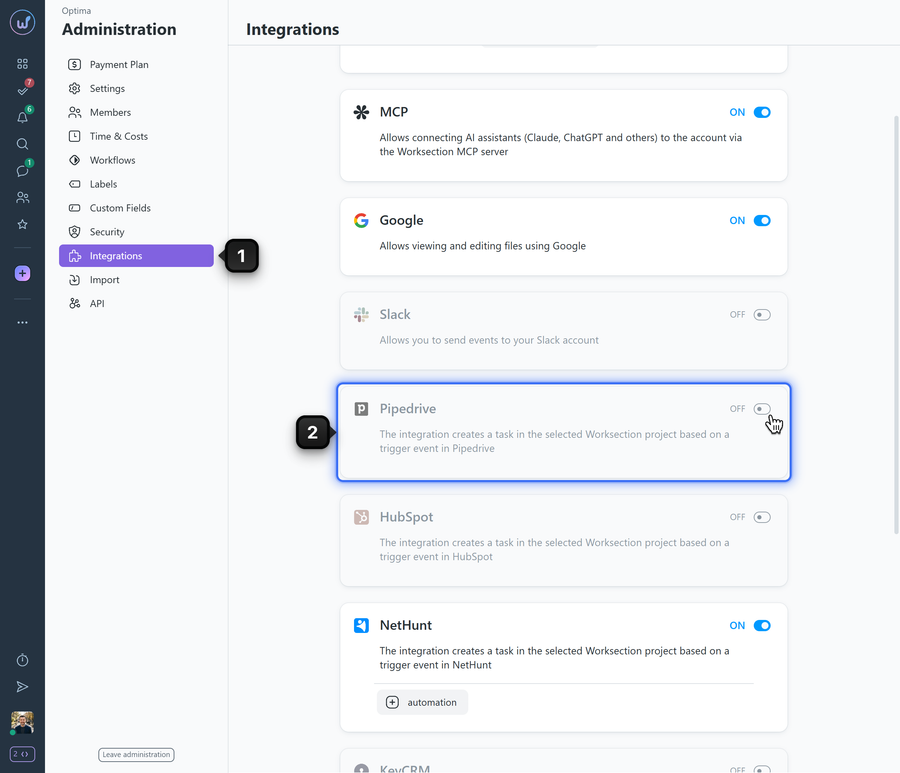
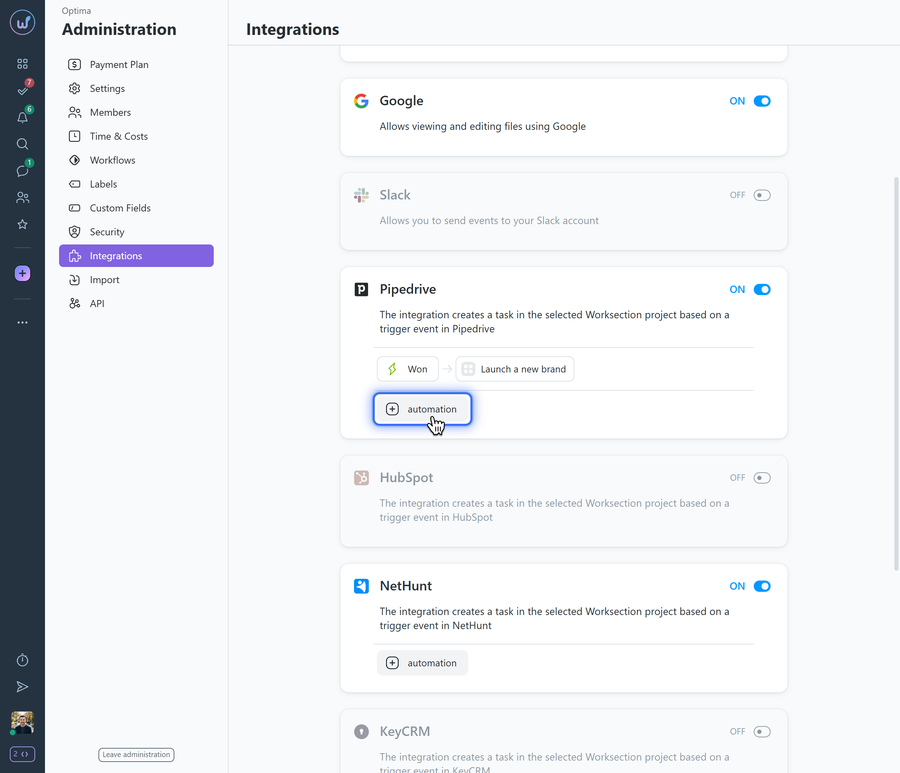
Passo 1️⃣ — abra a Administração da sua conta Worksection e vá para a seção “Integrações”1.
Passo 2️⃣ — ative a integração com o Pipedrive2.
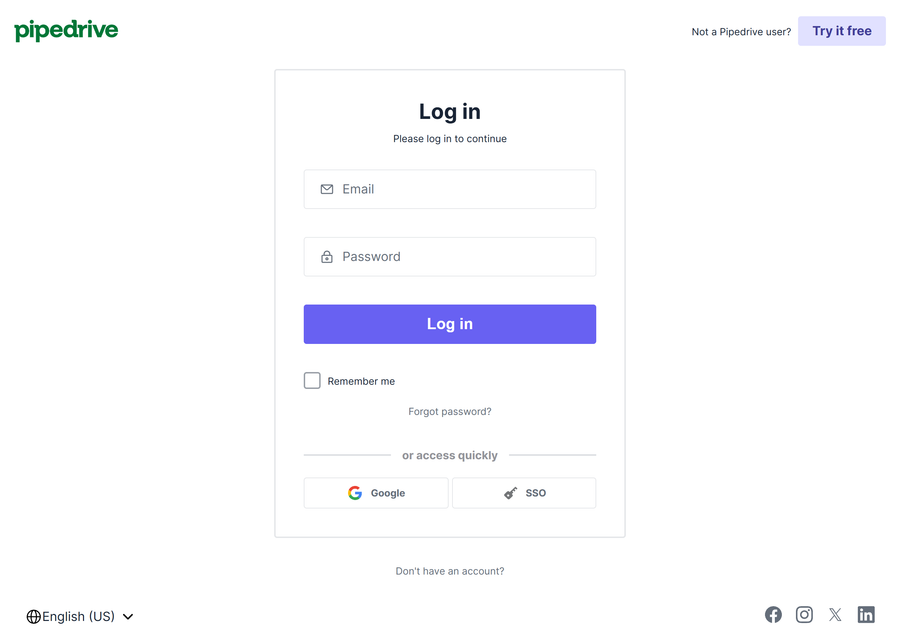
Passo 3️⃣ — certifique-se de que você está logado no Pipedrive ou faça login inserindo seus dados na janela que se abre automaticamente.
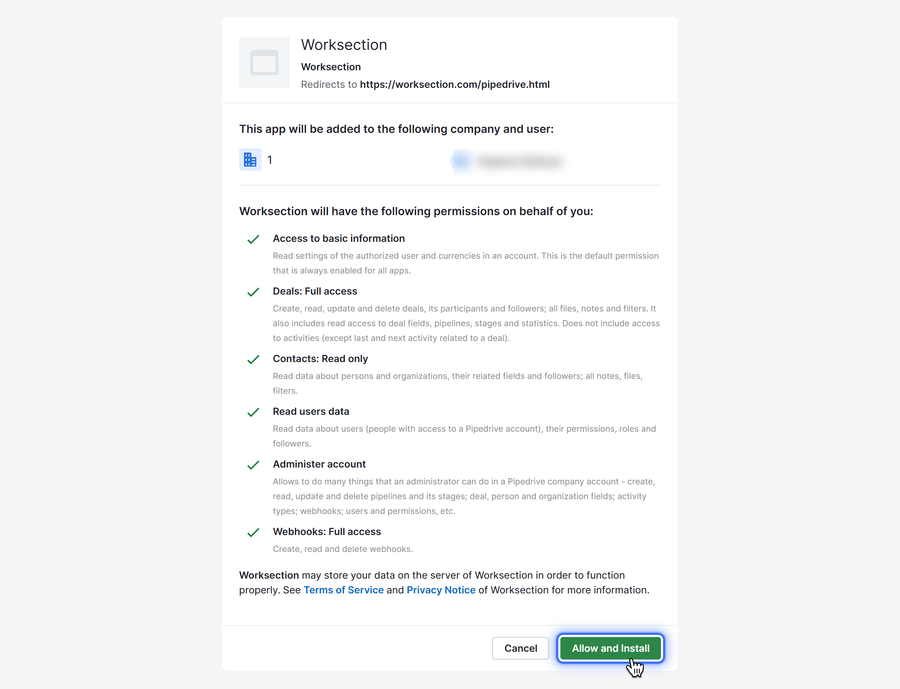
Passo 4️⃣ — permita que o Worksection acesse seus dados no Pipedrive clicando em “Permitir e Instalar”.
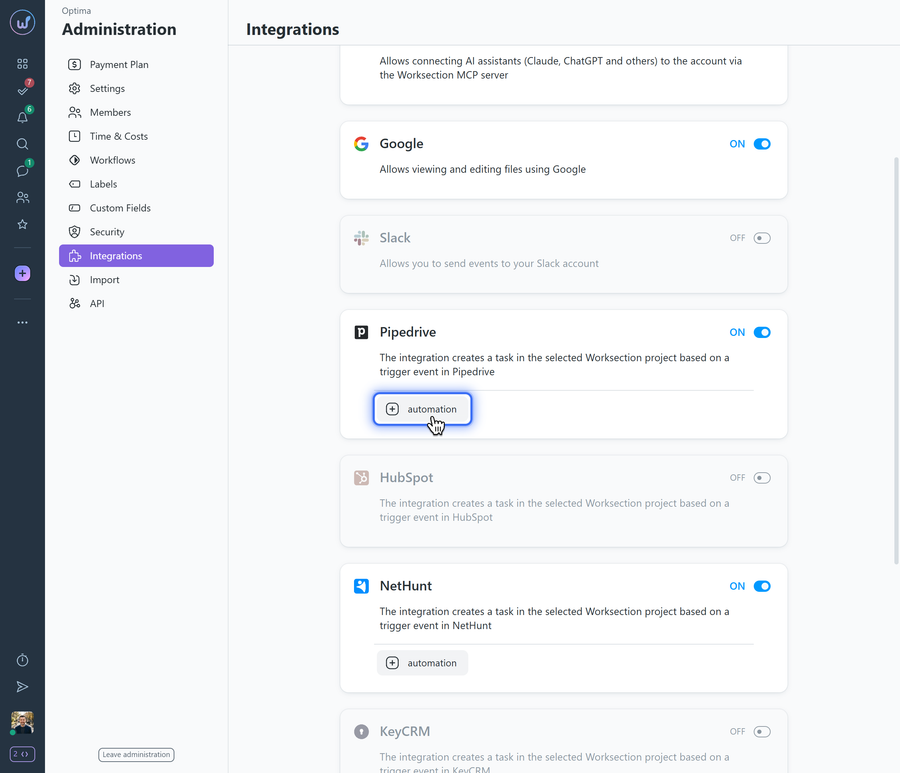
Passo 5️⃣ — crie uma nova automação: clique no botão “+ automação”.
Preencha os seguintes campos:
1 Selecione o status do negócio (“Ganho”, “Perdido”) ou o estágio do pipeline do Pipedrive em que a tarefa deve ser criada;
2 Selecione o projeto no Worksection onde a tarefa será criada;
3 Insira o nome da tarefa, prioridade e responsável;
4 Opcionalmente, escolha as informações que serão importadas do CRM.
Quando os contatos são importados do Pipedrive, o sistema verifica se o contato já existe no Worksection: primeiro por “Nome + Email”, e se não for encontrado, por “Nome + Telefone”. Se não houver correspondências, um novo contato é criado.
Por favor, note! Se um número de telefone foi alterado no CRM (modificado, excluído ou adicionado a um contato), o número de telefone do contato no Worksection não é atualizado quando há uma correspondência por “Nome + Email”.
5 Especifique como o negócio no CRM mudará quando a tarefa for encerrada no Worksection.
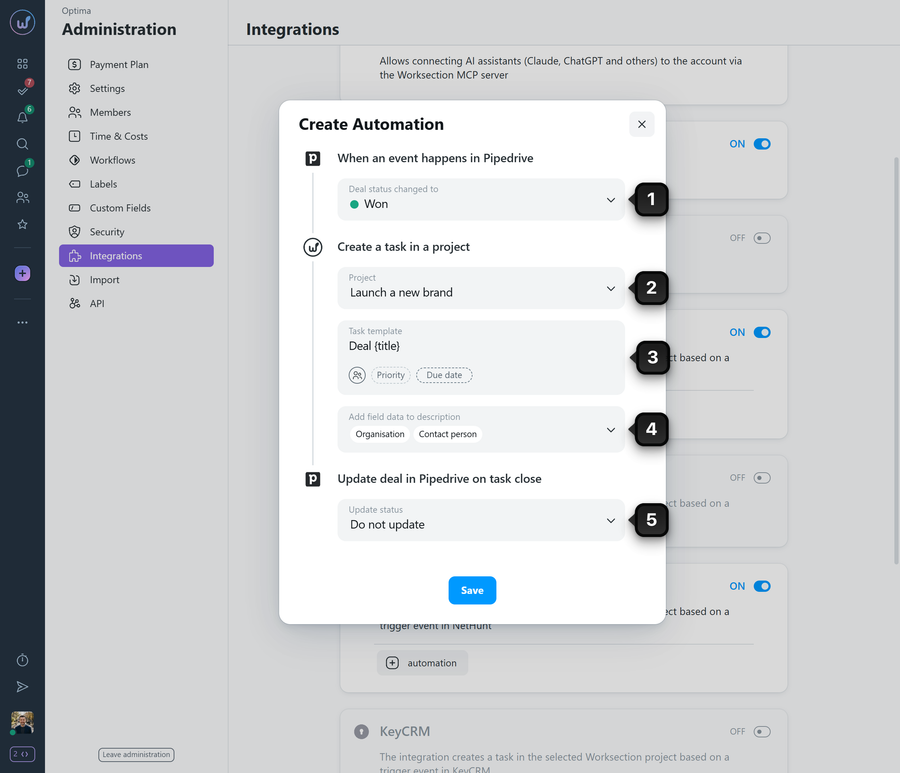
Por favor, note! Você pode adicionar automaticamente os campos do CRM que precisa ao nome da tarefa. Por exemplo, o nome “Nova tarefa para negócio {title}{ID}” consiste no texto “Nova tarefa para negócio” e nos parâmetros variáveis {title}{ID} importados do CRM.
Passo 6️⃣ — se necessário, adicione outras automações.
Deixe sua avaliação
Este artigo te ajudou?
Que bom que pudemos ajudar! O que foi útil?
Sinto muito que isso não tenha ajudado. O que deu errado?

