Soluções
worksection
beta
help
Como habilito a integração com o Viber e gerencio as notificações?
Conectando a integração
O sistema permite conectar uma integração bidirecional com o mensageiro Viber para trabalhar com notificações e recursos adicionais para projetos e tarefas.
Qualquer membro pode ativar a integração com o Viber.
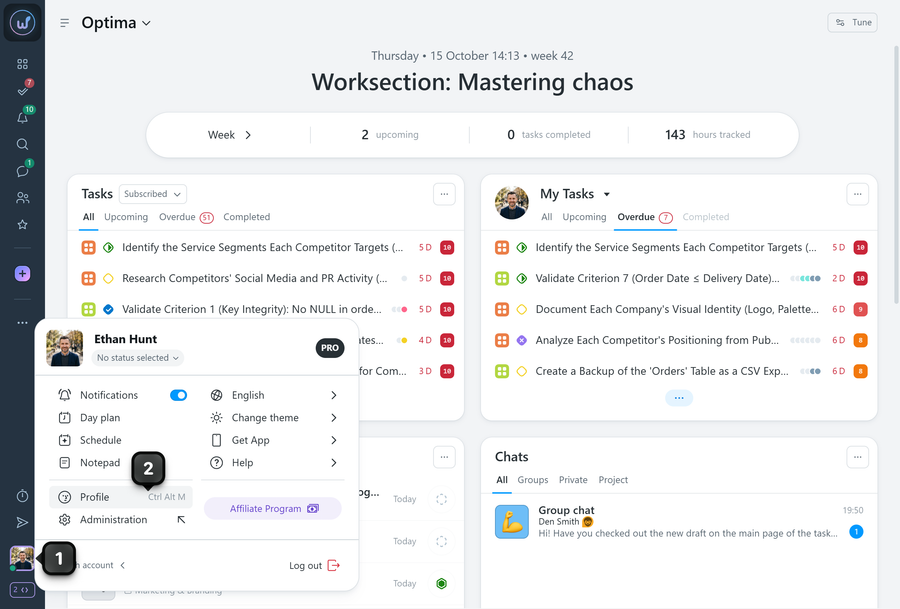
Para fazer isso, clique no seu “avatar”1 no canto inferior esquerdo e vá para “Perfil”2:
Nas configurações do seu perfil, na seção “Apps”, ative o botão na área “Sincronizar com o Viber” e escaneie o código QR:
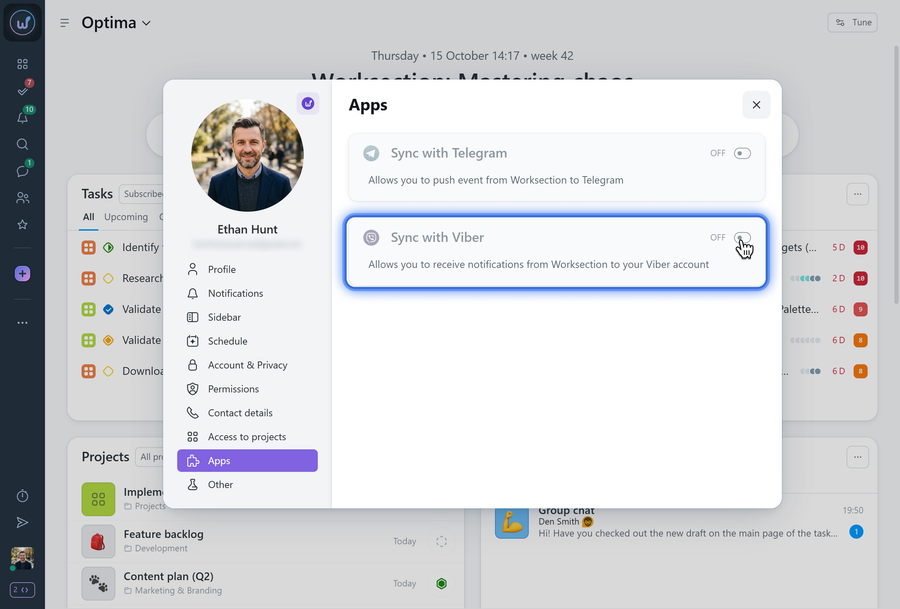
Nota Você pode escolher quais eventos deseja ser notificado nas configurações do seu perfil, na seção “Notificações”.
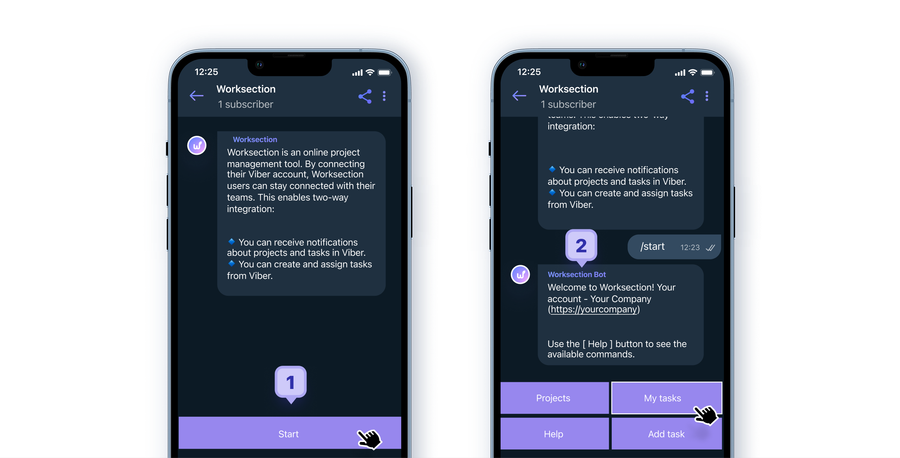
Após escanear o código QR, o Viber abre um novo chat com nosso bot. Clique em “Iniciar”1 para confirmar. Após uma conexão bem-sucedida, uma mensagem2 com o nome da conta e um link para ela aparece.
Por favor, note! Você pode conectar apenas uma conta Worksection a uma única conta Viber.
Formato da notificação
A maioria das notificações de eventos se parece com isso:

1 – O sobrenome, nome ou apelido do membro que realizou a ação.
2 – Uma descrição da ação.
3 – O nome do projeto onde a ação ocorreu.
4 – O sobrenome, nome ou apelido do responsável (para notificações sobre criação, fechamento ou reabertura de tarefas, e quando o responsável muda).
5 – O nome da tarefa relacionada à ação, bem como sua prioridade, status atual e etiquetas (se adicionadas).
6 – Um link para a tarefa ou para um comentário específico.
7 – As datas da tarefa (se definidas).
Respostas e reações às notificações do Viber
Você pode responder a uma notificação1 usando a função “Responder”2, e sua resposta ou arquivos3 serão postados na mesma tarefa de onde a notificação veio4.
Uma resposta a uma notificação sobre um novo comentário5 é marcada da mesma forma que usando “Responder” em um comentário específico no próprio sistema6.
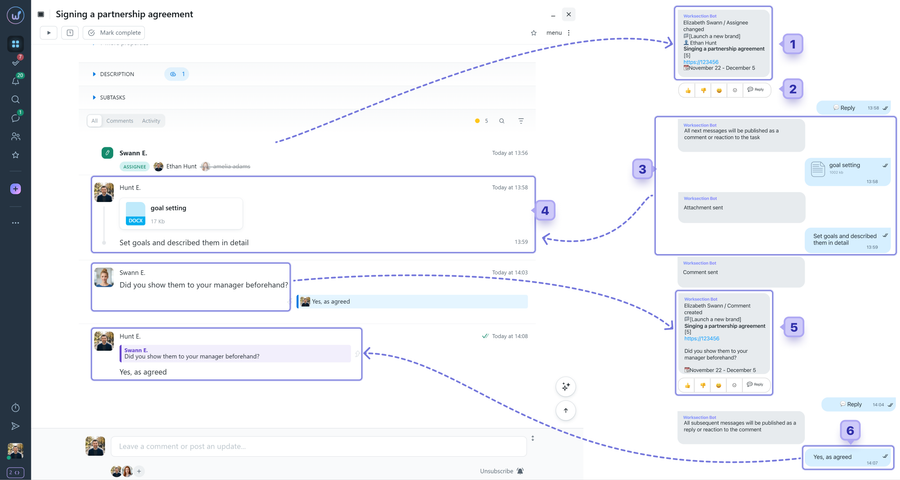
Da mesma forma, você pode adicionar reações2 usando “Responder”1. Ou você pode usar o painel dedicado3 para adicionar rapidamente uma das quatro reações4.
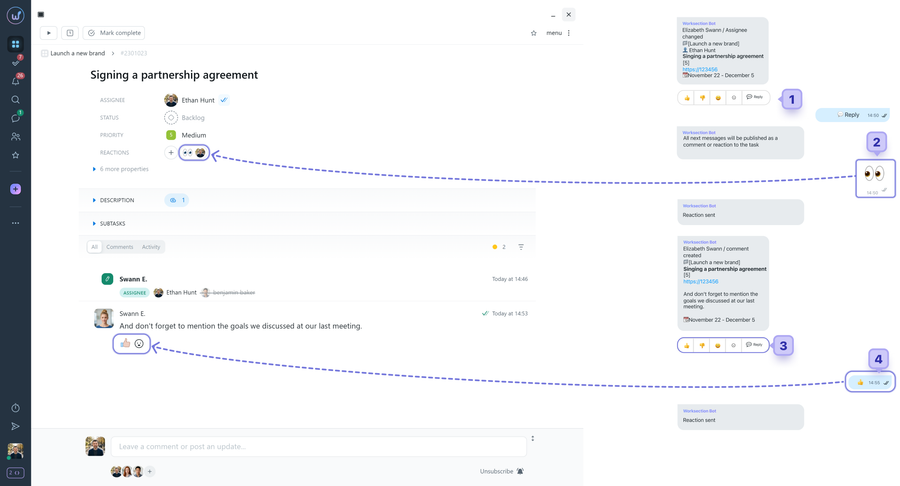
Abaixo estão os emojis do Viber (reações) que, quando enviados via Responder, adicionam as reações correspondentes no Worksection:

Botões para trabalhar com projetos e tarefas
Botões de comando gerais
“Ajuda” — mostra a lista de todos os botões com suas descrições.
“Projetos” — mostra os primeiros 42 projetos. Para ver os próximos, use o botão “Mais”. Após tocar no nome de um projeto, botões de comando adicionais para trabalhar com o projeto selecionado aparecem (descritos abaixo).
“Adicionar tarefa” — inicia o processo de criação de tarefa: primeiro, você precisa escolher o projeto onde a tarefa será criada. Depois disso, você pode inserir um nome, prioridade, responsável, prazos e descrição, ou anexar um arquivo.
“Minhas tarefas” — mostra uma lista de filtros; após tocar em um filtro, as tarefas correspondentes são exibidas.
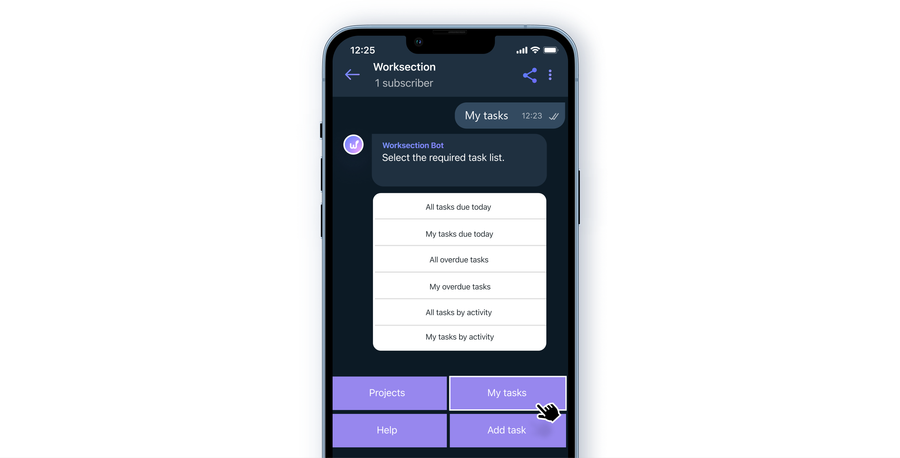
Comandos do projeto
Disponíveis após usar o comando “Projetos” e escolher um projeto da tabela:
“Equipe” — mostra a lista de todos os membros do projeto.
“Adicionar tarefa” — cria uma tarefa no projeto selecionado. Você pode inserir um nome, prioridade, responsável, prazos e descrição, ou anexar um arquivo.
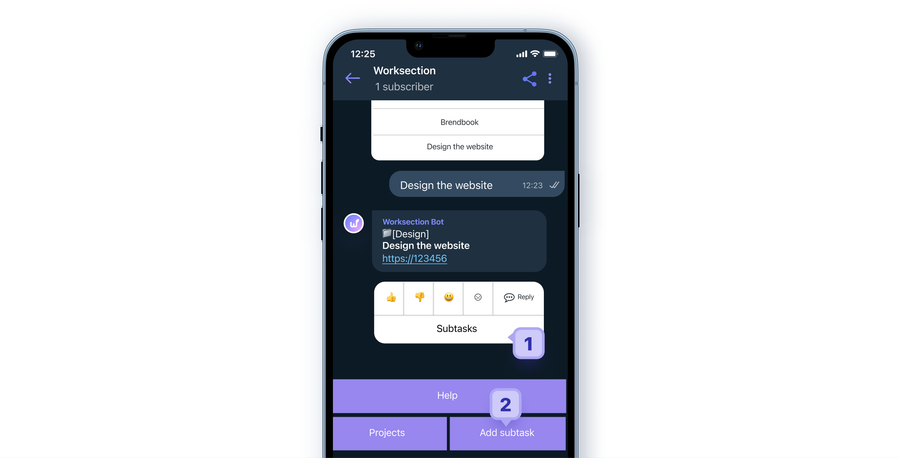
“Tarefas” — mostra as primeiras 42 tarefas. Para ver as próximas, use o comando “Mais”. Após tocar no nome de uma tarefa, uma mensagem com informações breves sobre a tarefa aparece, com a opção de postar um comentário ou reação, visualizar as subtarefas da tarefa1, e criar uma nova subtarefa2.
Deixe sua avaliação
Este artigo te ajudou?
Que bom que pudemos ajudar! O que foi útil?
Sinto muito que isso não tenha ajudado. O que deu errado?

