Soluções
worksection
beta
help
Comandos do Telegram
Botões de comando gerais
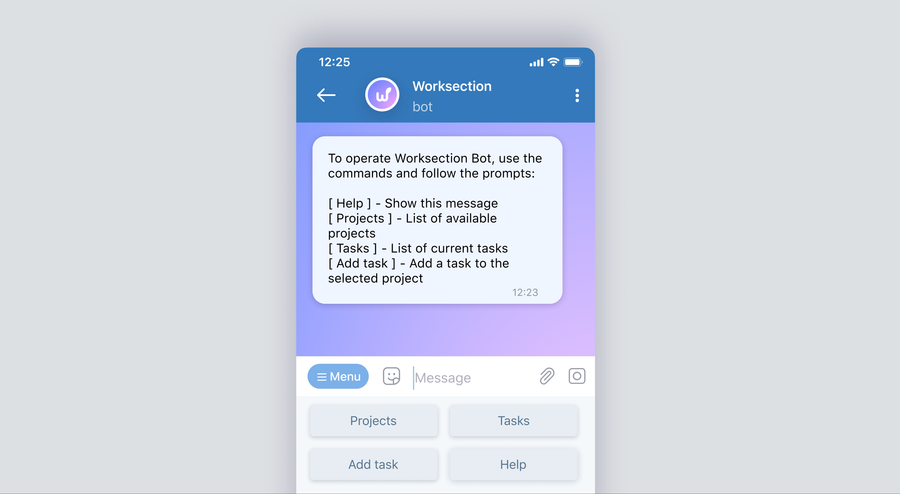
“Ajuda” — mostra a lista de todos os botões com suas descrições.
“Projetos” — mostra os primeiros 16 projetos. Para ver os próximos, use o botão “Avançar”. Após tocar no nome de um projeto, botões de comando adicionais para trabalhar com o projeto selecionado aparecem (descritos abaixo).
“Adicionar tarefa” — inicia o processo de criação de tarefa: primeiro, você precisa escolher o projeto onde a tarefa será criada. Depois disso, você pode inserir um nome, prioridade, responsável, prazos e descrição, ou anexar um arquivo.
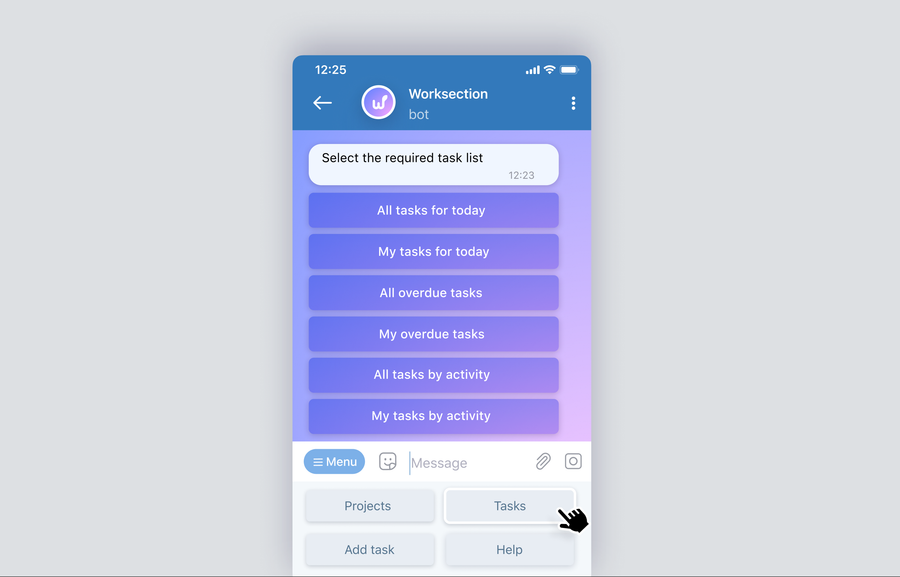
“Tarefas” — mostra uma lista de filtros; após tocar em um filtro, as tarefas correspondentes são exibidas:
Comandos do projeto
Disponíveis após usar o comando “Projetos” e escolher um projeto da lista:
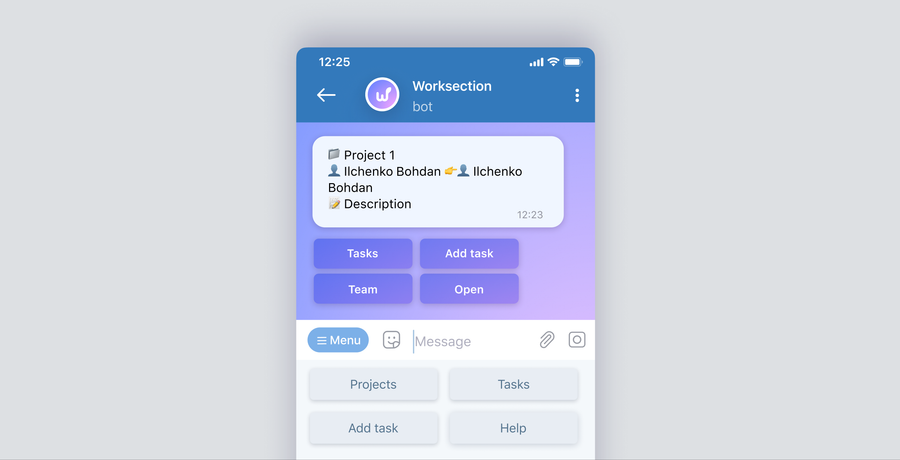
“Equipe” — mostra a lista de todos os membros do projeto.
“Adicionar tarefa” — cria uma tarefa no projeto selecionado. Você pode inserir um nome, prioridade, responsável, prazos e descrição, ou anexar um arquivo.
“Abrir” — abre o projeto no navegador.
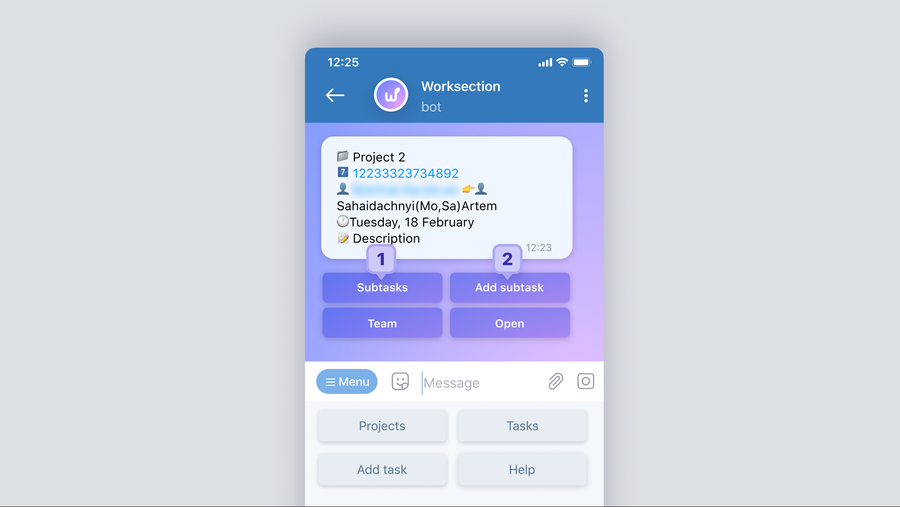
“Tarefas” — mostra a lista de tarefas no projeto selecionado. Após tocar no nome de uma tarefa, uma mensagem com informações breves sobre a tarefa aparece, com a opção de visualizar as subtarefas da tarefa1 e criar uma nova subtarefa2:
Formato de notificação
A maioria das notificações no bot do Telegram se parece com isso:
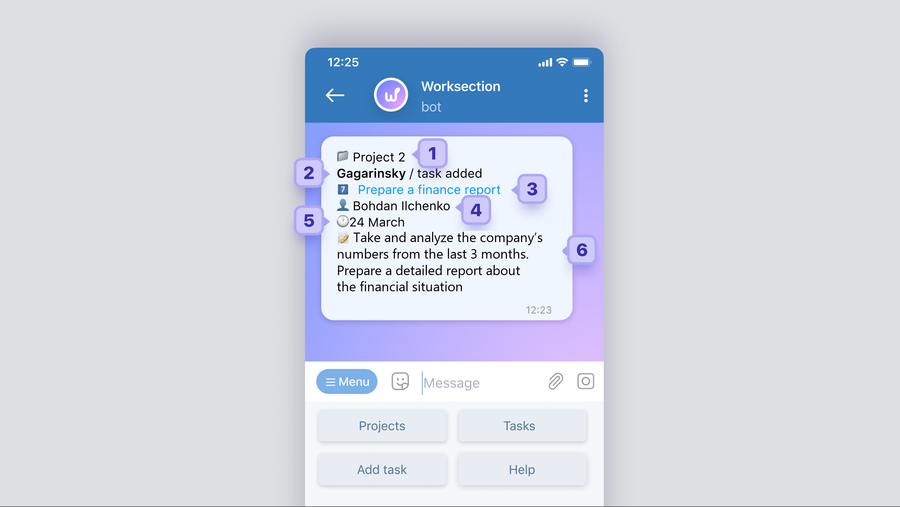
1 – O projeto no qual a tarefa foi criada.
2 – O sobrenome, nome ou apelido do membro que realizou a ação.
3 – O nome da tarefa relacionada à ação, bem como sua prioridade, status atual e etiquetas (se adicionadas).
4 – O sobrenome, nome ou apelido do responsável.
5 – A data de vencimento da tarefa.
6 – A descrição da tarefa: uma explicação detalhada do que precisa ser feito.
Deixe sua avaliação
Este artigo te ajudou?
Que bom que pudemos ajudar! O que foi útil?
Sinto muito que isso não tenha ajudado. O que deu errado?

