Soluções
worksection
beta
help
Como trabalho com o Google Drive?
Para adicionar um arquivo do seu Google Drive à descrição ou comentário de uma tarefa, clique no ícone de clipe de papel1, abra o menu “Google Drive”2 e escolha como anexar o arquivo.
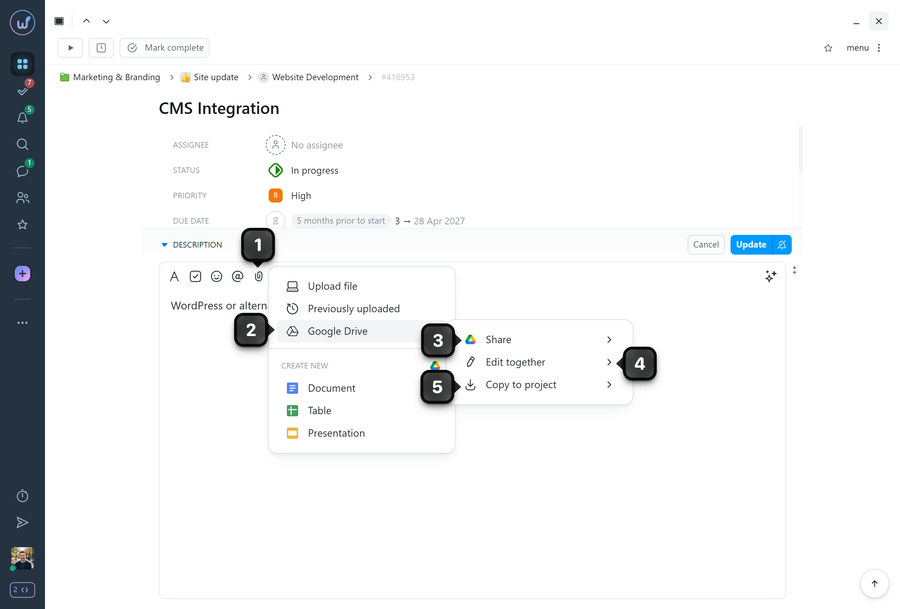
Ao criar uma tarefa ou comentário, você pode adicionar arquivos do Google Drive de três maneiras:
3 “Compartilhar” — para compartilhar o arquivo para visualização sem permissão para editar.
4 “Editar juntos” — para colaborar em um documento. As alterações são salvas automaticamente no arquivo no Google Drive.
5 “Copiar para o projeto” — para fazer o upload do arquivo para o Worksection e manter uma versão separada.
Depois de clicar em um desses botões, uma janela se abre onde você pode selecionar um arquivo do Google Drive e adicioná-lo a um comentário, tarefa ou projeto.
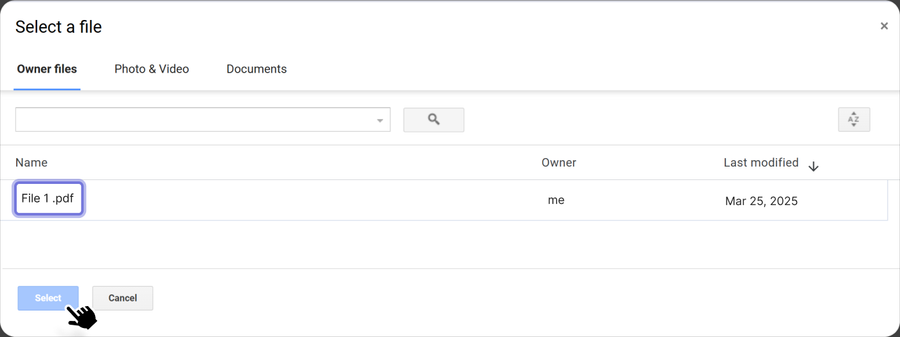
Os arquivos permanecem fisicamente no seu Google Drive sob seu total controle, e os usuários veem a versão mais recente e atualizada. Se você anexar documentos, planilhas ou apresentações do seu Google Drive, apenas você pode permitir ou proibir a edição deles.
Por favor, note! Se você excluir o arquivo ou alterar seu nível de acesso no seu Google Drive, ele se tornará automaticamente indisponível no Worksection.
Na primeira vez que você conectar o Google Drive ao Worksection, precisará ativar o acesso.
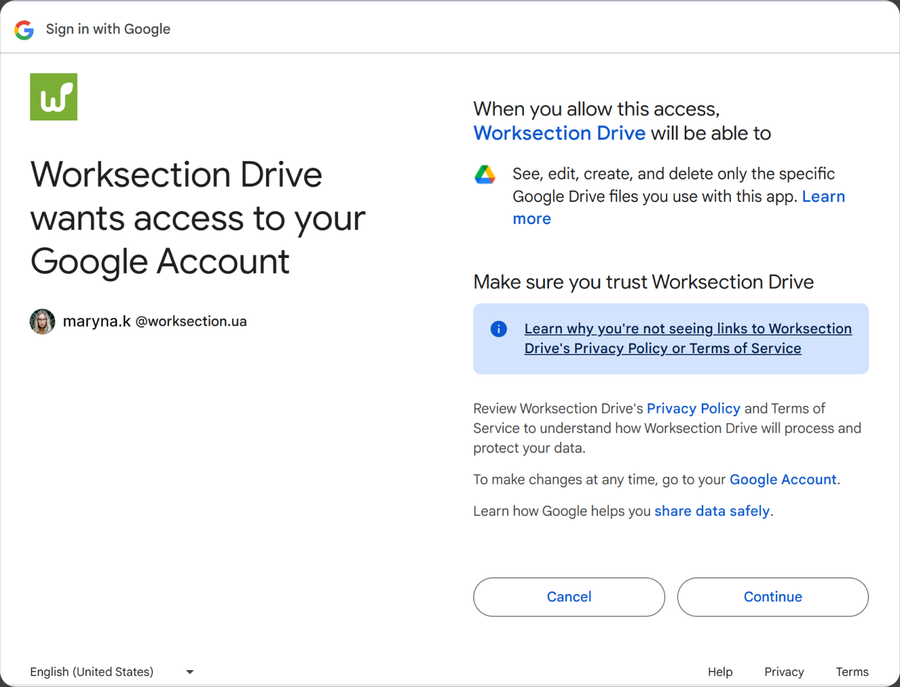
O Google limita o tempo da sessão. Após um certo período, o sistema pode solicitar permissão novamente.
Deixe sua avaliação
Este artigo te ajudou?
Que bom que pudemos ajudar! O que foi útil?
Sinto muito que isso não tenha ajudado. O que deu errado?

