Soluções
worksection
beta
help
Quais comandos o bot do Worksection no Slack pode responder?
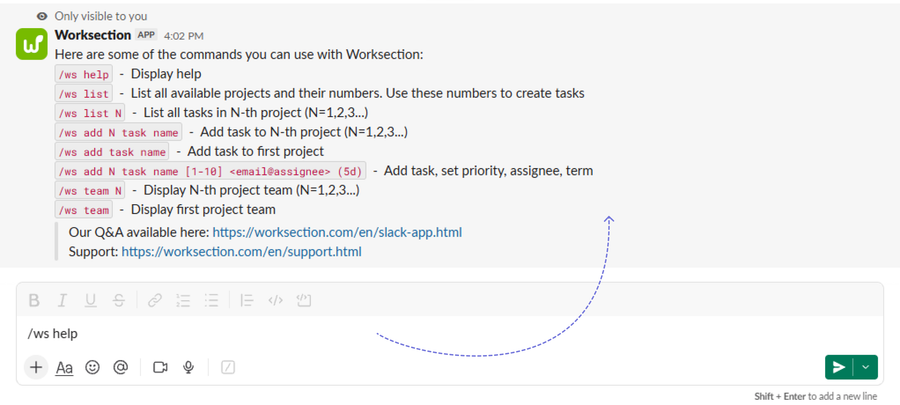
/ws help — lembra você dos comandos disponíveis e mostra links para o Q&A e suporte.
/ws list — retorna a lista atual de projetos com seus números de série. Você precisa desses números para criar tarefas em um projeto específico.
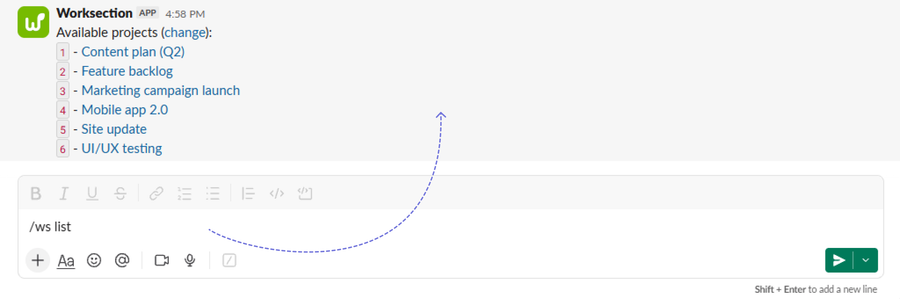
Por favor, note! Esta é uma lista não de todos os seus projetos no Worksection, mas apenas daqueles cujos membros incluem o bot do Slack. A integração Slack > Worksection funciona apenas com esses projetos.
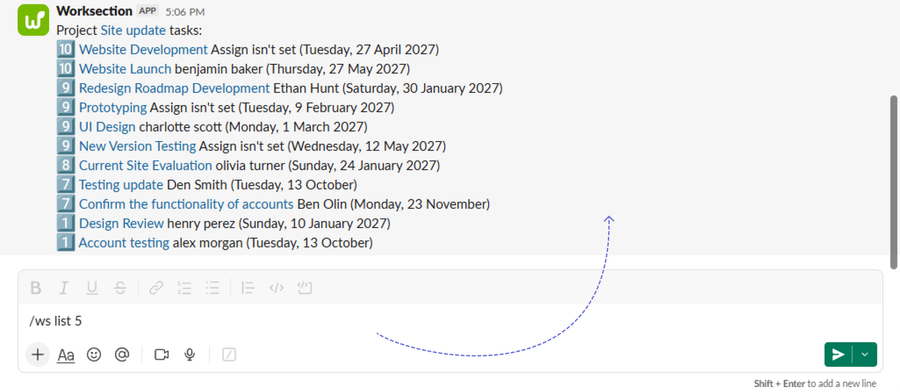
/ws list N — uma lista de todas as tarefas abertas no projeto número N. O comando /ws list ajudará você a descobrir N.
/ws team N — exibe a lista de membros do projeto número N. Se você não especificar um número, os membros do primeiro projeto disponível serão mostrados.
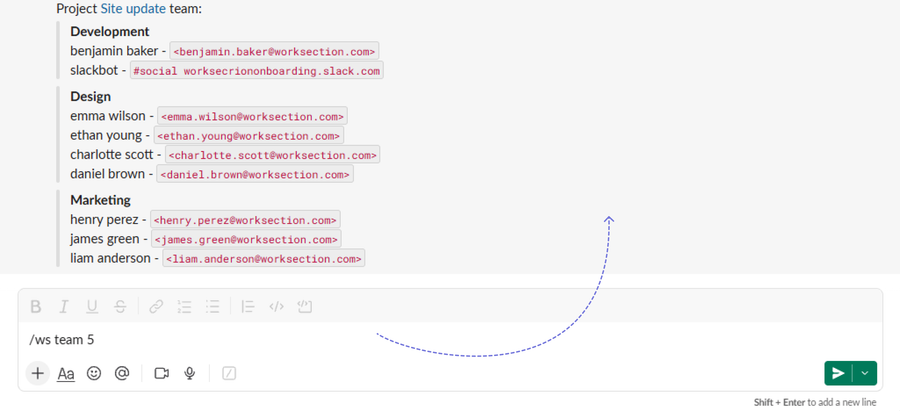
Por favor, note! Este comando é útil se você quiser criar uma tarefa e atribuir um responsável diretamente do Slack. Para fazer isso, você precisa especificar o e-mail de um dos membros do projeto — o comando /ws team N ajudará você a encontrá-lo.
/ws add N task_title — cria uma tarefa na sua conta do Worksection, no projeto com número de série N. Claro, você não precisa lembrar todos os números de série: antes de criar uma tarefa do Slack, obtenha a lista atual de projetos com o comando /ws list.
Por exemplo:
O comando /ws add 3 Urgent to do it cria a tarefa “Urgent to do it” no projeto número 3. O mesmo comando sem o número no início adiciona a tarefa ao primeiro projeto da lista. Se você conectou o Slack a apenas um projeto, não precisa digitar o número.
Depois de um tempo, o Slack recebe uma mensagem do Worksection informando que a tarefa foi criada.

Isso acontece automaticamente: o Worksection sabe que a tarefa foi criada a partir do Slack e define o membro robô do Slack como seu autor. Como autor, ele automaticamente se inscreve para notificações sobre a tarefa e passa a mensagem de que a tarefa foi criada para o canal da sua conta do Slack.
Por favor, note! Você pode criar uma tarefa do Slack no Worksection apenas em projetos cujos membros já incluem o bot do Slack. E as mensagens são enviadas de volta ao Slack apenas desses projetos.
Opções adicionais do comando /ws add
Por padrão, uma tarefa é criada para “Qualquer um”, sem prazo ou descrição, e com prioridade 1. Mas há opções… Ao criar uma tarefa do Slack, você pode especificar não apenas o título, mas também todos os parâmetros que precisar.
Por exemplo, um comando como este:
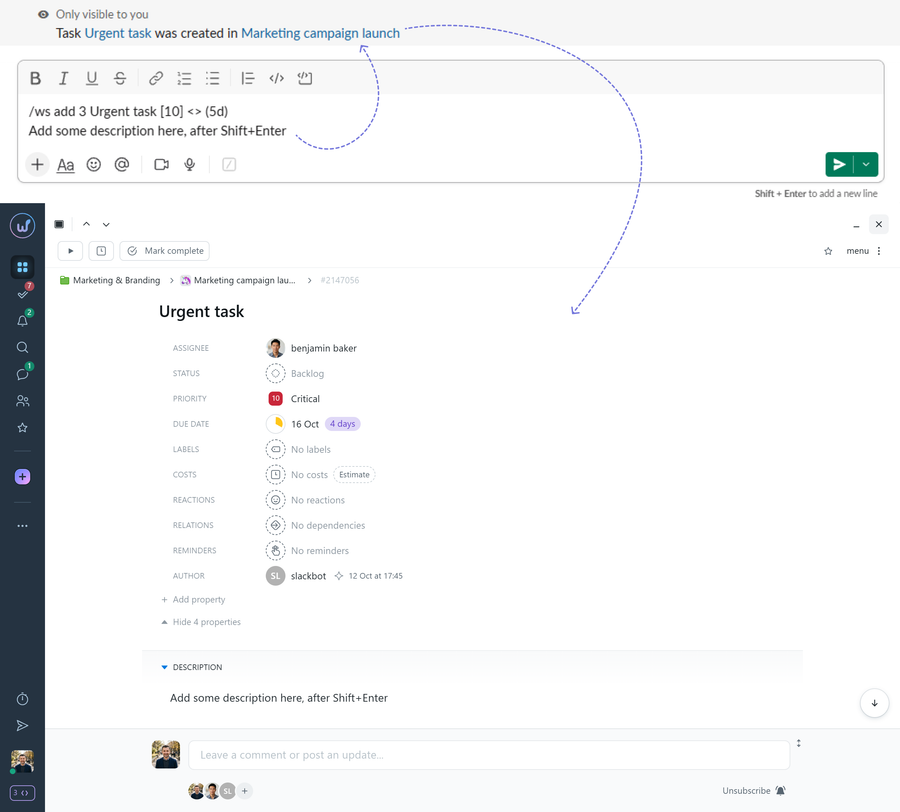
/ws add 3 Urgent task [10] <benjamin.baker@worksection.com> (5d)
Adicione alguma descrição aqui, após Shift+Enter
cria a tarefa Urgent task no projeto nº 3 com prioridade 10, atribui o membro do projeto com o endereço de e-mail benjamin.baker@worksection.com como responsável, e define a data de conclusão para 5 dias a partir de agora. Além disso, todo o texto da segunda linha se torna a descrição da tarefa.
Então, se você precisar adicionar:
- Prioridade da tarefa — digite um número de 1 a 10 entre colchetes;
- Responsável — coloque o e-mail do responsável entre sinais de menor e maior < >;
- Data de conclusão — especifique o número de dias até a conclusão entre parênteses (um número seguido pela letra d);
- Descrição — comece uma nova linha com Shift+Enter. Tudo que for escrito na nova linha se torna a descrição da tarefa.
Nota Se você não lembrar o endereço de e-mail do membro que deseja atribuir a tarefa, use o comando /ws team N. Se você não lembrar N, use o comando /ws list.
Deixe sua avaliação
Este artigo te ajudou?
Que bom que pudemos ajudar! O que foi útil?
Sinto muito que isso não tenha ajudado. O que deu errado?

