Soluções
worksection
beta
help
Como trabalhar com arquivos?
Os arquivos no Worksection ajudam você a manter todos os seus materiais de trabalho em um só lugar: documentos, capturas de tela, maquetes, instruções, vídeos e mais. Você pode adicioná-los a tarefas e comentários, e gerenciar arquivos no nível do projeto.
Onde e como posso adicionar arquivos?
Os arquivos são adicionados através do editor:
- em uma tarefa (na descrição da tarefa);
- em um comentário de tarefa;
- em uma mensagem de chat.
O editor possui um botão de “clipe de papel”1 que abre o upload de arquivos. O arrastar e soltar também funciona: você pode arrastar um arquivo do seu computador diretamente para o campo do editor.
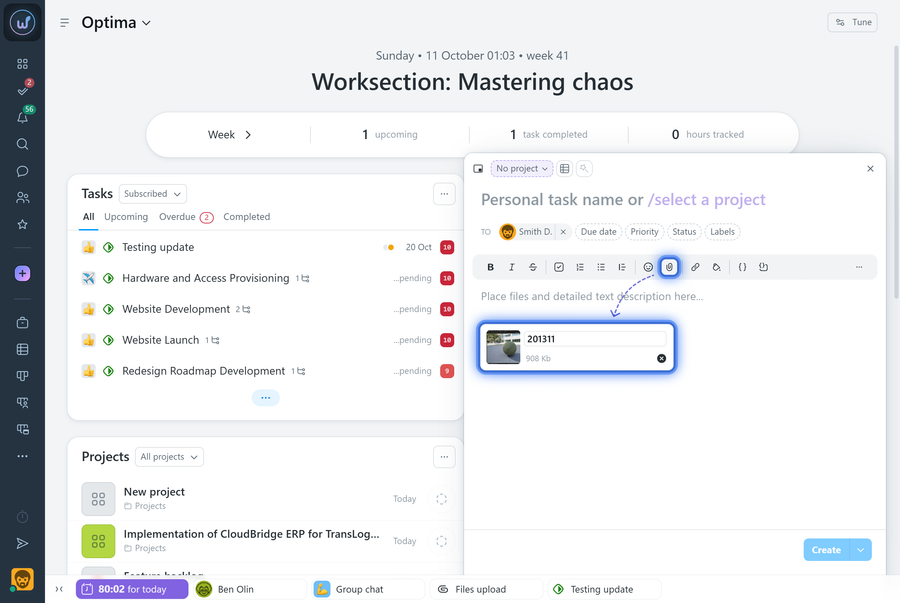
Se necessário, você pode renomear um arquivo — clique no nome dele no editor e digite um novo.
Selecionando um arquivo previamente enviado
Além de fazer upload do seu computador, o menu do clipe de papel permite que você selecione um arquivo que já foi enviado.
Como funciona:
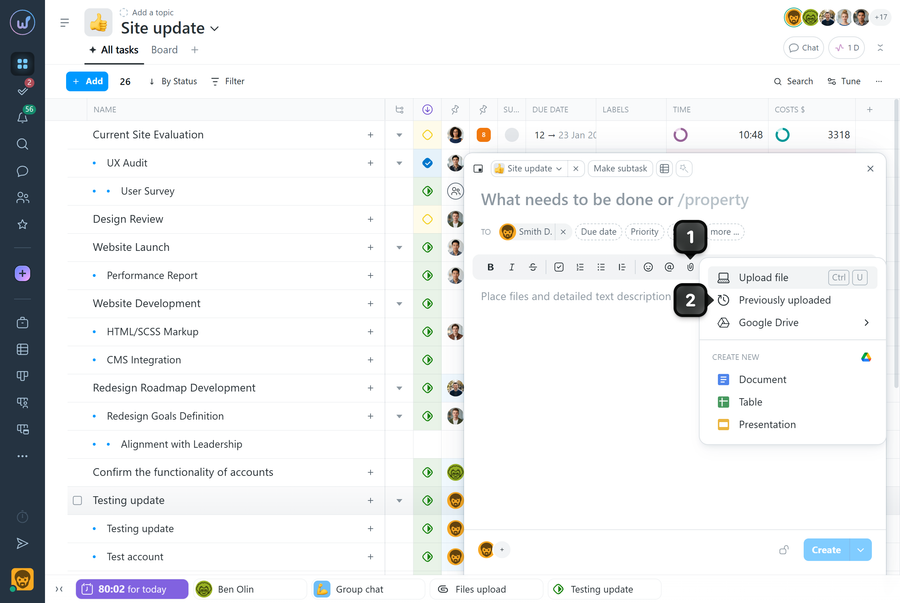
1. Clique no clipe de papel no editor.
2. Selecione “Enviado anteriormente”.
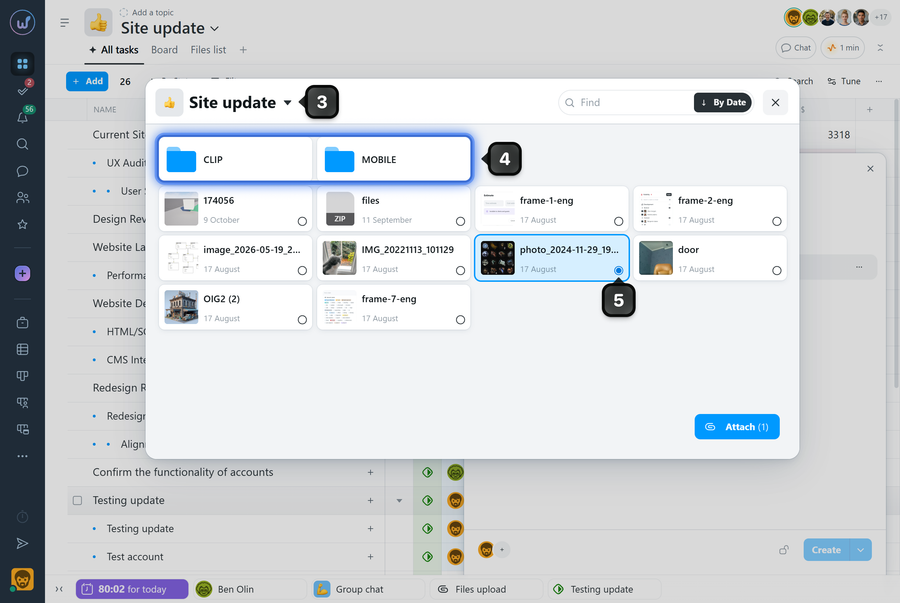
3. Se necessário, mude o projeto no canto superior esquerdo para encontrar e adicionar arquivos de outro projeto.
4. A janela pode conter duas pastas do sistema, CLIP e MOBILE, que coletam automaticamente arquivos colados da área de transferência e arquivos enviados de dispositivos móveis, respectivamente.
5. Na janela de seleção, marque o arquivo que você precisa e clique em “Anexar”.
Onde posso ver todos os arquivos do projeto?
Os arquivos enviados para a descrição do projeto, descrições de tarefas e comentários de tarefas são armazenados dentro do projeto correspondente. Para visualizar todos os arquivos do projeto, abra o projeto e vá para a página de arquivos.
Como abrir a página de arquivos
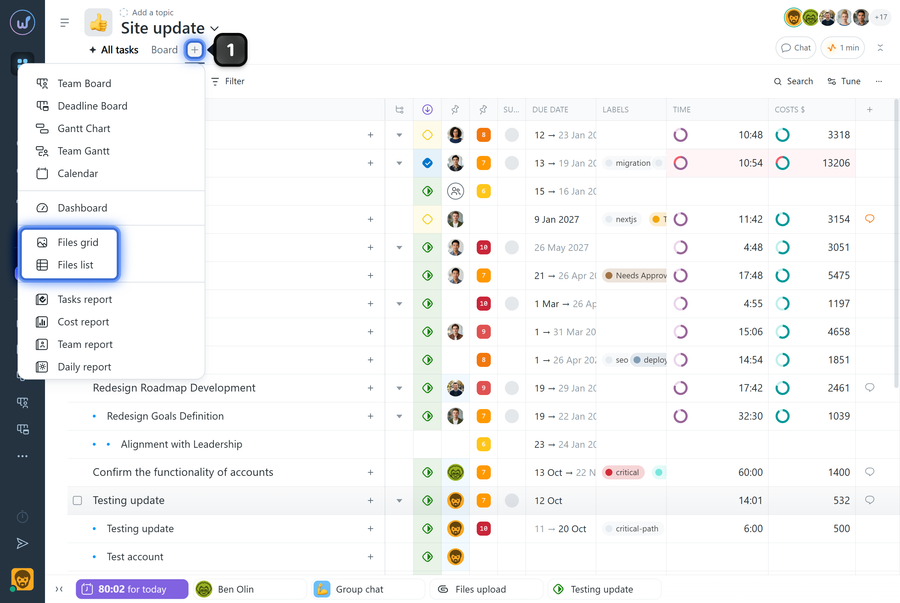
Se ainda não houver uma aba com a página de arquivos, clique em “+”1 na barra de abas e selecione:
- “Lista de arquivos” — uma visualização em tabela;
- “Grade de arquivos” — uma visualização visual (prática para imagens).
Lista de arquivos ou grade de arquivos: qual escolher?
- Lista de arquivos — melhor para classificação, organização, ações em massa e exclusão.
- Grade de arquivos — melhor para trabalhar com imagens: miniaturas maiores facilitam o reconhecimento de um arquivo sem abrir a pré-visualização.
Quais detalhes posso adicionar a um arquivo?
Na página de arquivos, as seguintes opções adicionais estão disponíveis para cada arquivo:
1 etiquetas de arquivo;
2 descrição do arquivo;
3 renomear o arquivo;
4 download rápido da página (botão de download).
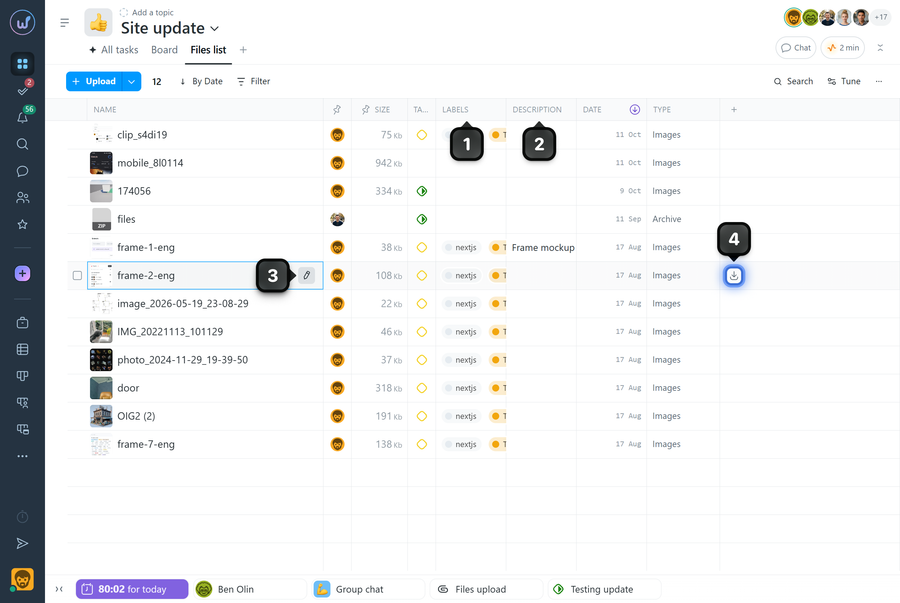
Por favor, note! Por padrão, um arquivo herda as etiquetas de sua tarefa.
Para enviar arquivos para a página de arquivos, clique no botão “Enviar” e selecione um arquivo no seu dispositivo. Ou simplesmente arraste e solte o arquivo do seu dispositivo diretamente na página de arquivos. De qualquer forma, a janela de upload será aberta, onde você pode:
1 selecionar o projeto para o qual enviar o arquivo;
2 adicionar mais arquivos (você também pode arrastá-los diretamente para esta janela);
3 adicionar uma descrição aos arquivos;
4 adicionar etiquetas;
5 especificar destinatários — os membros selecionados serão notificados de que você adicionou um novo arquivo, desde que esse tipo de notificação esteja habilitado nas configurações de perfil deles;
6 restringir a visibilidade do arquivo.
Para finalizar o upload, clique em “Enviar” — o arquivo ou grupo de arquivos será adicionado ao projeto.
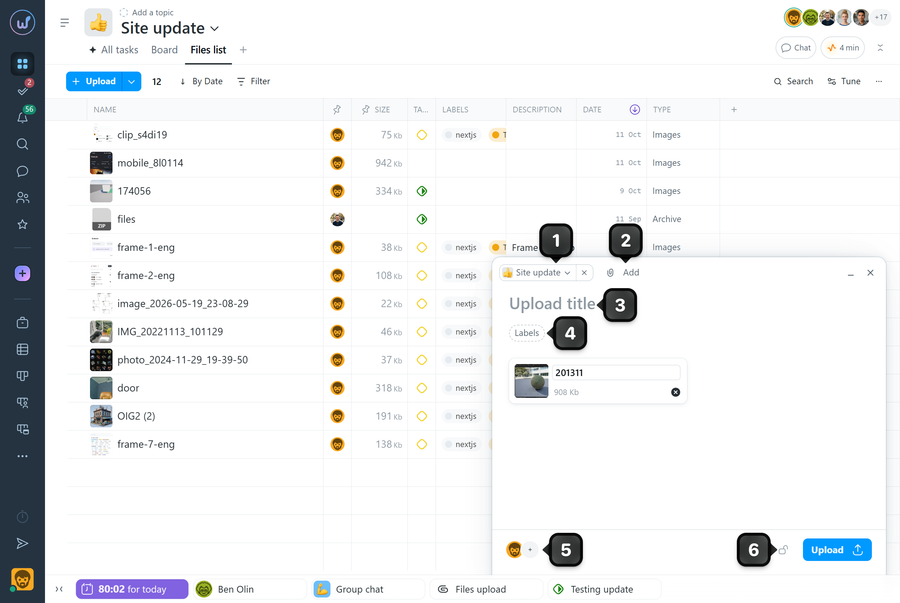
Por favor, note! Arquivos com visibilidade restrita permanecem disponíveis para o proprietário da conta e para administradores que têm permissão para visualizar informações ocultas.
Ações em massa com arquivos
Ações em massa estão disponíveis nas páginas “Lista de arquivos” e “Grade de arquivos”.
Como realizar uma ação em massa:
1. Marque os arquivos que você precisa.
2. Escolha uma ação no painel de ações em massa.
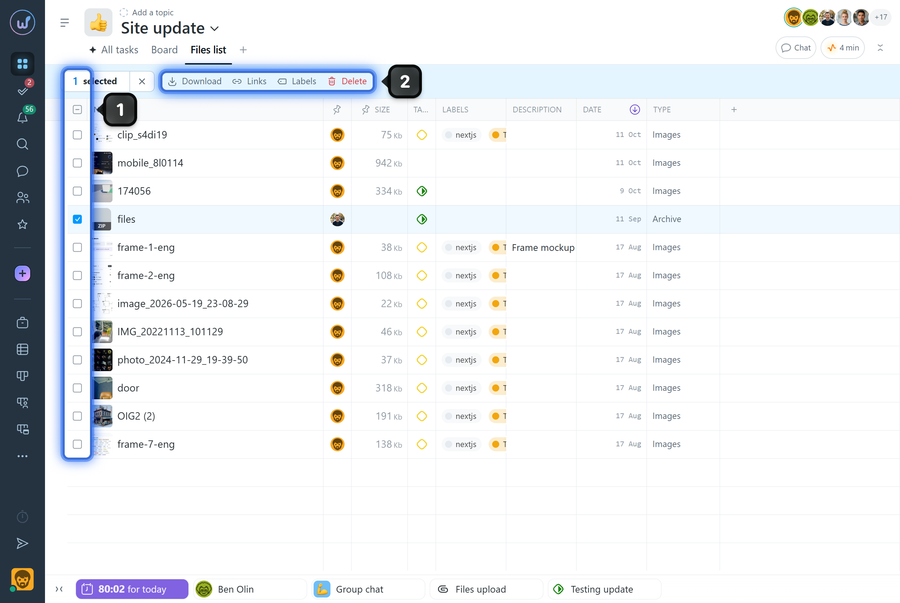
Ações em massa disponíveis:
- download;
- “Links” — abrir uma janela com uma lista de links de arquivos para que você possa copiá-los;
- definir etiquetas em massa;
- excluir arquivos em massa.
Classificação, filtros, agrupamento e colunas
Nas páginas de arquivos, você pode:
1 classificar arquivos (por exemplo, por tipo, nome, tamanho, data ou tarefa);
2 aplicar filtros (por tipo de arquivo, bem como pela tarefa à qual o arquivo está anexado);
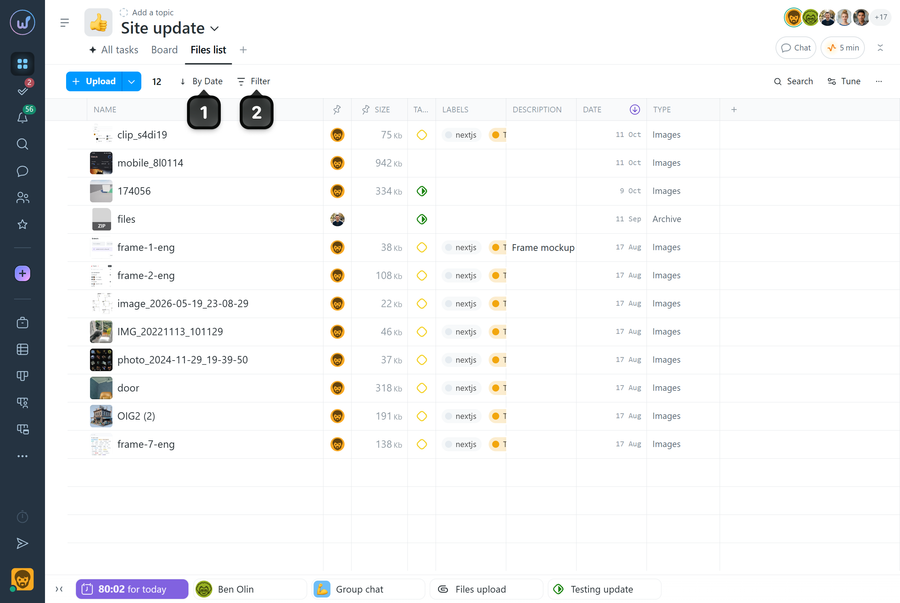
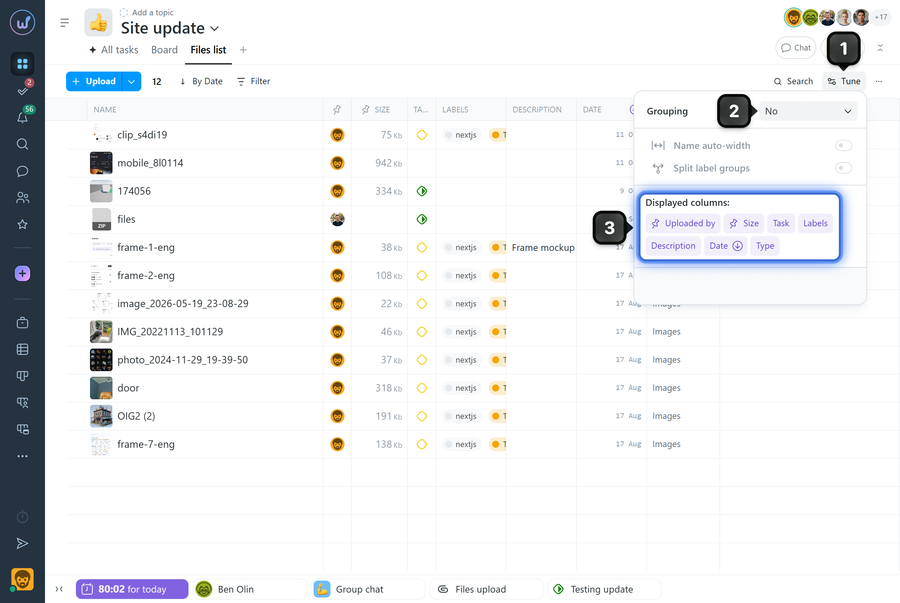
Para mudar o agrupamento ou as colunas da tabela, clique no botão “Personalizar”1:
2 agrupar arquivos (por exemplo, por autor ou por tipo de arquivo);
3 mostrar ou ocultar colunas específicas da tabela.
Exportar e baixar como um arquivo
Na página da lista de arquivos, você pode exportar os dados (nomes de arquivos e outras informações mostradas na tabela) e baixar todos os arquivos como um arquivo.
Clique no botão “três pontos”1 e escolha uma das opções:
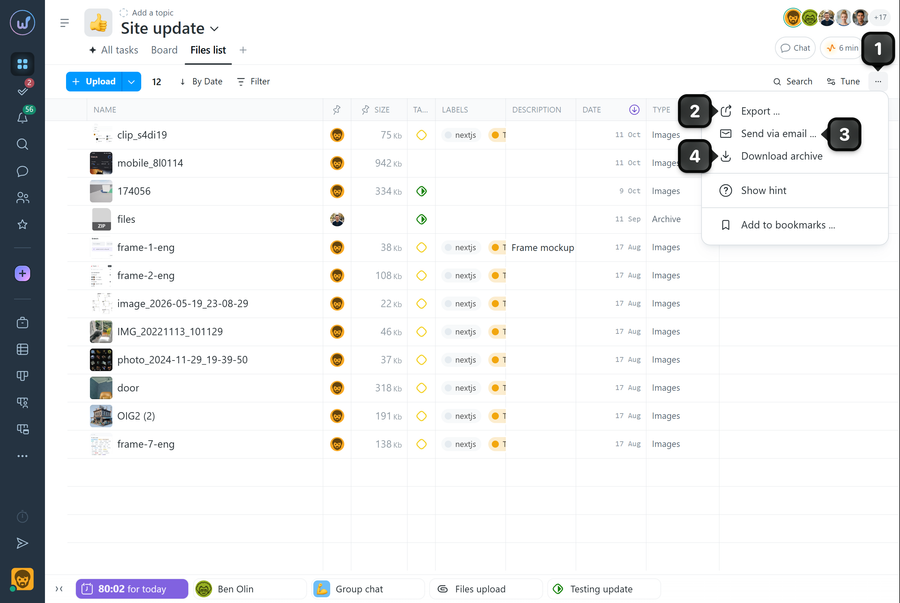
2 Exportar — selecione o formato do arquivo, e o arquivo começará a ser baixado para o seu dispositivo;
3 Enviar por e-mail — selecione o tipo de arquivo, depois escolha o membro da lista que deve receber o arquivo de exportação;
4 Baixar arquivo — baixe os arquivos como um arquivo.
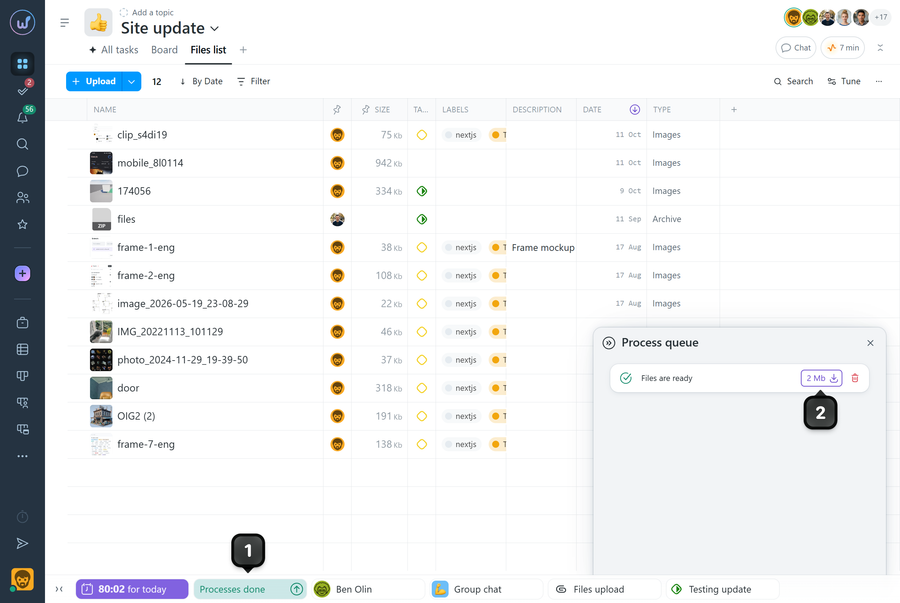
Uma vez que o arquivo esteja pronto, ele aparecerá na bandeja. Para ver os detalhes, clique em “Processos concluídos”1. Para baixar o arquivo para o seu dispositivo, clique no botão2.
Buscando arquivos
A página de arquivos possui uma busca por nome — digite o nome de um arquivo para encontrar rapidamente o que você precisa.
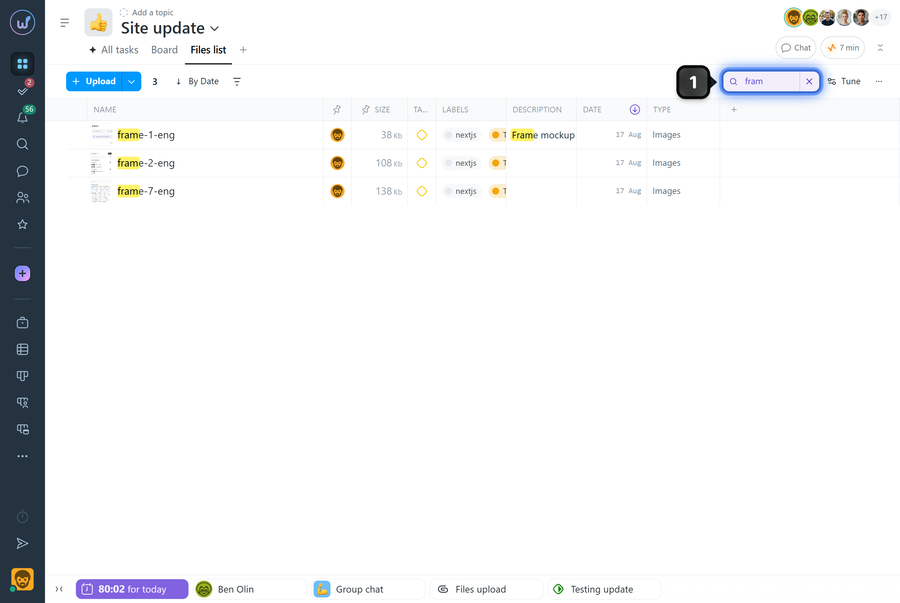
Se você pressionar Enter após digitar sua consulta, a janela de busca em toda a conta será aberta, onde você pode buscar arquivos em todos os projetos. Digite o nome (ou parte do nome) do arquivo e clique em “Encontrar nos textos”.
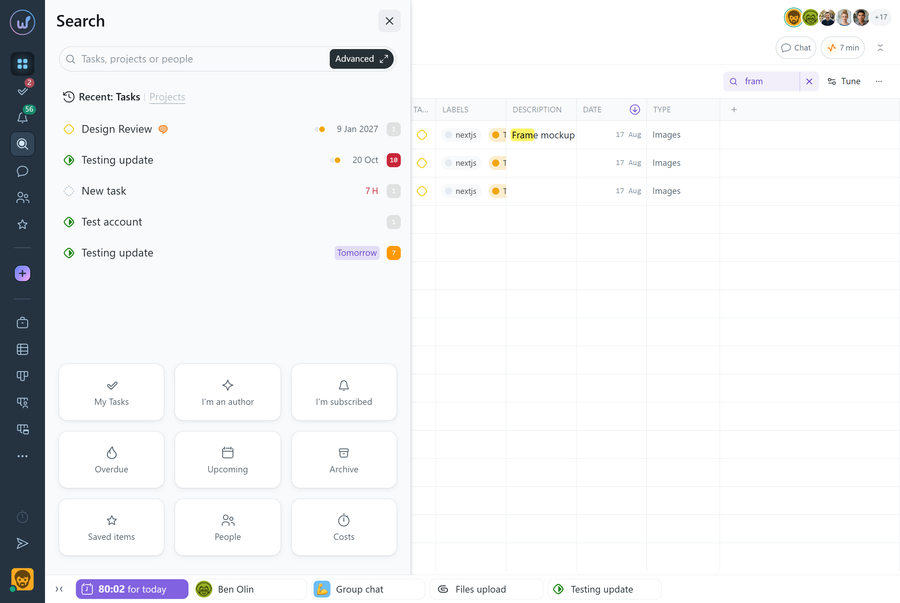
Se houver arquivos com esses nomes no sistema, eles aparecerão nos resultados da busca.
Visualizando imagens e documentos online
Para visualizar uma imagem, clique na miniatura — a prévia abre em tela cheia sem sair da página atual.
Na prévia:
- na parte inferior, há um painel com a lista de arquivos anexados ao comentário ou tarefa correspondente;
- você pode navegar pelas imagens com as teclas de seta esquerda/direita ou os botões na interface;
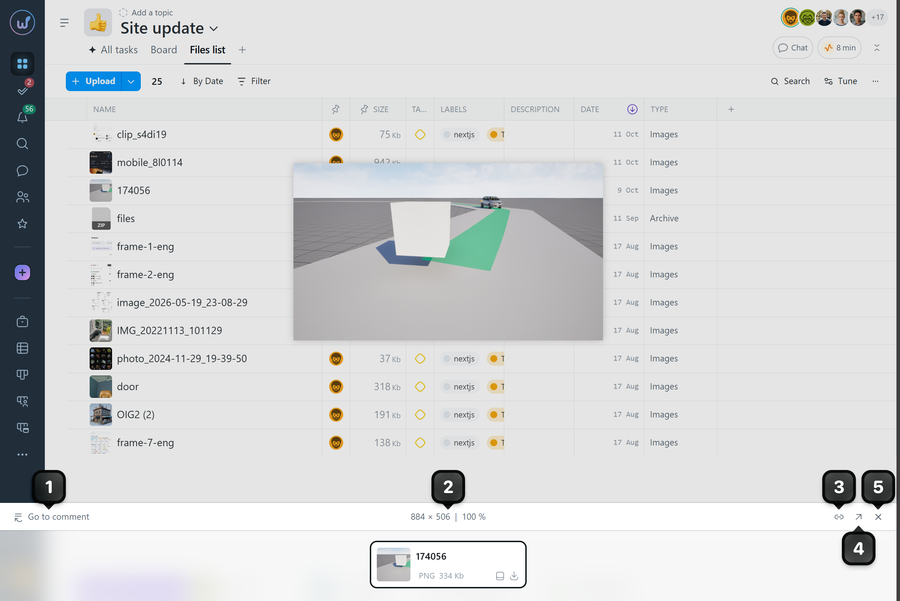
1 “comentar” / “tarefa” — vá para a tarefa ou comentário onde o arquivo foi adicionado;
2 se a imagem for maior que a tela, ela será reduzida; clique no valor percentual para alternar entre o tamanho original e a visualização reduzida;
3 copie o link do arquivo;
4 abra o arquivo em uma nova aba;
5 feche a prévia do arquivo.
Limites (tamanho do arquivo e armazenamento)
- O tamanho máximo de um único arquivo enviado é 400 MB em todos os planos.
- No plano Premium, um único arquivo pode ter até 4 GB.
A quantidade de armazenamento disponível depende do seu plano. Você pode verificar o espaço disponível e utilizado em:
“Administração” → “Plano de Pagamento” → plano atual
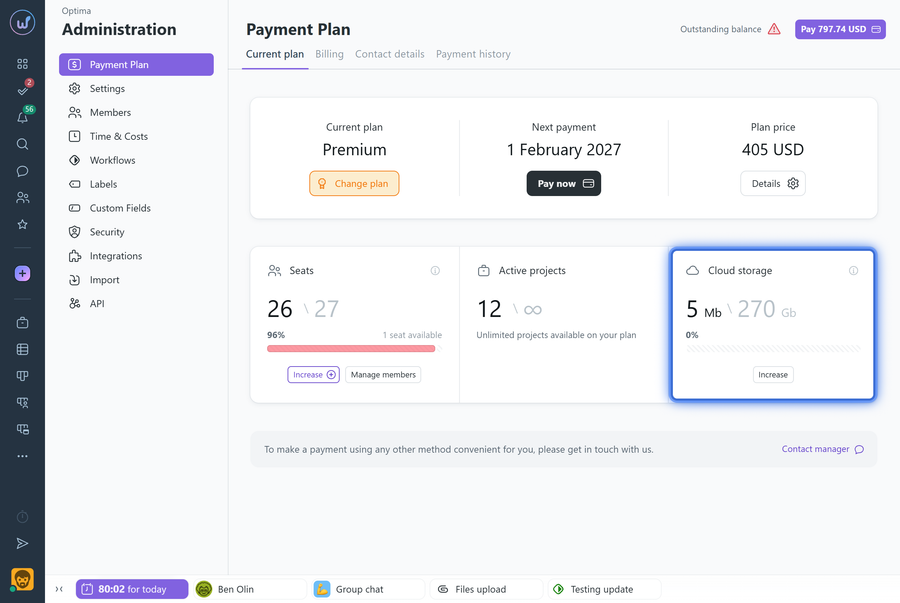
Como verificar o tamanho dos arquivos do projeto e liberar espaço
Para ver quanto espaço os arquivos ocupam em seus projetos:
1. Abra “Projetos” na barra lateral esquerda.
2. Na visualização em tabela, encontre a coluna “Volume”.
3. Se a coluna não estiver lá, ative-a através de “Personalizar”.
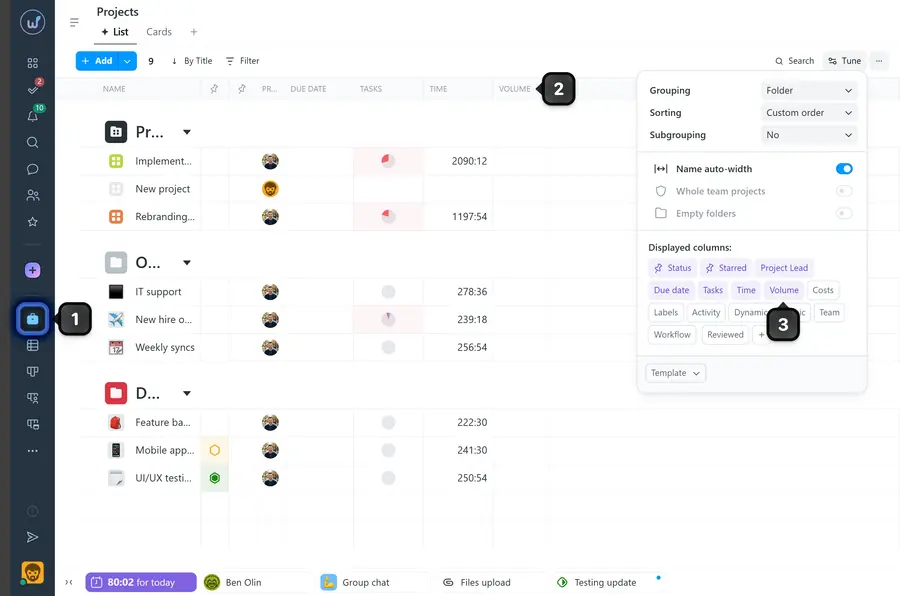
Para liberar espaço, abra o projeto que você precisa → sua página de arquivos, verifique os arquivos e exclua-os.
Por favor, note! Excluir arquivos é irreversível — eles não podem ser restaurados. Se os arquivos forem importantes, faça o download para o seu computador primeiro.
Deixe sua avaliação
Este artigo te ajudou?
Que bom que pudemos ajudar! O que foi útil?
Sinto muito que isso não tenha ajudado. O que deu errado?

