Soluções
worksection
beta
help
Página do membro (Painel do membro)
O painel do membro ajuda você a entender rapidamente a carga de trabalho atual e a dinâmica de trabalho de uma pessoa específica: quais tarefas ela tem, em quais projetos está envolvida, quão ativa ela é e como interage com a equipe. É útil para auto-organização, controle de carga de trabalho e coordenação da equipe.
Como abrir a página de um membro
Maneira principal
1. Clique com o botão direito no avatar do membro que você precisa.
2. Na ficha do membro, selecione “Página do membro”.
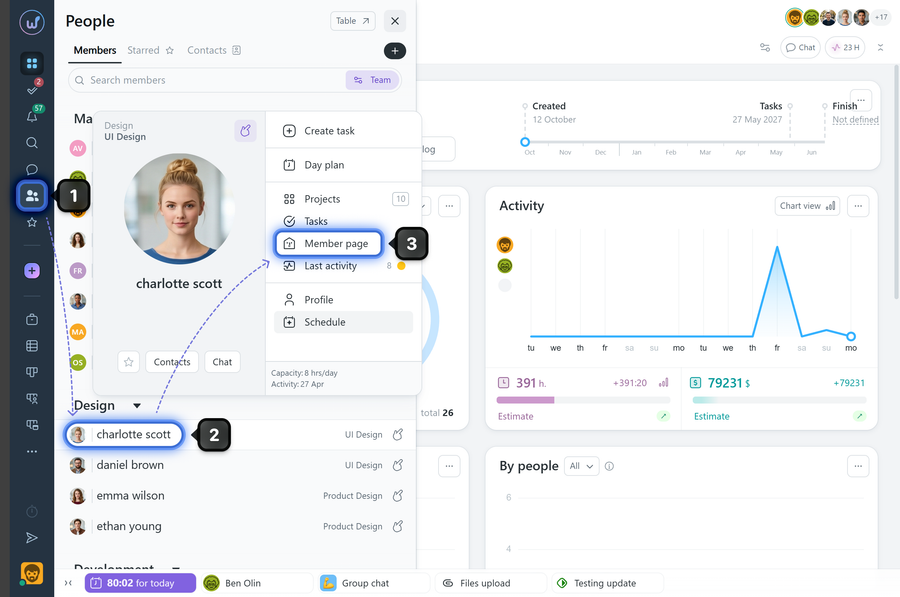
Exemplo pela seção “Pessoas”
1. Abra “Pessoas” na barra lateral esquerda.
2. Abra a ficha do membro que você precisa.
3. Clique em “Página do membro”.
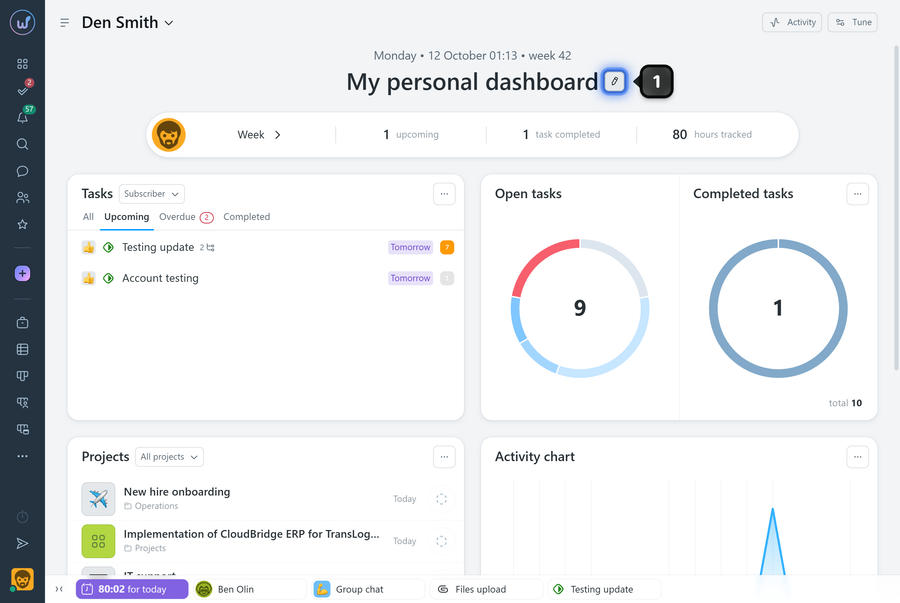
A data e hora atuais são exibidas na parte superior do painel. Abaixo delas, há um campo de texto. Por padrão, ele mostra o primeiro e o último nome do membro, mas você pode alterá-lo como quiser (por exemplo, deixar um breve comentário de trabalho, uma nota interna ou um “Easter egg” para seus colegas).
Como alterá-lo:
Passe o mouse sobre o texto — o botão de edição1 aparecerá. Clique nele e insira o novo texto. Para aplicar as alterações, clique fora do campo de edição ou pressione Enter.
Nota Cada membro pode alterar esse texto por conta própria, e apenas em seu próprio painel.
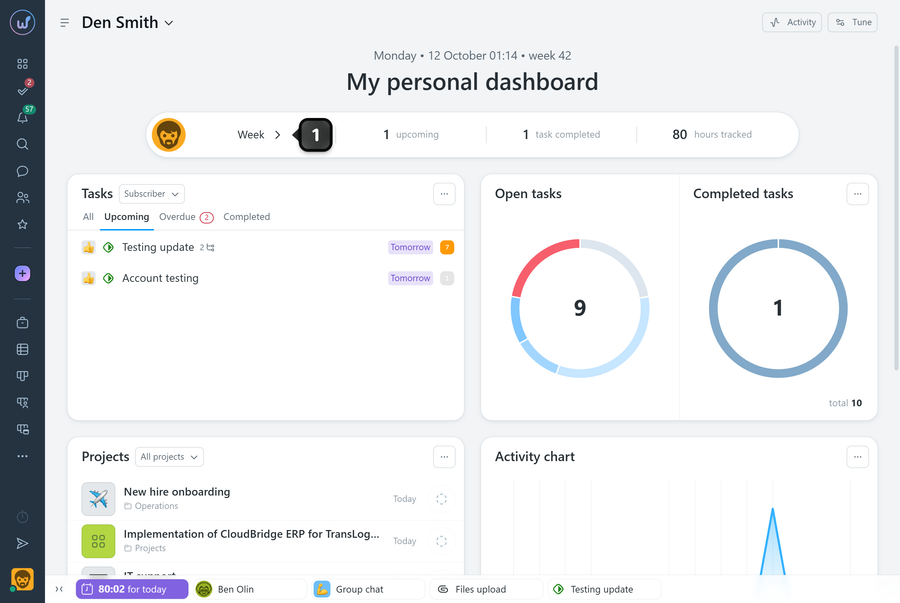
Estatísticas resumidas para um período
Abaixo, há um bloco com estatísticas breves para o período selecionado. Clique no botão1 para alternar o período entre uma semana e um mês. O bloco mostra o número de:
- tarefas atrasadas ou futuras (dependendo de quais tarefas existem);
- tarefas concluídas;
- horas registradas.
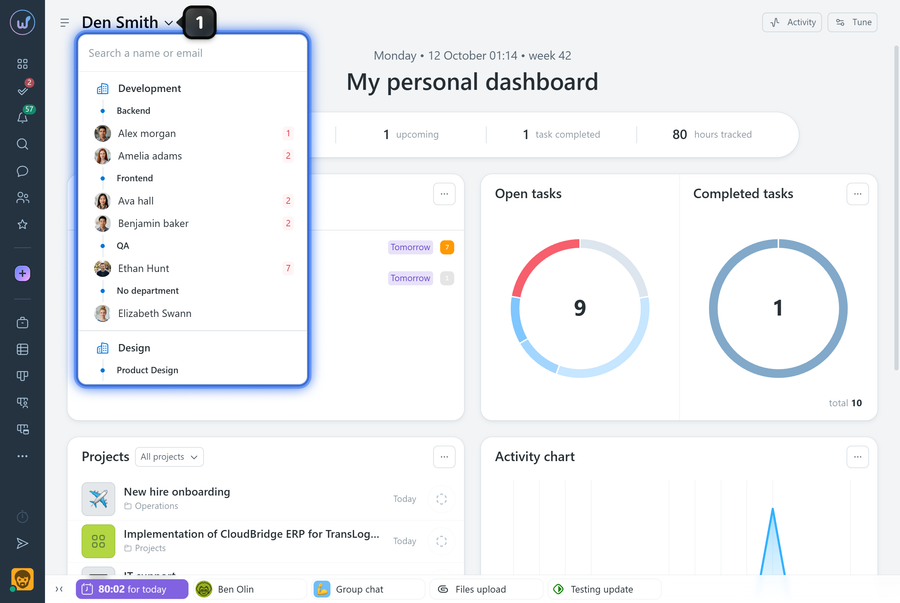
Alternando entre membros
No canto superior esquerdo da página, há uma lista suspensa de membros. Use-a para alternar rapidamente para outro membro e visualizar seu painel.
Configurações do widget
Ativando e desativando widgets
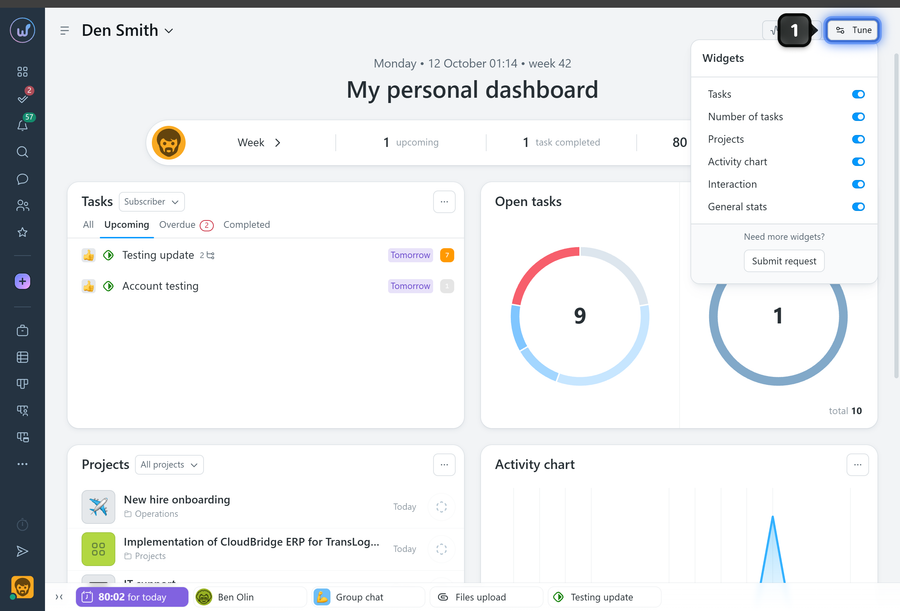
1. No canto superior direito, clique em “Personalizar”.
2. No menu com alternâncias, ative os widgets que você precisa e desative os demais.
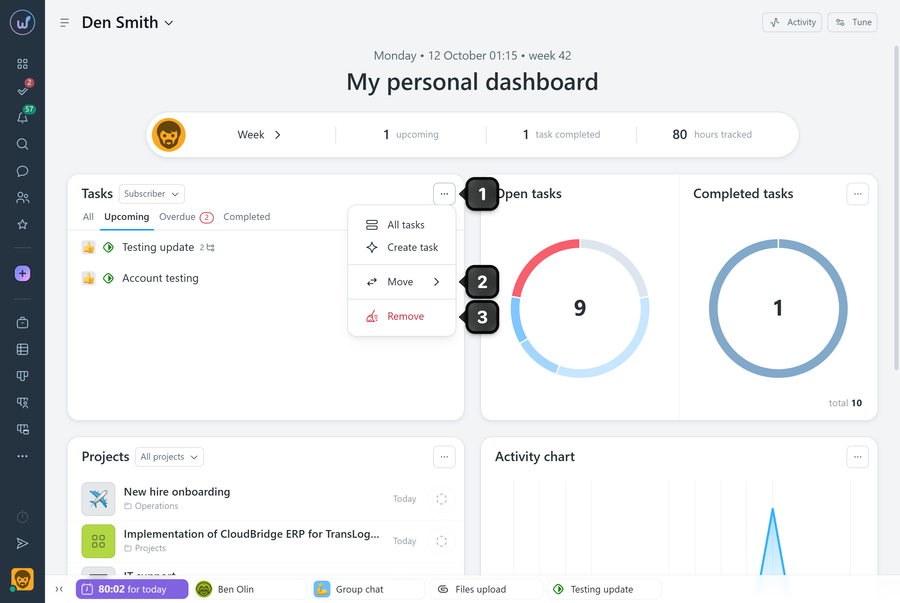
Cada widget tem um menu de “três pontos”1. Neste menu, você pode:
2 mover o widget em relação aos outros;
3 remover o widget da página;
O menu também contém ações adicionais dependendo do tipo de widget e do seu papel no sistema (por exemplo, abrir a lista completa, duplicar o widget, criar uma tarefa, e assim por diante).
Por favor, note! As configurações do widget em uma página de membro são pessoais para quem está visualizando essa página.
Quais widgets estão na página do membro:
- Tarefas — uma lista de tarefas com filtragem, ordenação e acesso rápido às tarefas;
- Número de tarefas — informações sobre as tarefas do membro em um gráfico de pizza;
- Projetos — os projetos dos quais este membro participa;
- Gráfico de atividade — uma visão visual da atividade do membro ao longo de um período;
- Interação — com quem o membro trabalha e como;
- Estatísticas gerais — métricas resumidas sobre o trabalho deste membro.
Deixe sua avaliação
Este artigo te ajudou?
Que bom que pudemos ajudar! O que foi útil?
Sinto muito que isso não tenha ajudado. O que deu errado?

