Soluções
worksection
beta
help
Como funcionam os chats?
Os chats no Worksection ajudam você a discutir rapidamente questões de trabalho, trocar mensagens e manter a comunicação próxima aos seus projetos e equipes.
Quando devo usar chats e quando comentários de tarefa?
Comentários de tarefa são para discussões diretamente relacionadas a uma tarefa específica. Todo o histórico permanece dentro dessa tarefa.
Chats são melhores para comunicação rápida, discussões gerais, perguntas que vão além de uma tarefa específica ou coordenação de equipe.
Onde posso encontrar chats?
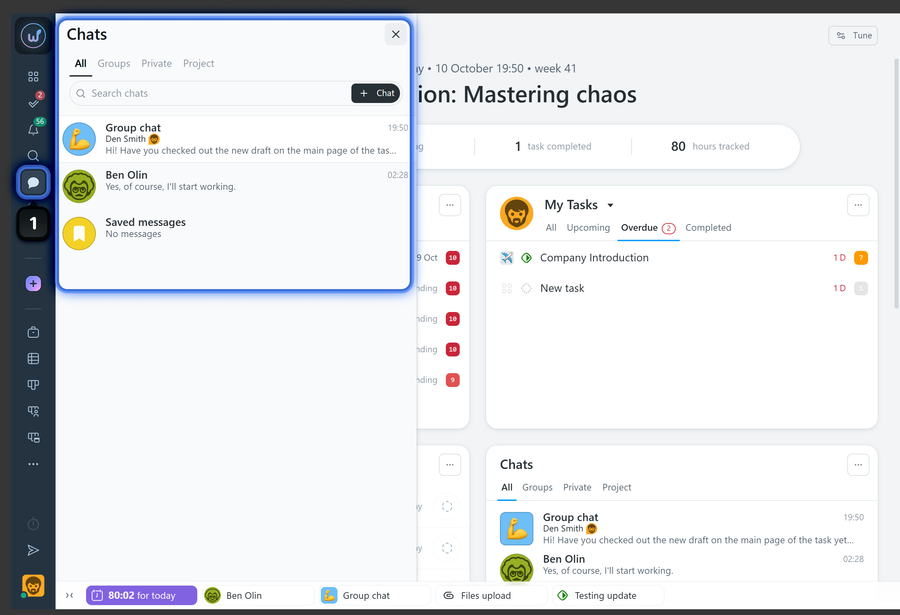
Para abrir chats, clique no ícone de chat1 na barra lateral esquerda. Uma janela com a lista de chats disponíveis será aberta.
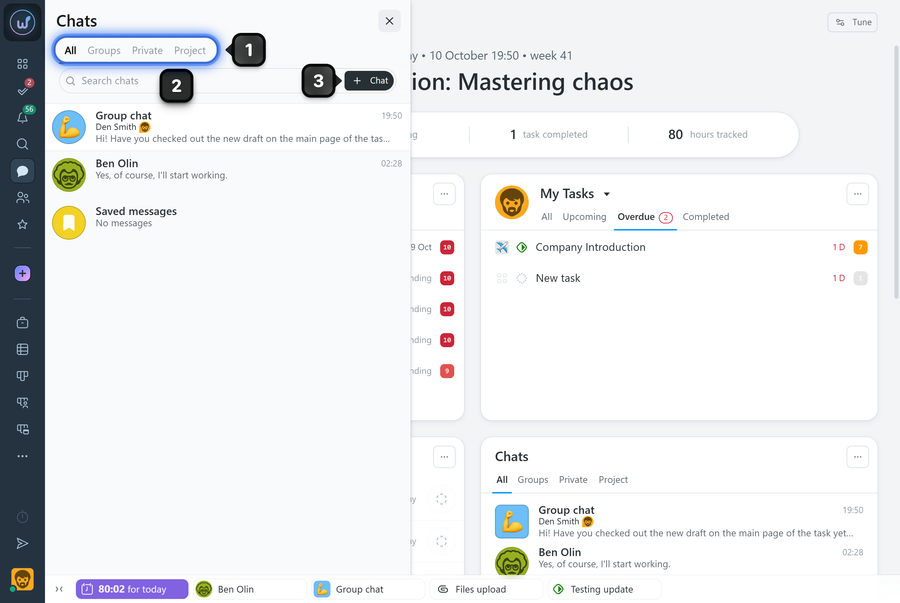
A janela de chats possui as seguintes abas1: “Todos”, “Grupos”, “Privadas” e “Projeto”.
Abaixo das abas, há um campo de pesquisa2 onde você pode encontrar um chat pelo nome. Ao lado, está o botão “+ Chat”3 para criar um novo chat.
Os seguintes tipos de chat estão disponíveis:
- Chats em grupo — para conversas com vários participantes;
- Chats privados — para conversas individuais entre dois usuários;
- Chats de projeto — para comunicação entre membros de um projeto específico.
Como crio um chat?
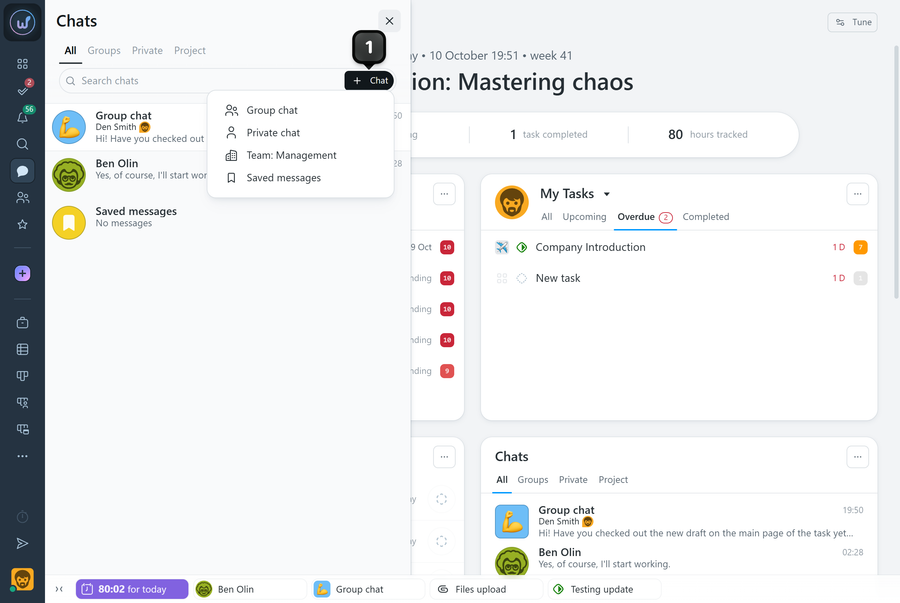
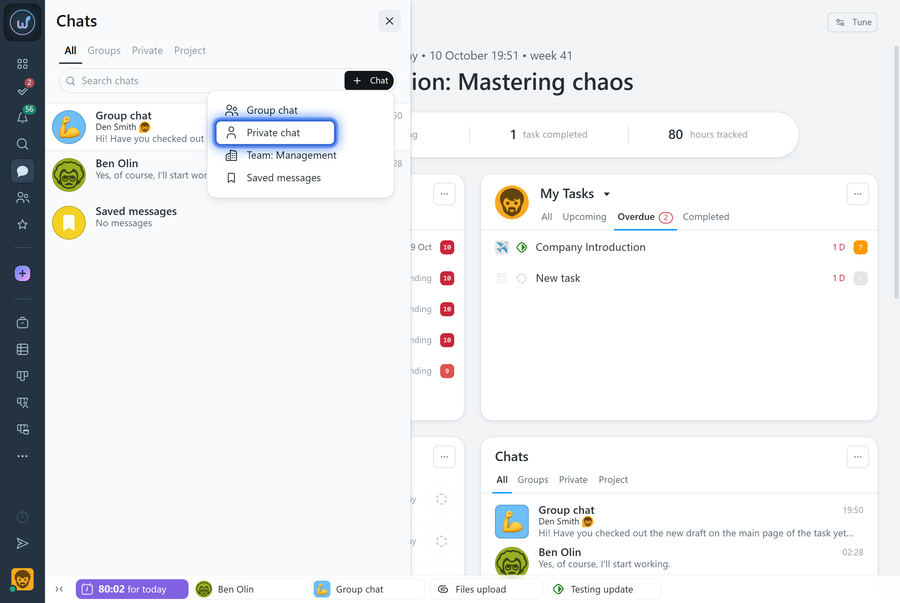
Para criar um novo chat, clique no botão “+ Chat”1 na lista de chats e selecione o tipo de chat que você precisa:
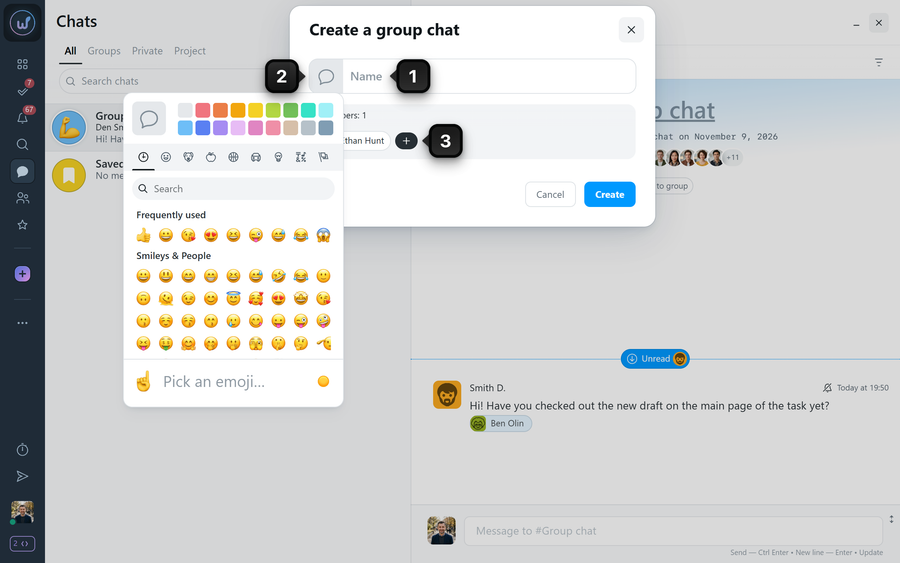
Para um chat em grupo, insira um nome1, personalize o ícone2 e selecione os membros3.
Para iniciar um chat privado, basta selecionar a pessoa que você precisa da lista.
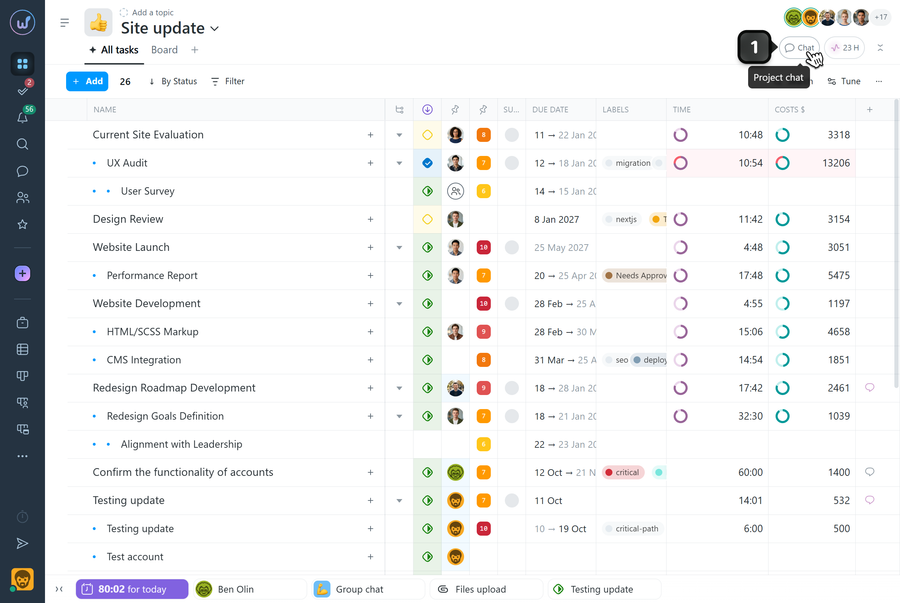
Um chat de projeto é criado a partir da página do projeto. Para fazer isso, abra o projeto que você precisa e clique no botão de chat1 na parte superior da página.
Como funciona a janela de chat?
Uma vez que você abre um chat, verá o histórico de mensagens e um campo para digitar uma nova mensagem.
Cada mensagem mostra:1 o autor,2 a data e hora,3 o conteúdo da mensagem.
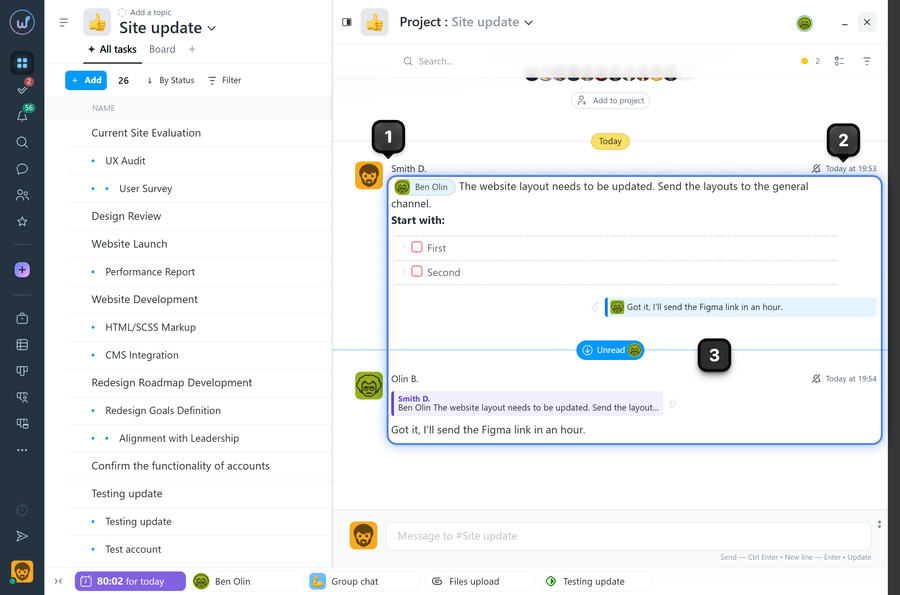
O campo de mensagem suporta ferramentas básicas de formatação. Os chats também suportam emojis, listas de verificação e a adição de menções, tarefas e arquivos às mensagens.
O que posso fazer com mensagens?
Passe o mouse sobre uma mensagem para abrir o menu de ações1, que permite você:
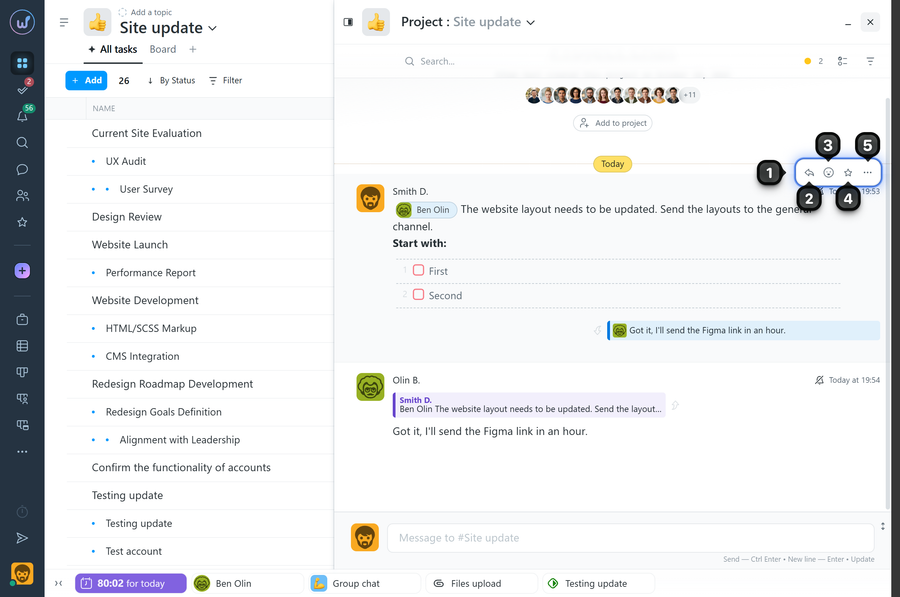
2 responder — citar a mensagem no chat;
3 adicionar reações — elas não têm nomes, então você pode dar seu próprio significado. Por exemplo: olhos — “vi”, relógio — “apresse-se”, marcas de verificação duplas — “feito, por favor revise”!
4 marcar uma mensagem — adicioná-la aos favoritos para que você possa filtrá-la rapidamente no chat;
5 o botão “três pontos” — abre um menu com mais ações de mensagem, onde você pode:
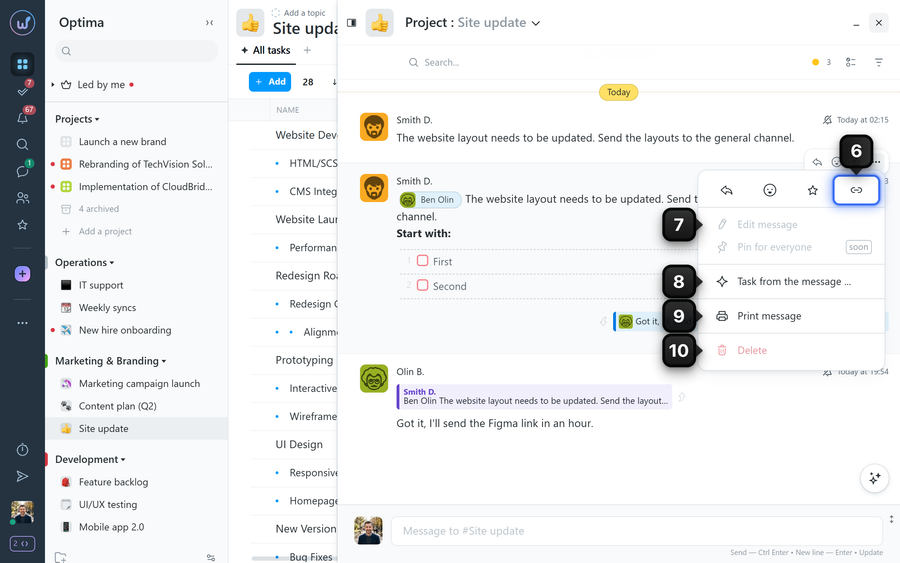
6 copiar o link
7 editar suas próprias mensagens
8 criar uma tarefa a partir da mensagem
9 imprimir a mensagem
10 excluir sua própria mensagem
Como faço para pesquisar em um chat?
A janela de chat possui uma pesquisa de mensagens1. Ela ajuda você a encontrar rapidamente as informações que precisa no histórico da conversa.
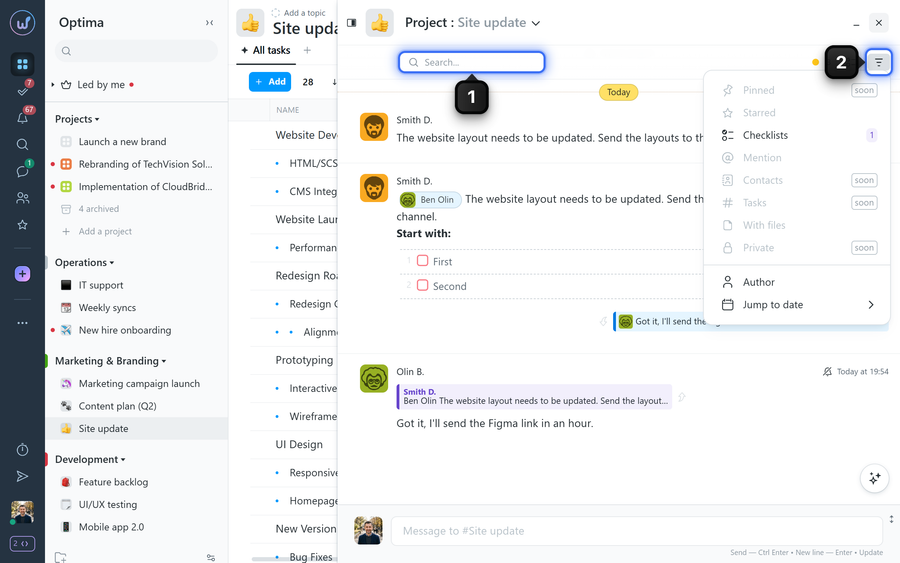
A pesquisa oferece filtros2, incluindo:
- mensagens destacadas;
- mensagens com listas de verificação;
- mensagens com menções;
- mensagens com arquivos;
- mensagens de um autor específico;
- pular para uma data específica.
Por favor, note! Você pode combinar filtros com um termo de pesquisa. Por exemplo, selecione o filtro “Listas de verificação” e digite a palavra que você precisa no campo de pesquisa. O chat mostrará apenas as mensagens com listas de verificação que contêm essa palavra.
Como gerencio um chat?
Para abrir o menu de ações, clique com o botão direito em um chat na lista.
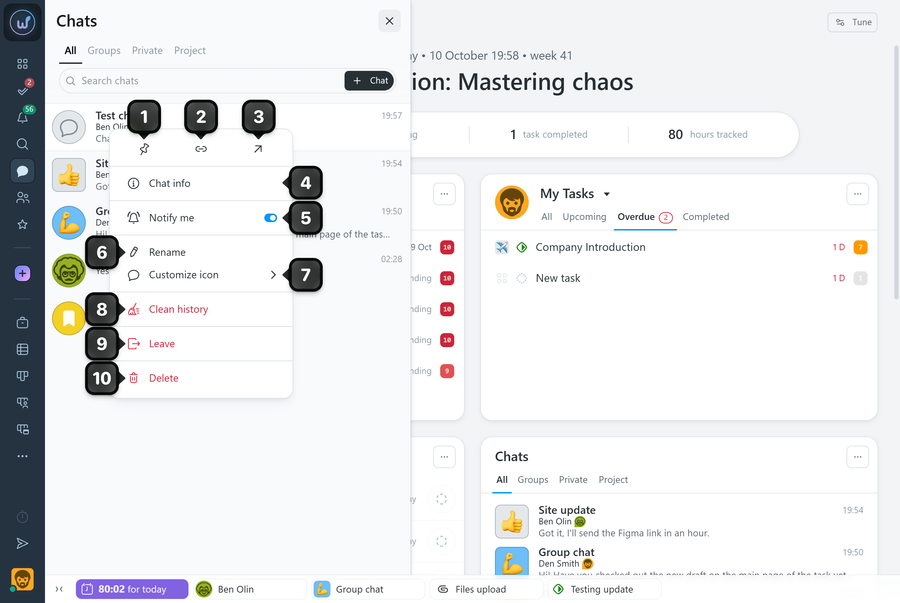
1 fixar o chat no topo da lista
2 copiar o link
3 abrir em uma nova aba
4 informações do chat
5 notificar-me — receber notificações sobre novas mensagens no chat
6 renomear — para chats que você criou
7 personalizar ícone — para chats que você criou
8 limpar histórico — para chats privados e chats que você criou
9 sair do chat
10 excluir o chat — para chats privados e chats que você criou
Nota Você pode excluir chats em grupo e privados que você criou. Chats de projeto seguem regras diferentes: tal chat está vinculado a um projeto, portanto, sua disponibilidade depende do estado do próprio projeto.
Deixe sua avaliação
Este artigo te ajudou?
Que bom que pudemos ajudar! O que foi útil?
Sinto muito que isso não tenha ajudado. O que deu errado?

