Soluções
worksection
beta
help
Como trabalhar com comentários de tarefas?
Comentários nas tarefas do Worksection ajudam você a discutir os detalhes da tarefa diretamente dentro de uma tarefa específica. Todo o histórico de comunicação é armazenado na tarefa e não se perde entre mensagens gerais.
Use os comentários das tarefas para discussões diretamente relacionadas a uma tarefa específica: esclarecendo requisitos, status, arquivos, decisões e progresso.
Onde posso encontrar comentários?
Cada tarefa tem uma seção de comentários localizada abaixo da descrição da tarefa. Abra a tarefa e role para baixo até a seção de comentários.
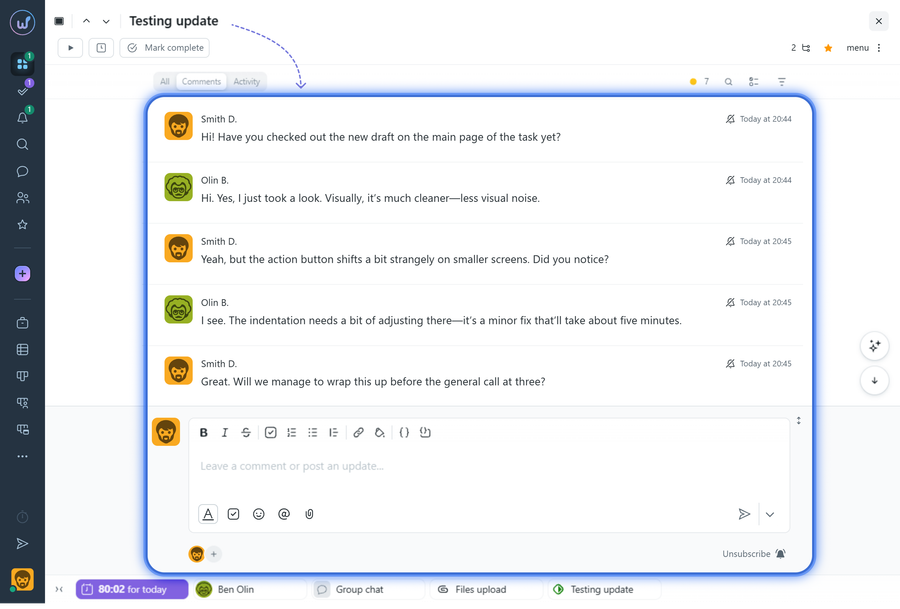
Recursos do editor de comentários
O campo de entrada de comentários inclui um editor que ajuda você a formatar texto e adicionar links a itens importantes (menções de tarefa, participante e contato).
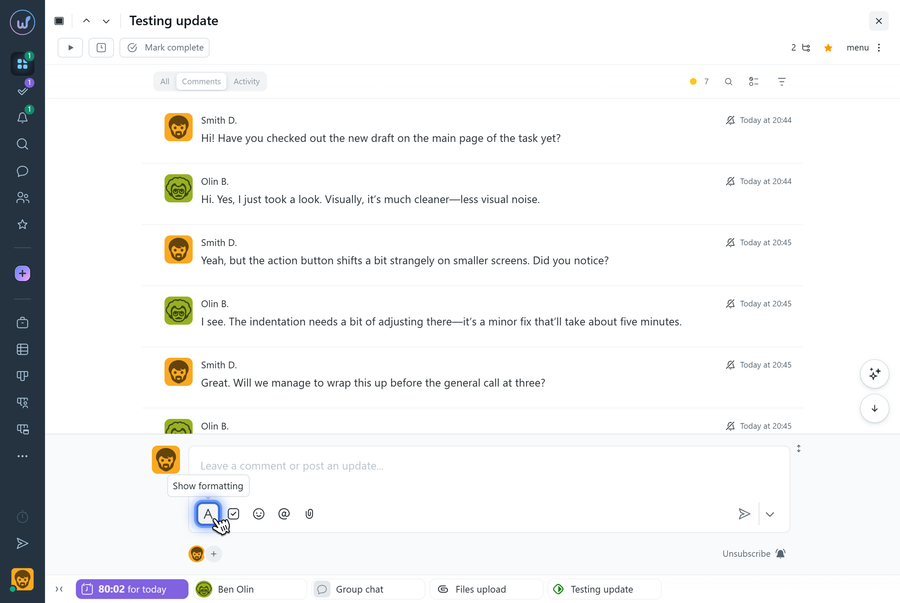
Se a barra de ferramentas do editor não estiver totalmente expandida, clique no ícone «A» para ver todos os recursos do editor.
Como funciona o feed de comentários?
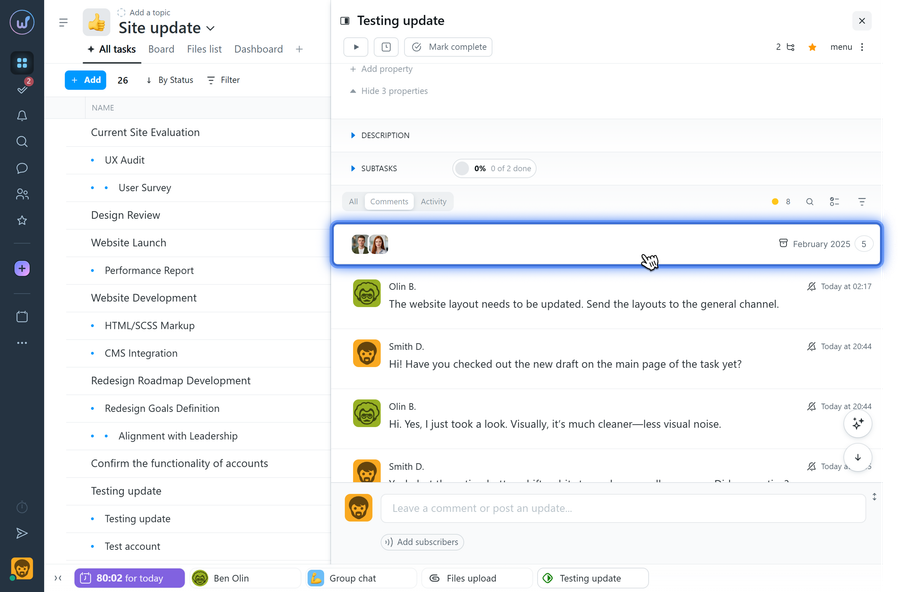
O feed exibe:
- autor do comentário;
- data e hora;
- texto do comentário.
Se houver muitos comentários, comentários mais antigos, criados há seis meses ou mais, podem ser automaticamente agrupados. Clique no grupo para expandi-lo e visualizar todos os comentários.
Como encontro um comentário específico?
A pesquisa1 e os filtros2 estão disponíveis na parte superior da seção de comentários. Eles ajudam você a encontrar rapidamente as informações necessárias no histórico de discussões.
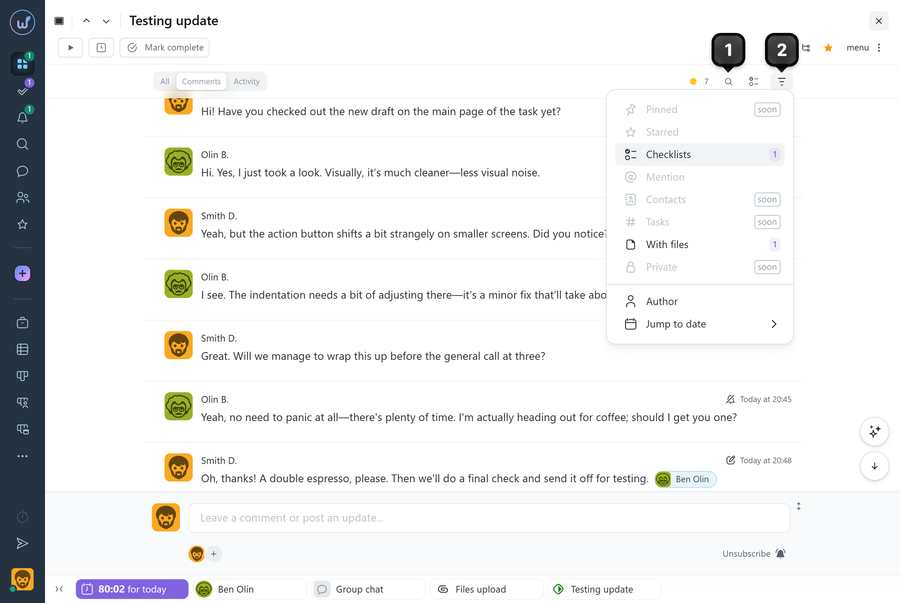
Os filtros disponíveis podem incluir:
- comentários destacados (favoritos);
- comentários com listas de verificação;
- comentários com menções;
- comentários com arquivos;
- comentários de um autor específico;
- pular para comentários de uma data específica.
Por favor, note! Você pode combinar filtros com uma palavra-chave de pesquisa. Por exemplo, ative o filtro «Listas de verificação» e insira uma palavra-chave. Os resultados mostrarão comentários com listas de verificação que contêm essa palavra.
O que posso fazer com um comentário?
Passe o mouse sobre um comentário para exibir o menu de ações rápidas1.
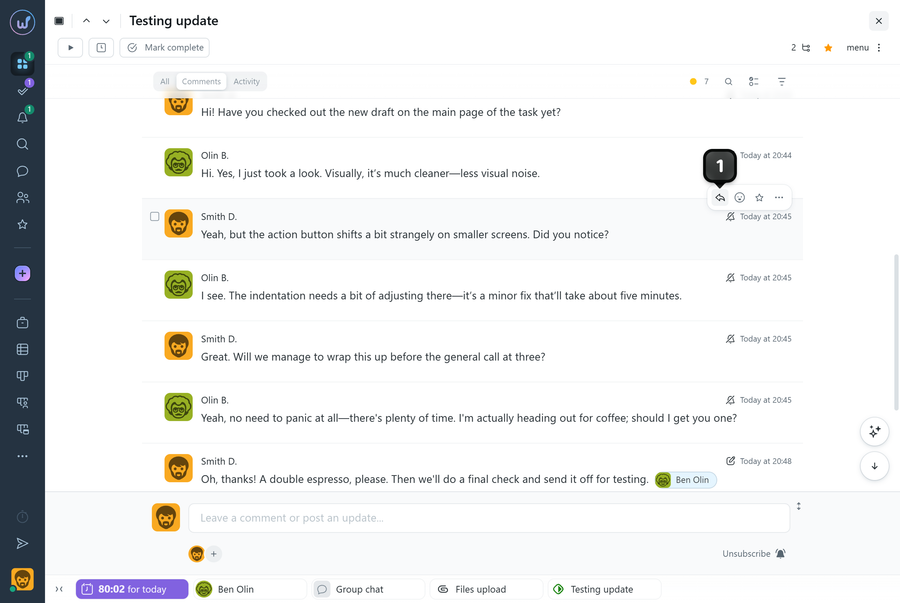
- Responder - citar o comentário e escrever uma resposta;
- Reações - adicionar uma reação visual (os ícones não têm significados fixos, então sua equipe pode concordar com seus próprios);
- Estrela - adicionar o comentário aos favoritos para filtragem rápida depois.
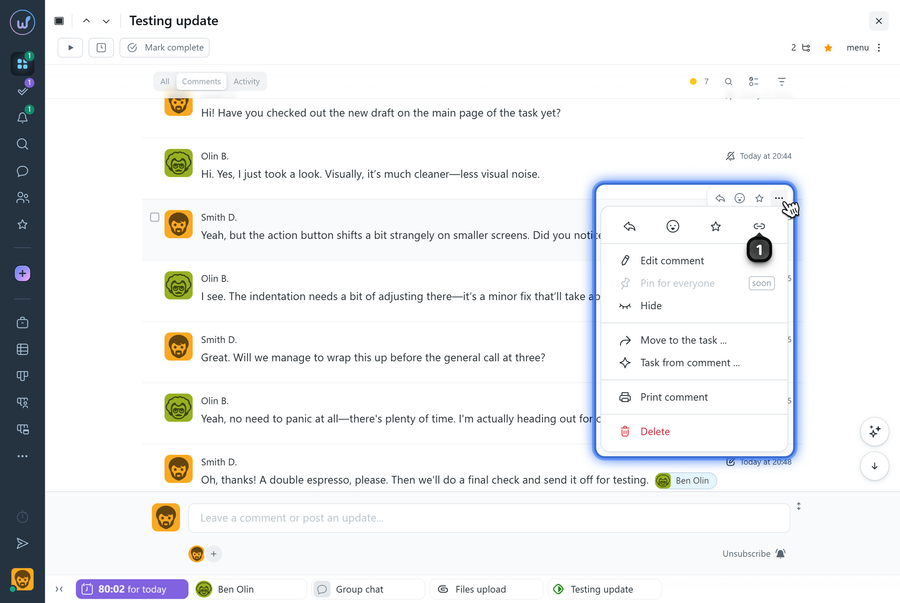
O menu de ações adicionais («três pontos») permite que você:
- copiar um link para o comentário1;
- imprimir o comentário;
- criar uma tarefa a partir do comentário - disponível para qualquer um que possa criar tarefas;
- editar o comentário;
- mover o comentário para outra tarefa;
- excluir o comentário.
Permissões e restrições
- Edição, exclusão e movimentação de comentários estão geralmente disponíveis para seus autores, mas podem ser restritas pelas configurações do projeto.
- Administradores (da conta/equipe/departamento) com a permissão «Permitir edição de tudo» podem editar, excluir e mover comentários postados por participantes (da conta/equipe/departamento).
Restringindo a visibilidade dos comentários
Você pode postar um comentário para que ele não seja visível a todos os participantes, mas apenas a um grupo selecionado de pessoas (por exemplo, apenas responsáveis ou membros da sua equipe/departamento, dependendo das configurações).
Para fazer isso, clique no «cadeado»1 antes de enviar o comentário e selecione o grupo desejado de pessoas.
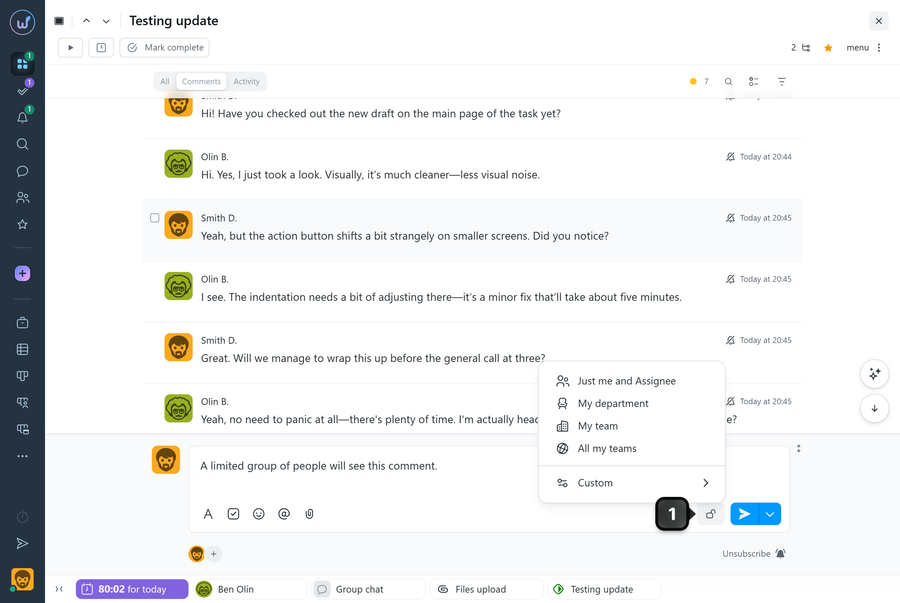
Por favor, note! Administradores com permissão para visualizar informações ocultas podem ver comentários com visibilidade restrita.
Como funcionam as notificações de comentários?
Quando você posta um comentário, os assinantes da tarefa recebem uma notificação, desde que esse tipo de notificação esteja habilitado nas configurações pessoais deles.
Para evitar «spamming» dos assinantes da tarefa, você pode usar modos de envio adicionais. Para fazer isso, clique na parte direita do botão1.
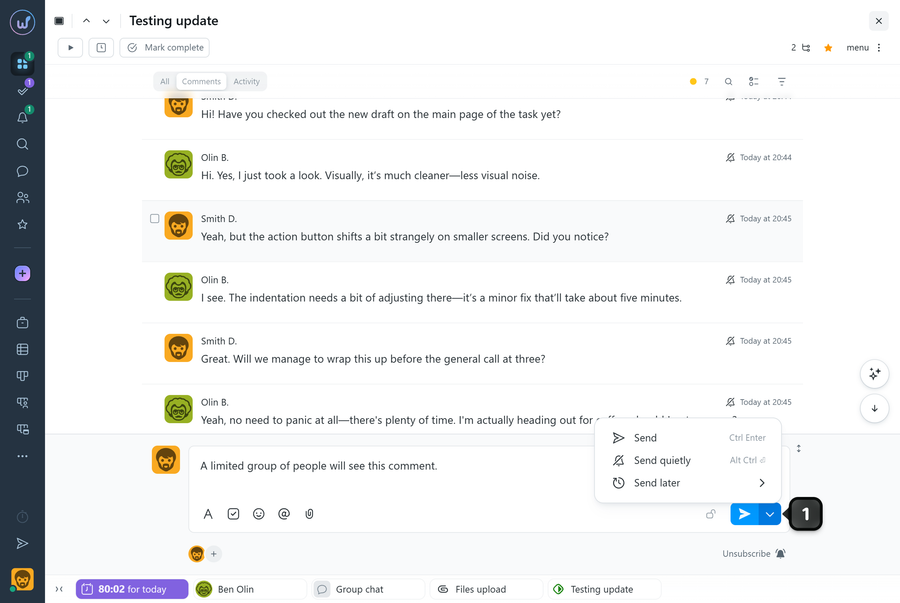
- Enviar silenciosamente - o comentário será adicionado à tarefa sem notificar os assinantes.
- Enviar mais tarde - o comentário será publicado na data e hora especificadas.
Você também pode configurar um atraso automático de publicação no seu perfil de usuário (por exemplo, 1/3/5 minutos). Isso é útil para revisar e editar rapidamente um comentário após enviá-lo, mas antes da publicação, para que os assinantes recebam apenas a versão final.
Deixe sua avaliação
Este artigo te ajudou?
Que bom que pudemos ajudar! O que foi útil?
Sinto muito que isso não tenha ajudado. O que deu errado?

