Soluções
worksection
beta
help
Como eu uso o gráfico Gantt?
Como eu mudo a escala?
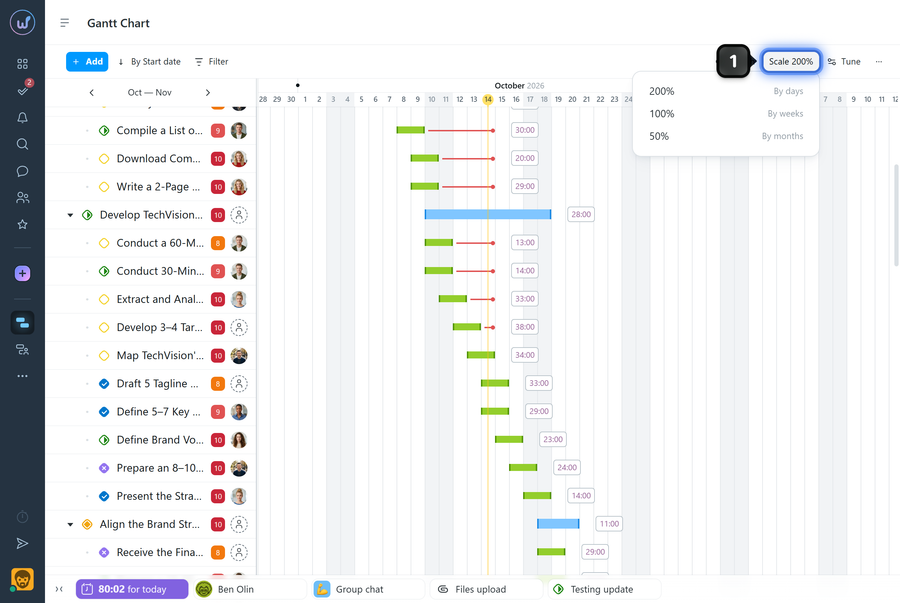
Mude a escala da linha do tempo com o botão1 no topo da página.
As seguintes opções estão disponíveis:
- 200% — por dias;
- 100% — por semanas;
- 50% — por meses.
Como eu me movo ao longo da linha do tempo?
Para mudar o intervalo de datas visível, role o gráfico horizontalmente enquanto mantém pressionado o botão esquerdo do mouse, ou use a roda do mouse enquanto mantém pressionada a tecla Shift.
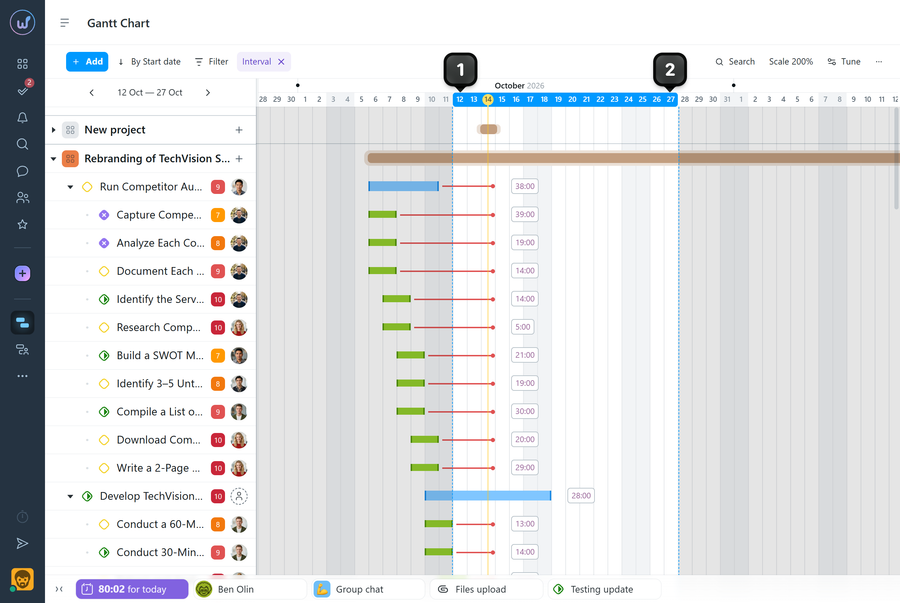
Para focar em um intervalo de tempo específico, clique nas datas de início1 e fim2 na linha do tempo. As datas selecionadas são destacadas, e apenas as tarefas que caem pelo menos parcialmente dentro do intervalo selecionado permanecem na lista.
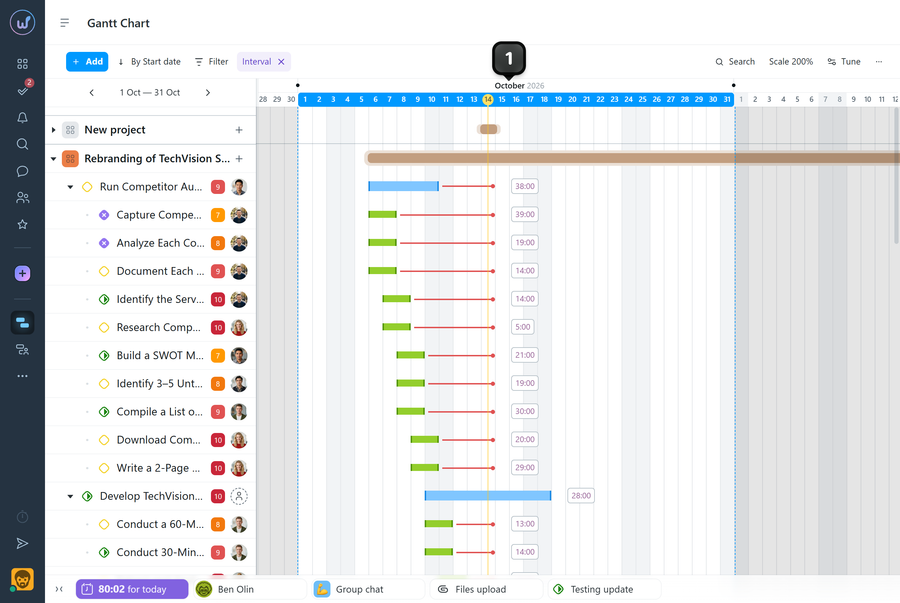
Para selecionar um mês inteiro, clique no seu nome1.
Como eu pesquiso, filtro e ordeno tarefas?

1 Ordenação — muda a ordem das tarefas na lista;
2 Filtro — mantém apenas as tarefas que correspondem às condições selecionadas no gráfico;
3 Pesquisa — encontra tarefas pelo nome.
Como eu expando e colapso tarefas?
Clique no ícone1 ao lado do nome de uma tarefa para expandir suas subtarefas. Clique novamente para colapsá-las.
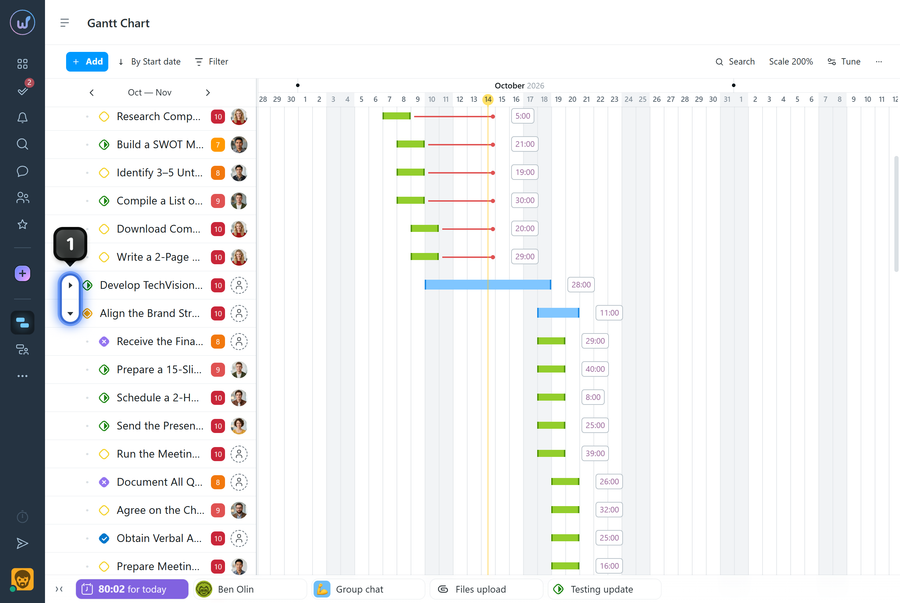
Por favor, note! O estado de expansão é sincronizado com a lista de tarefas — a configuração é mantida em todas as visualizações do projeto.
Como eu personalizo a visualização?
Clique no botão “Personalizar”1 para abrir opções de exibição adicionais.
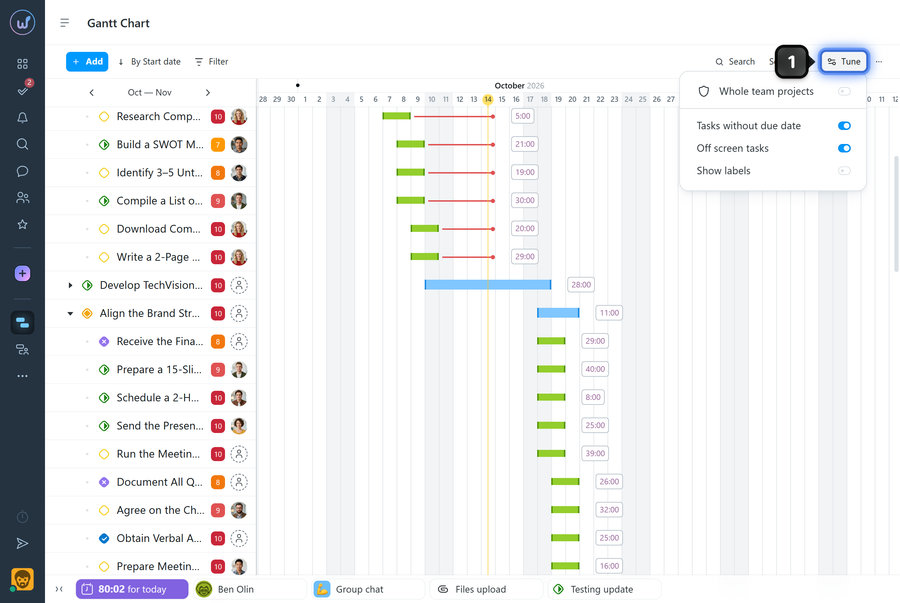
- Tarefas fora da tela — mostra todas as tarefas, independentemente do intervalo de datas atualmente visível;
- Mostrar etiquetas — mostra pontos coloridos ao lado dos nomes das tarefas; passe o mouse sobre eles para ver uma dica com as etiquetas atribuídas;
- Tarefas sem prazo — mostra tarefas sem datas definidas.
Como eu mudo as datas de projetos e tarefas no gráfico?
Você pode mudar as datas de uma tarefa, uma subtarefa ou de um projeto inteiro diretamente no gráfico, sem abrir a janela da tarefa.
Para mudar as datas, arraste a barra da tarefa ou suas bordas (as alças de data de início1 e data de fim2) para o período que você precisa.
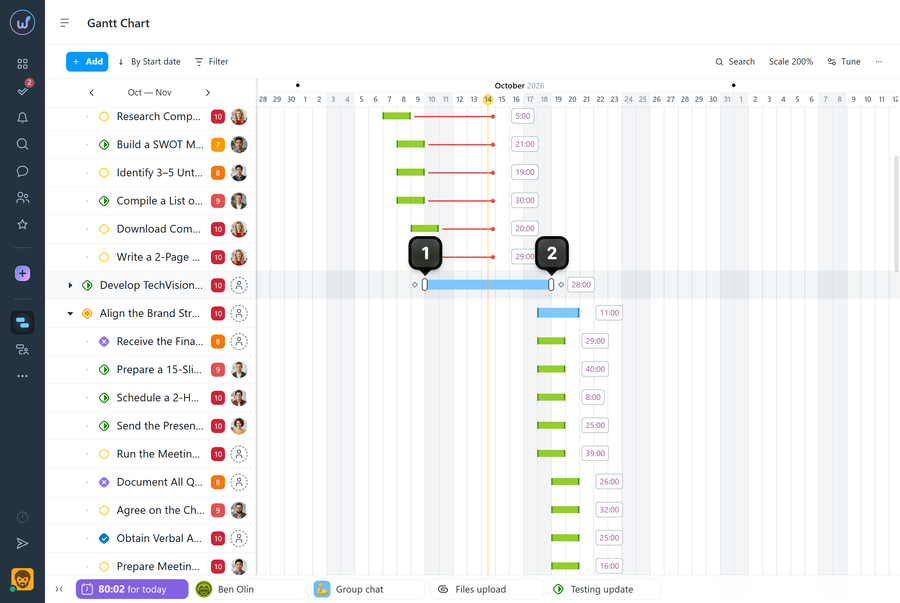
Nota Enquanto você trabalha com o gráfico, o sistema lembra de todas as suas mudanças e as mantém até você fechar o navegador. Você pode navegar para outra página com segurança e, quando voltar, continuar planejando e mudando datas.
Quando terminar de editar, clique em “Guarde as datas”1 ou “Cancelar”2.
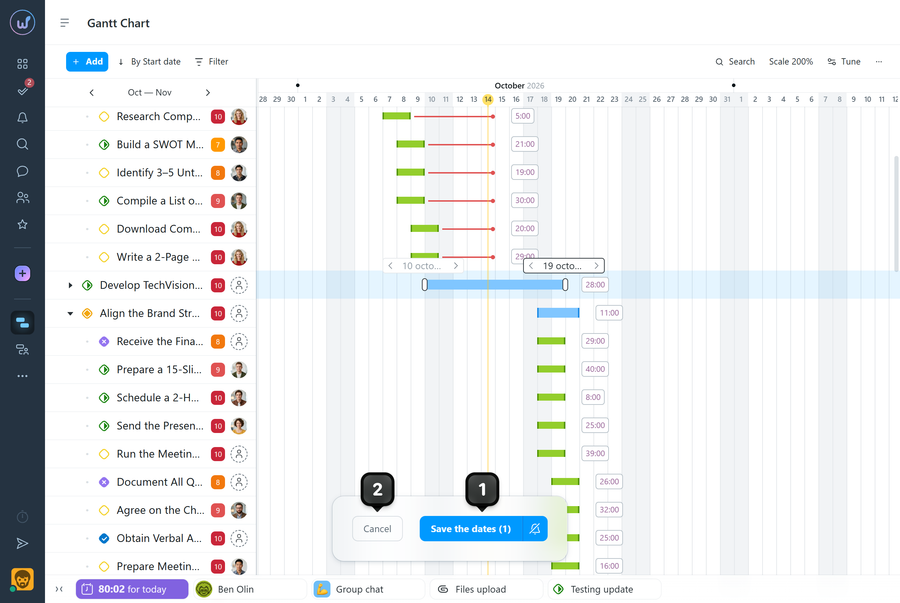
Por favor, note! Apenas pessoas que podem editar a tarefa ou o projeto podem mover seu prazo.
O que mais posso fazer no gráfico?
Clique no botão de três pontos1 no topo da página para abrir ações adicionais.
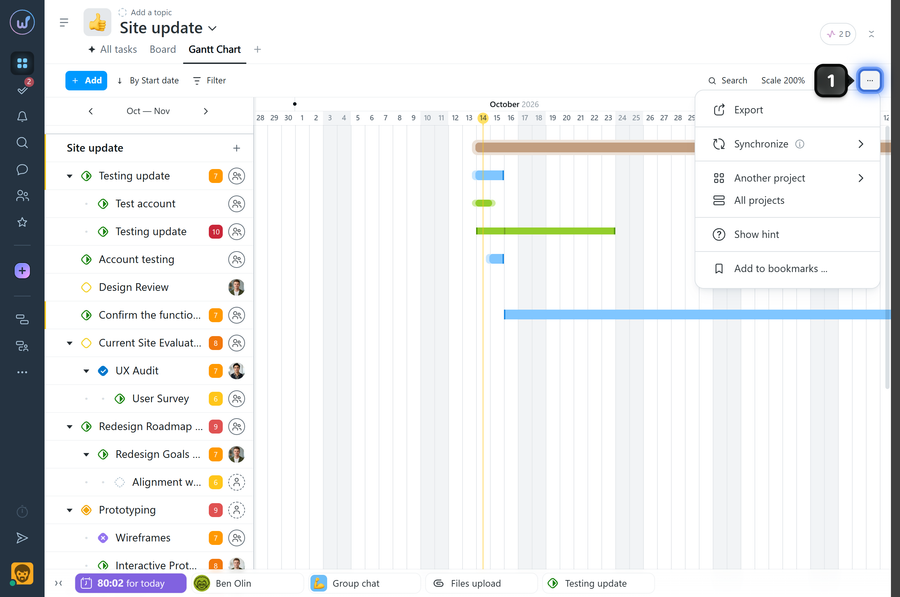
- Exportar — exporta o gráfico para XLSX;
- Sincronizar — configura a sincronização com um calendário externo. Saiba mais no artigo “Como eu sincronizo o gráfico de Gantt com meu calendário pessoal?”;
- Outro projeto — vá rapidamente para o gráfico de Gantt de outro projeto;
- Todos os projetos — vá para o gráfico de Gantt de toda a conta;
- Mostrar dica — abre a legenda de cores e formas (também disponível com F1);
- Adicionar aos favoritos — salva a página atual nos seus favoritos.
Deixe sua avaliação
Este artigo te ajudou?
Que bom que pudemos ajudar! O que foi útil?
Sinto muito que isso não tenha ajudado. O que deu errado?

