Soluções
worksection
beta
help
Transferindo dados de uma conta Worksection para outra
No Worksection, você pode transferir dados de uma conta para outra por conta própria.
Permissões Apenas o Proprietário da conta pode criar chaves de acesso.
Para fazer isso, primeiro você precisa criar uma chave de acesso na conta de onde deseja transferir os dados e, em seguida, usá-la na conta onde os dados devem aparecer.
Criando uma chave de acesso no Worksection
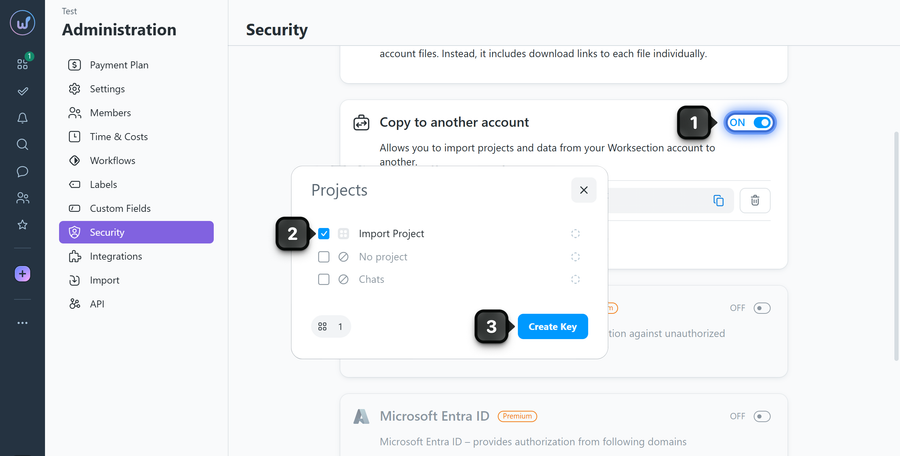
Vá para Administração > Segurança, e no bloco "Copiar para outra conta", ative o botão correspondente1. Na janela que aparece, selecione os projetos2 que deseja transferir para outra conta e clique em "Criar chave"3. Várias chaves podem ser criadas.
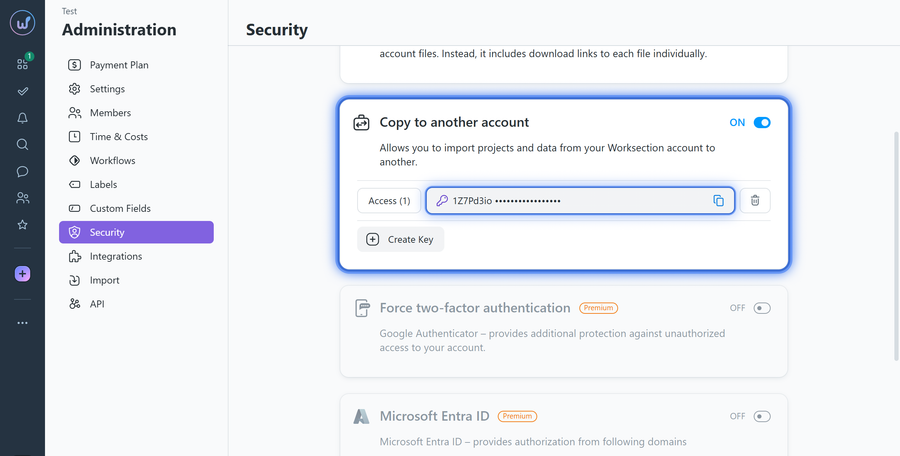
A chave criada aparecerá na parte inferior da lista. Para copiá-la, clique no campo indicado:
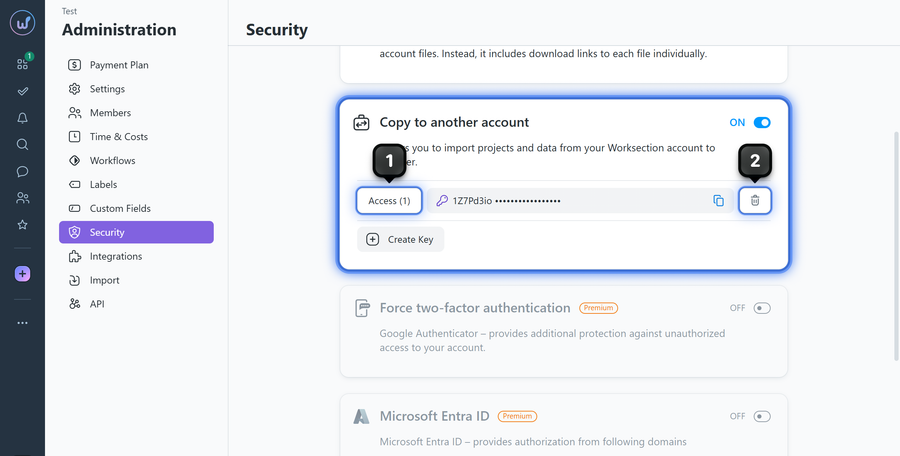
Nota Se necessário, para qualquer chave você pode alterar a lista de projetos disponíveis para importação1, e uma vez que a importação de dados esteja completa, a chave pode ser excluída2.
Importando dados para outra conta do Worksection
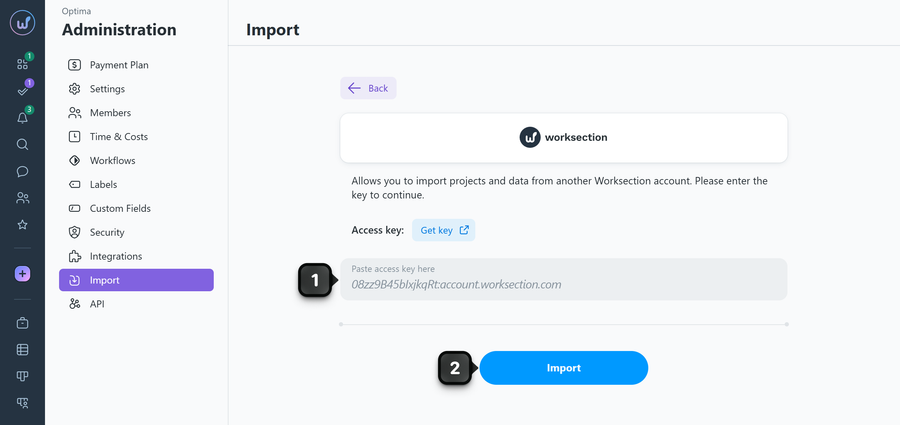
Na conta onde você deseja transferir os dados, vá para Administração > Importar, clique no bloco do Worksection, cole a chave no campo "Chave de acesso"1, e clique em "Importar"2.
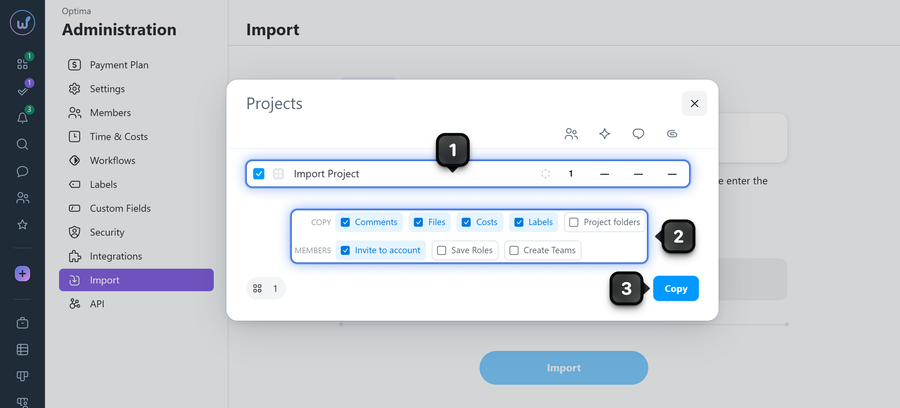
Selecione os projetos necessários1 e opções2, em seguida, confirme a cópia3.
Dica
Clique no nome de uma pasta para selecionar todos os projetos dentro dela.
Opções de importação
- Comentários — importa comentários de projetos públicos e privados.
- Arquivos — importa arquivos de projetos públicos e privados. Se os arquivos estiverem armazenados no FTP, Google Drive, ou adicionados via o recurso "Carregado anteriormente", os links para esses arquivos são substituídos por arquivos físicos.
- Custos — importa custos de tempo e financeiros junto com suas descrições.
- Etiquetas — importa etiquetas e status de tarefas.
- Pastas de projetos — cria as mesmas pastas em que os projetos estavam na outra conta. Se desativado, os projetos são importados para a primeira pasta da sua conta.
- Convidar para a conta — envia convites para membros do projeto. Se desativado, eles são adicionados aos Contatos.
- Salvar funções — preserva a função e o conjunto de permissões atribuídas a cada membro. Se desativado, os membros recebem a função de Usuário.
- Criar equipes — cria equipes e departamentos aos quais os membros pertenciam na outra conta. Se desativado, os membros são adicionados à equipe principal.
Por favor, note! Os seguintes dados não são transferidos:
- status de projetos e etiquetas de cores;
- histórico de projetos;
- contatos cujos cartões são mencionados em projetos;
- estado de imagem fixada;
- responsáveis por status;
- links de status (o recurso "próximo status");
- horários de trabalho dos membros.
Deixe sua avaliação
Este artigo te ajudou?
Que bom que pudemos ajudar! O que foi útil?
Sinto muito que isso não tenha ajudado. O que deu errado?

