Шешімдер
worksection
beta
help
Тапсырмалар есебі
Тапсырмалар есебі таңдалған кезеңдегі тапсырмалардың тізімін көрсетеді: орындалған, жоспарланған, жаңа немесе шығындары тіркелгендер. Әр тапсырма үшін не көрсетілетіні таңдау мен бапталған бағандарға байланысты.
Рұқсаттар Тапсырмалар есебін барлық қатысушылар көре алады, бірақ:
- Оқырмандар
- Клиент командасының мүшелері
- Қонақтар
Есеп тек қатысушының қол жеткізуі бар жобалардың тапсырмаларын қамтиды:
- Тіркелгі иесі — барлық жобалар.
- Тіркелгі әкімшісі — барлық жобалар, егер «Тіркелгідегі барлық жобаларды көре алады» рұқсаты болса. Онсыз — тек қатысатын жобалар.
- Команда немесе бөлім әкімшісі — қатысатын жобалар. «Команда мүшелерінің жобаларын көру» («Бөлім мүшелерінің жобаларын көру») рұқсаты олардың командасының (бөлімінің) мүшелерінің жобаларын қосады.
- Пайдаланушы — қатысатын жобалар.
Қатысушыдан жасырылған тапсырмалар есепте көрсетілмейді.
Назар аударыңыз! Пайдаланушылар ақша бағандарын («Шығын бағасы», «Шығындар», «Кезең үшін $») көреді, егер «Пайдаланушылар қаржылық шығындарды көре және қосуға болады» параметрі Шығындарды бақылау баптауларында қосылған болса. Онсыз тек уақыт бағандары қалады.
Тіркелгі ішіндегі және жоба ішіндегі есеп
- Тіркелгі ішіндегі есеп — сіздің қол жеткізуіңіз бар барлық жобалардың тапсырмалары. Тапсырмалар жоба бойынша топтастырылған.
- Жоба ішіндегі есеп — бір жобаның тапсырмалары.
Тіркелгі ішіндегі есепті қалай ашуға болады
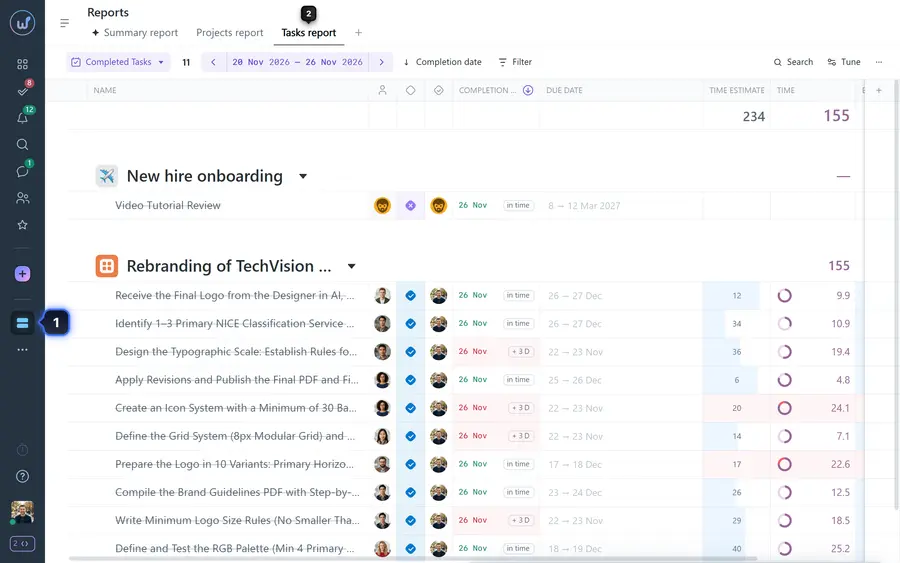
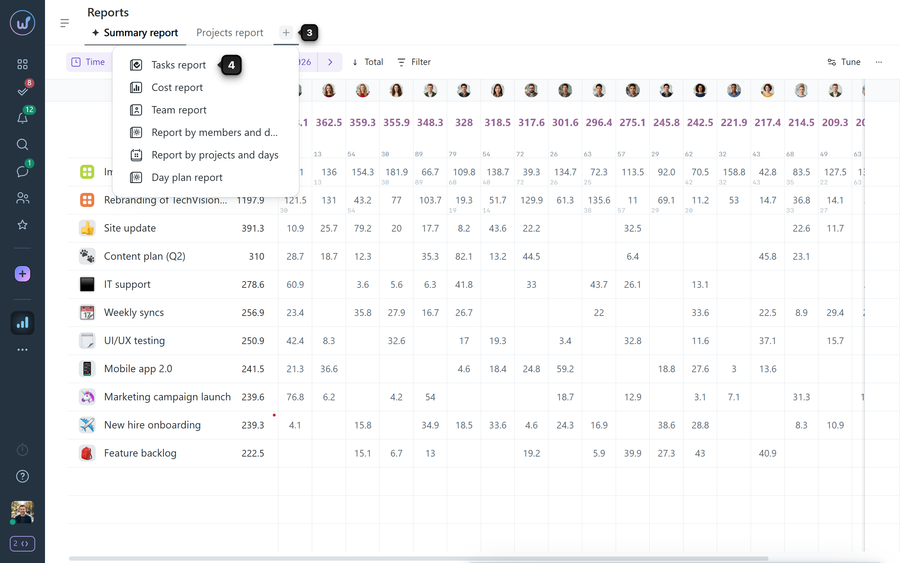
Егер мұндай қойынды болмаса, қойындылардың оң жағындағы «+»3 батырмасын басып, «Тапсырмалар есебі»4 таңдаңыз. Қойынды бірден ашылады, соңғы 7 күн ішінде орындалған тапсырмалармен.
Жоба ішіндегі есепті қалай ашуға болады
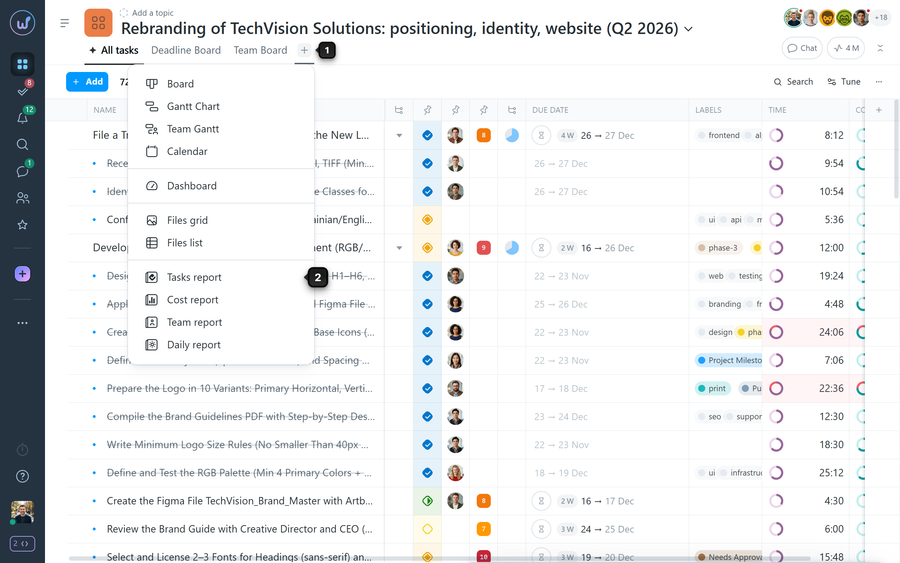
Жобаны ашып, жобаның қойындыларының оң жағындағы «+»1 батырмасын басыңыз. Тізімнен «Тапсырмалар есебі»2 таңдаңыз.
Таңдаулар
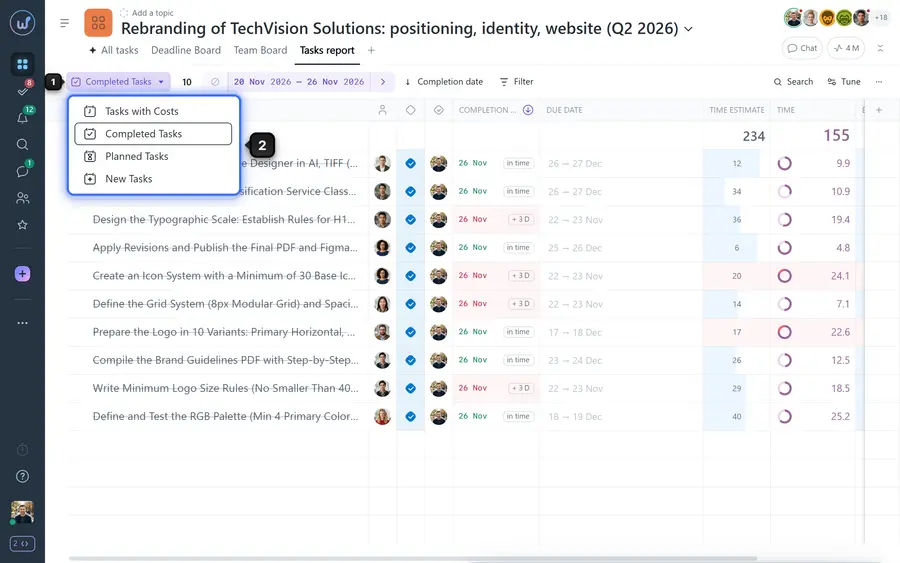
Құралдар тақтасының сол жағындағы ашылатын тізімі бар батырма1 таңдалған кезең үшін есепке кіретін тапсырмаларды анықтайды2:
- «Орындалған тапсырмалар» — осы кезеңде орындалған тапсырмалар;
- «Жоспарланған тапсырмалар» — аяқталу күні осы кезеңге сәйкес келетін, ашық және орындалған тапсырмалар;
- «Жаңа тапсырмалар» — осы кезеңде жасалған тапсырмалар;
- «Шығындары бар тапсырмалар» — осы кезеңде тіркелген шығындары бар тапсырмалар. «Кезең уақыты» және «Кезең үшін $» тек осы кезеңнің шығындарын көрсетеді, «Тіркелген» — кім тіркеген.
Әр таңдау өз бағандары мен сұрыпталуы бар. Мысалы, «Орындалған тапсырмалар» «Аяқталу күні» және «Орындалған» бар, ал «Жаңа тапсырмалар» «Жасалған» бар.
Кестені қалай оқу керек
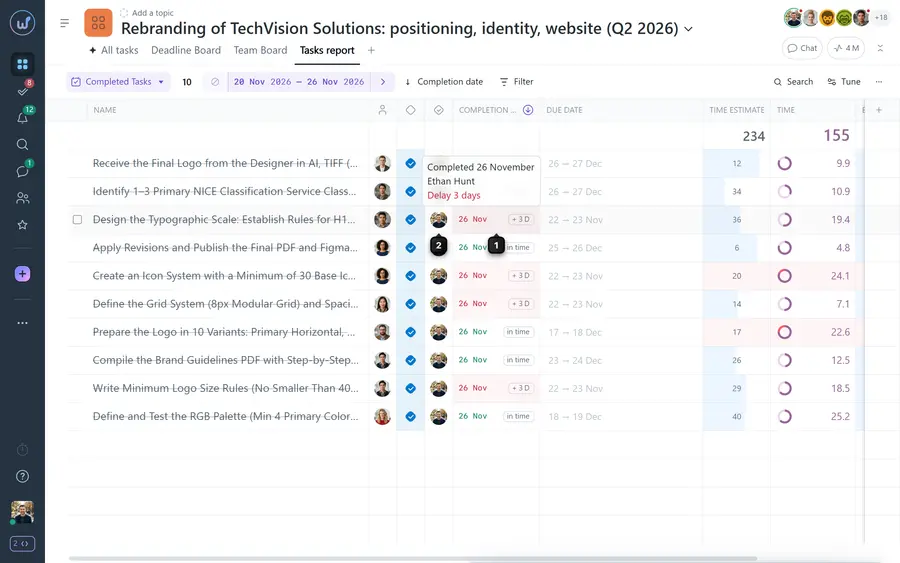
«Орындалған тапсырмалар» бөлімінде «Аяқталу күні» бағанындағы жасыл «уақытында» белгісі1 тапсырманың уақытында орындалғанын білдіреді. Қызыл белгі, мысалы «+ 3 К», кешіктірілгенін білдіреді: оның үстіне апарып, тапсырманы кім орындағанын және кешіктірудің қанша уақыт болғанын көре аласыз. «Орындалған» бағанындағы аватар2 тапсырманы орындаған қатысушы.
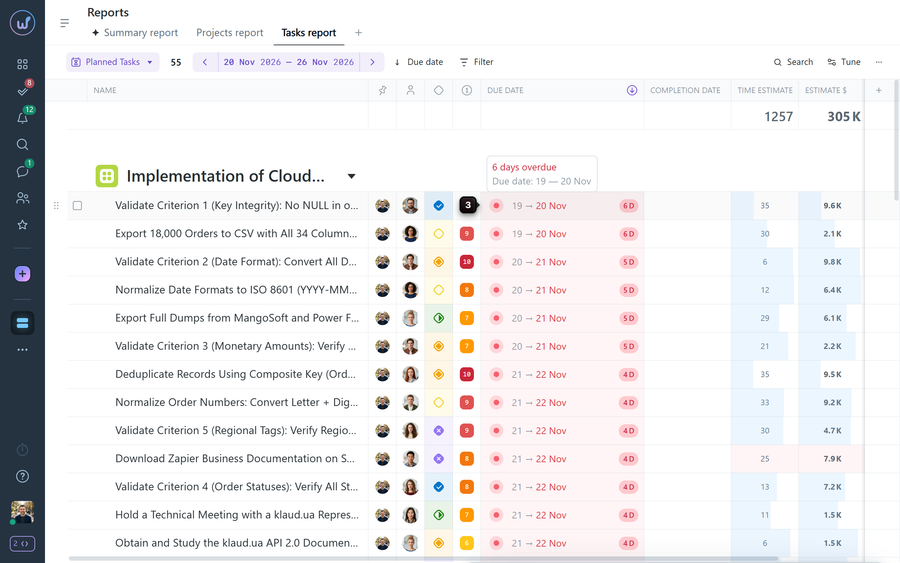
«Жоспарланған тапсырмалар» бөлімінде «Мерзімі» бағанында3 қызыл нүкте тапсырманың мерзімі өткенін білдіреді — кеңес, мысалы, «6 күн кешіктірілген» көрсетеді. Шеңбер тапсырманың орындалуда екенін білдіреді — кеңес қанша уақыт қалғанын көрсетеді. Сағат әйнегі тапсырманың әлі басталмағанын білдіреді.
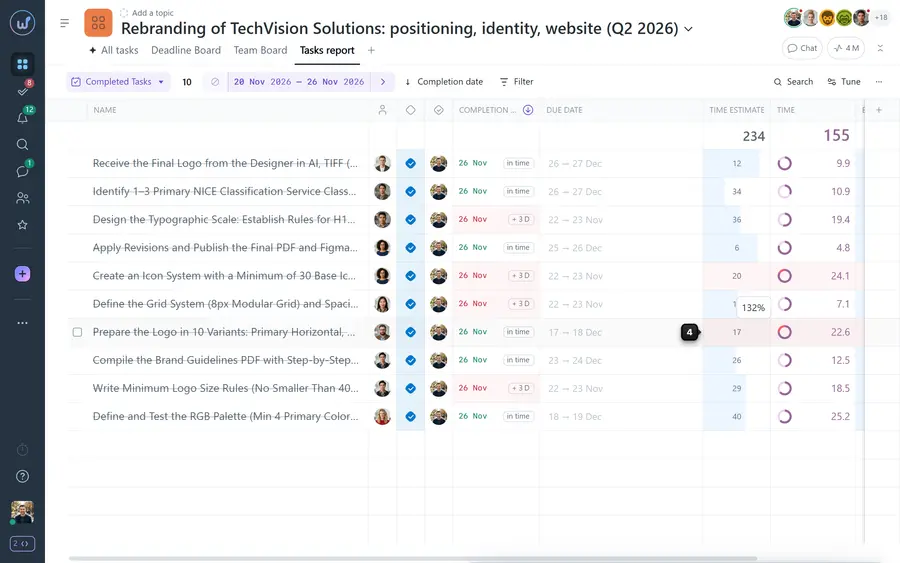
«Уақыт бағасы» ұяшығындағы жолақ4 бағалаудың қанша бөлігі жұмсалғанын көрсетеді; оның үстіне апарып, пайызды көре аласыз. Егер жұмсалған уақыт бағаланғаннан көп болса, ұяшық қызғылт түске айналады, мысалы «132%».
Есеп көрінісін қалай баптауға болады
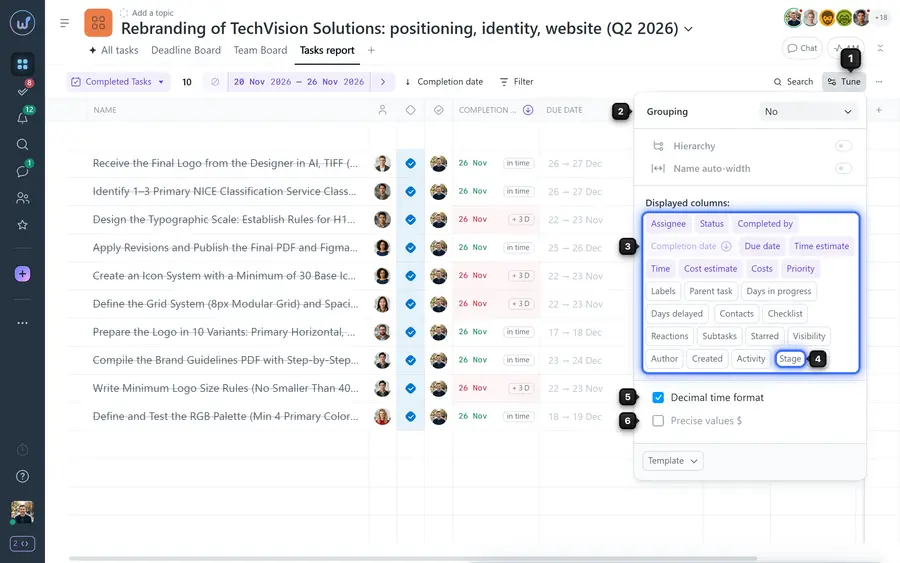
«Баптау»1 батырмасын басыңыз:
- «Топтау»2 — тапсырмаларды топтарға біріктіру тәсілі: «Мәртебе», «Орындаушы», «Команда» немесе «Жоқ». Тіркелгі ішіндегі есепте «Жоба» бойынша да топтау бар.
- Бағандар3 — баған атын басып, оны көрсету немесе жасыру. Бағандар жиынтығы таңдау бойынша өзгереді: мысалы, «Орындалған» «Орындалған тапсырмаларда», ал «Кезең уақыты» «Шығындары бар тапсырмаларда» бар. Кейбір бағандар жоба тапсырмалар тізіміндегімен бірдей — олар туралы «Барлық тапсырмалар» бетінде бағандарды қалай баптауға болады?» мақаласынан оқыңыз.
- Реттелетін өрістер4 — олар стандартты бағандармен бірге бағандар тізімінде тұрады. Сізге қажет өрісті қосыңыз, ол кестеде пайда болады. Сол тізімді кесте тақырыбындағы «+» арқылы ашуға болады. Реттелетін өрістер туралы толығырақ — Қандай түрдегі реттелетін өрістер бар? және Тапсырмаға реттелетін өрісті қалай қосуға болады? мақалаларында.
- «Ондық уақыт форматы»5 — уақыт сағаттың ондық бөлшегі ретінде көрсетіледі, мысалы 6.5 орнына 6:30.
- «Дәл мәндер $»6 — ақша қысқартусыз көрсетіледі, мысалы 7540 орнына 7.5K.
Сүзгі
«Сүзгі» тапсырмалар тізіміндегі сияқты жұмыс істейді — мақаланың толық нұсқасы Тапсырмаларды қалай сүзуге болады? Шарттардың үстінде «Барлық / Толық емес / Толық» ауыстырғышы бар. «Шығындары бар тапсырмалар» таңдауында ол жоқ.
Есеп үшін арнайы:
- «Жоба» және «Папка» — тек есепте тіркелгі ішінде;
- «Жоба мәртебесі», «Жоба белгісі» және «Жоба жетекшісі» («Көбірек» тізімінде) — тек есепте тіркелгі ішінде: есеп таңдалған мәртебе, белгі немесе жетекші бар жобалардың тапсырмаларын сақтайды;
- «Шығындар» («Көбірек» тізімінде) — «Шығындар асып кеткен» (шығындар бағалаудан асып кеткен), «Шығындар қосылған» немесе «Тегін» тапсырмалар;
- «Команда» («Көбірек» тізімінде) — «Шығындары бар тапсырмалар» таңдауында, тек таңдалған команда немесе бөлім мүшелері енгізген шығындар қалады;
- «Бақыланатын» («Көбірек» тізімінде, тек «Шығындары бар тапсырмалар» таңдауында) — тек таңдалған мүшенің шығындары қалады.
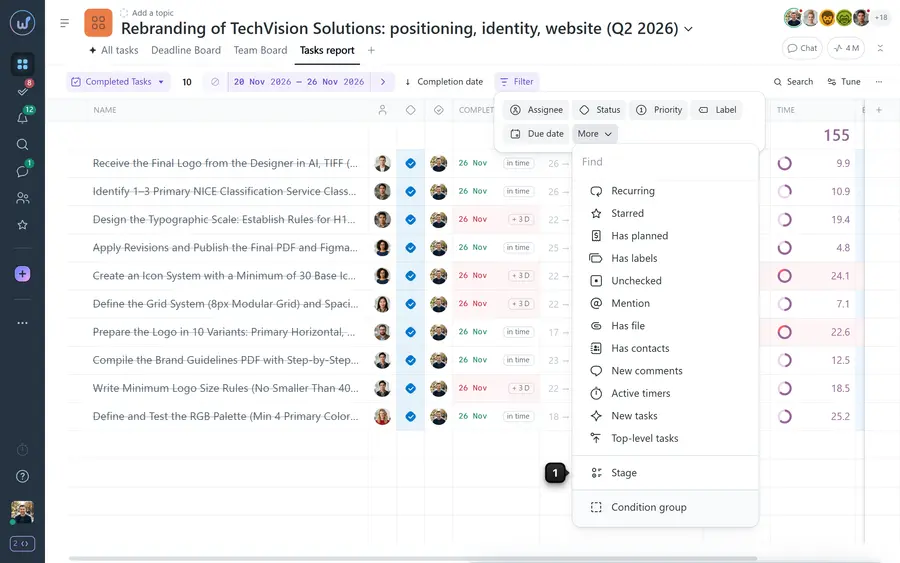
Тапсырмалардың реттелетін өрістері де сүзгіде қолданылуы мүмкін: олар «Көбірек» тізімінің соңында1, «Шарттар тобының» алдында орналасқан.
Тапсырмалармен әрекеттер
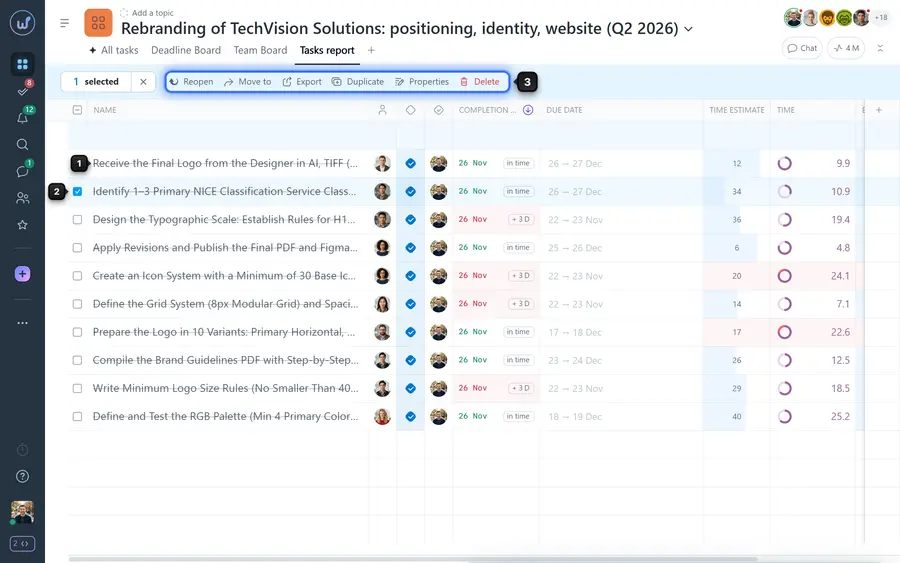
Тапсырма атауына басыңыз1 — оның картасы оң жақта ашылады. Тапсырмаларды тексеру жәшіктерімен белгілеңіз2 — үстіңгі панель3 әрекеттер панеліне айналады: «Толық» (толық тапсырмалар үшін — «Қайта ашу»), «Жылжыту», «Экспорт», «Көшіру», «Қасиеттер», «Жою». Бұл әрекеттер тапсырмалар тізіміндегі сияқты жұмыс істейді — мақаланың толық нұсқасы Тапсырмалар бойынша жаппай операцияларды қалай орындауға болады?
Уақыт, сұрыптау, бағандар, экспорт, электрондық пошта арқылы жіберу және бетбелгілер басқа есептердегі сияқты жұмыс істейді — мақаланың толық нұсқасы Есеп түрлері және оларды қалай орнатуға болады.
Пікіріңізді қалдырыңыз
Бұл мақала пайдалы болды ма?
Көмектескенімізге қуаныштымыз! Не пайдалы болды?
Кешіріңіз, бұл көмектеспеді. Не дұрыс болмады?
Previous
Жиынтық есеп
Next
Шығындар есебі

