Шешімдер
worksection
beta
help
Шығындар есебі
Шығындар есебі әрбір шығын жазбасын жеке көрсетеді: оны кім енгізді, қашан, қанша уақыт пен ақша, қай жоба мен тапсырмада, және қандай пікірмен.
Рұқсаттар Шығындар есебін барлық қатысушылар көре алады, бірақ:
- Оқырмандар
- Клиент командасының мүшелері
- Қонақтар
Есеп тек қатысушының қол жеткізе алатын жобаларының шығындарын қамтиды:
- Тіркелгі иесі — барлық жобалар.
- Тіркелгі әкімшісі — барлық жобалар, егер оларда «Тіркелгідегі барлық жобаларды көре алады» рұқсаты болса. Онсыз — тек олар қатысатын жобалар.
- Команда немесе бөлім әкімшісі — олар қатысатын жобалар. «Команда мүшелерінің жобаларын көру» («Бөлім мүшелерінің жобаларын көру») рұқсаты олардың командасының (бөлімінің) мүшелерінің жобаларын қосады.
- Пайдаланушы — олар қатысатын жобалар.
Қатысушыдан жасырылған тапсырмалардағы шығындар есепте көрсетілмейді. Олар көрінеді:
- Тіркелгі иесі
- «Әкімшіге уақыт пен қаржыларға толық қол жеткізуге рұқсат беру» немесе «Әкімшіге жеке тапсырмалар мен пікірлерді оқуға рұқсат беру» рұқсаты бар тіркелгі әкімшісі
- «Барлық шығындар мен таймерлерді басқару» рұқсаты бар команда немесе бөлім әкімшісі — олардың командасының (бөлімінің) қызметкерлерінің шығындары
Назар аударыңыз! Пайдаланушылар есепте ақша көре алады, егер «Пайдаланушылар қаржылық шығындарды көре және қосуға болады» параметрі Шығындарды бақылау параметрлерінде қосылған болса. Онсыз, «Мөлшерлеме» және «Шығындар $» бағандары жоғалады және тек уақыт қалады.
Тіркелгі ішіндегі және жоба ішіндегі есеп
- Тіркелгі ішіндегі есеп — сіздің қол жеткізе алатын барлық жобалардың шығын жазбалары.
- Жоба ішіндегі есеп — бір жобаның шығын жазбалары.
Тіркелгі ішіндегі есепті қалай ашуға болады
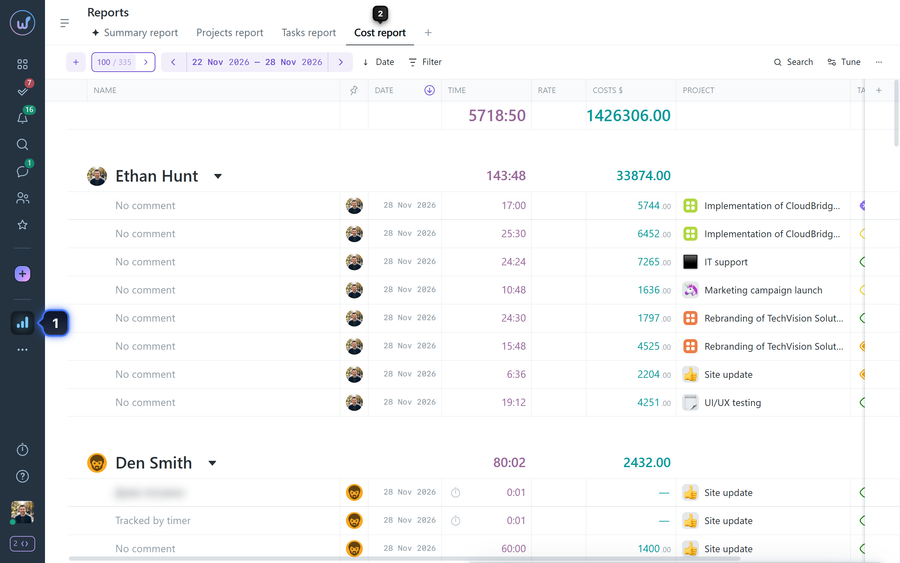
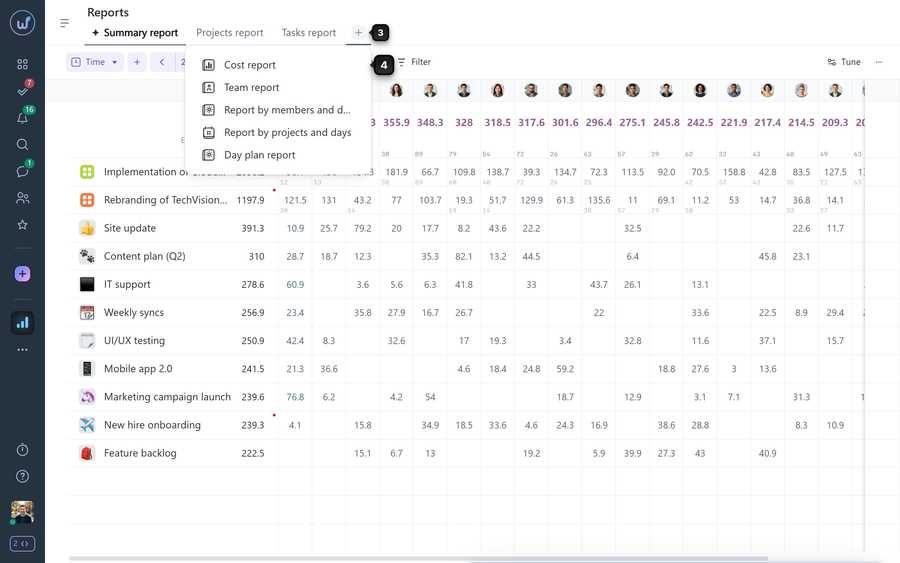
Егер мұндай қойынды болмаса, қойындылардың оң жағындағы «+»3 батырмасын басып, «Шығындар есебі»4 таңдаңыз.
Жоба ішіндегі есепті қалай ашуға болады
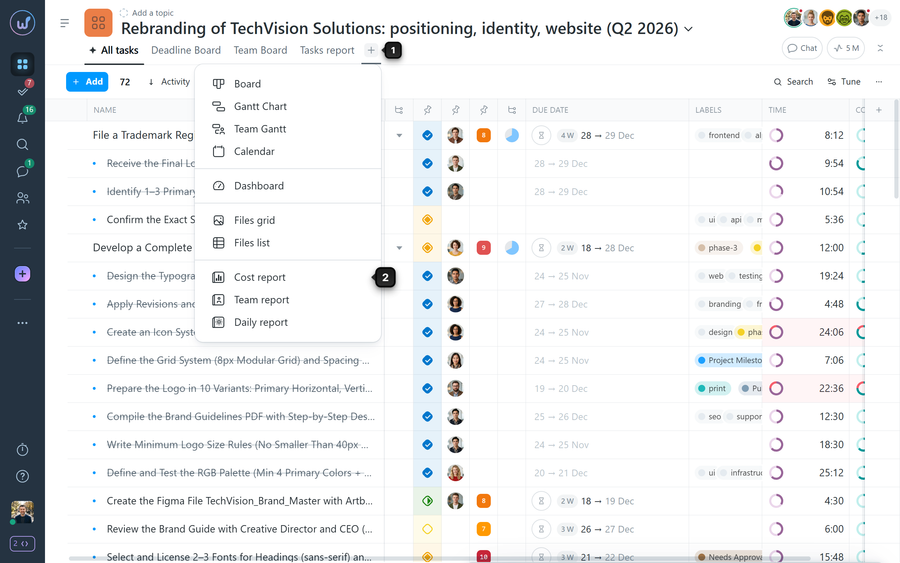
Жобаны ашып, жоба қойындыларының оң жағындағы «+»1 батырмасын басыңыз. Тізімнен «Шығындар есебі»2 таңдаңыз.
Кестені қалай оқу керек
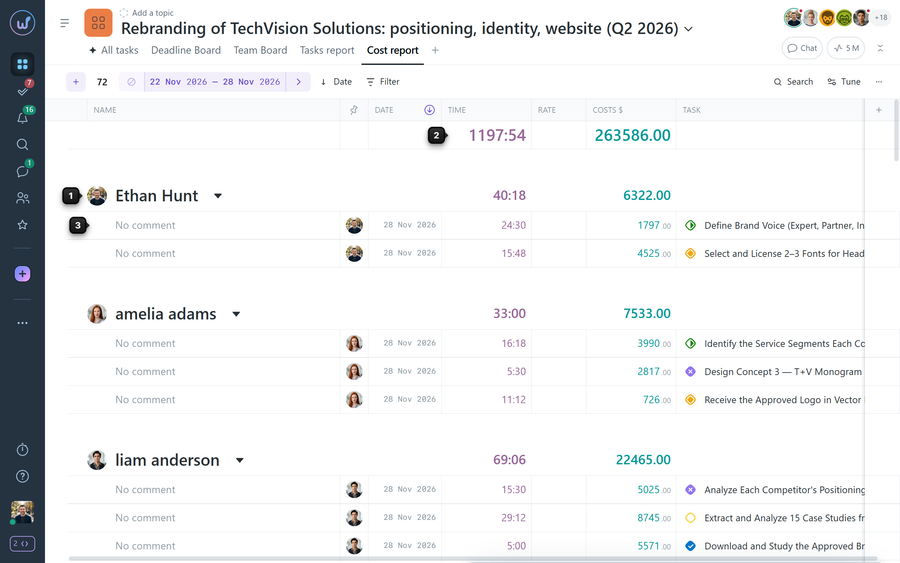
Жазбалар қатысушы бойынша топтастырылған: топтың тақырыбы1 қатысушының атын және олардың уақыт пен ақша сомаларын көрсетеді. Кестенің жоғарғы жағында2 бүкіл есеп үшін сомалар бар. «Атау» бағаны3 жазбадағы пікірді көрсетеді; егер пікір болмаса, «Пікір жоқ» деп жазылады.
Есеп көрінісін қалай баптауға болады
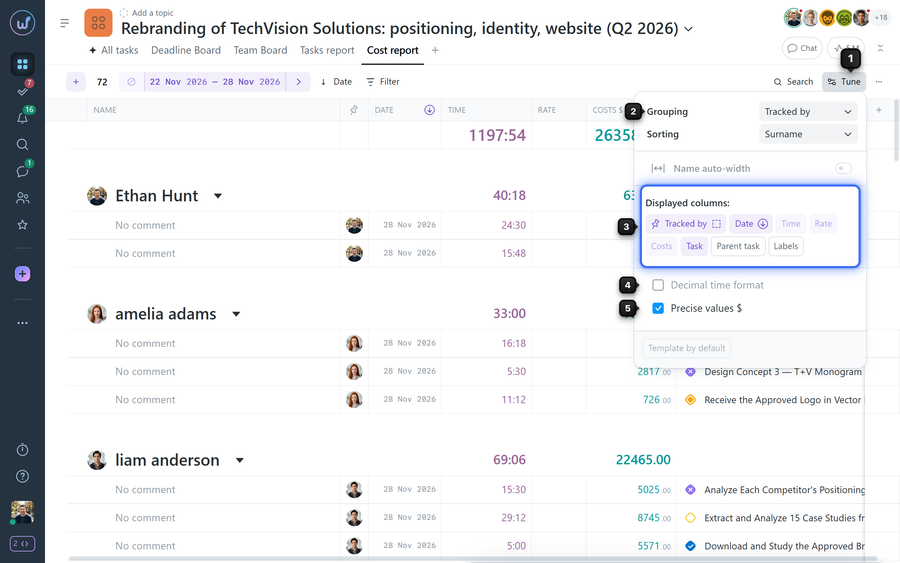
«Баптау»1 батырмасын басыңыз:
- «Топтау»2 — жазбаларды топтарға біріктіру тәсілі: «Жоба», «Команда», «Бақыланатын» немесе «Жоқ» бойынша.
- Бағандар3 — баған атын басып, оны көрсету немесе жасыру: «Уақыт», «Шығындар», «Бақыланатын», «Күні», «Жоба», «Тапсырма», «Мөлшерлеме», «Басты тапсырма», «Белгілер». Кейбір бағандар тапсырмалар тізіміндегімен бірдей — «Барлық тапсырмалар» бетінде бағандарды қалай баптау керек?» мақаласында толығырақ.
- «Ондық уақыт форматы»4 — уақыт сағаттың ондық бөлшегі ретінде көрсетіледі, мысалы, 6.5 орнына 6:30.
- «Дәл мәндер $»5 — ақша қысқартусыз көрсетіледі, мысалы, 7540 орнына 7.5 K.
Сүзгі
«Сүзгі» тапсырмалар тізіміндегі сияқты жұмыс істейді — «Тапсырмаларды қалай сүзуге болады?» мақаласында толығырақ. Есеп туралы бөлек:
- «Команда» және «Қатысушы» — есеп тек таңдалған команда (бөлім) немесе қатысушы енгізген шығындарды сақтайды;
- «Мәртебе», «Белгі», «Басымдық», «Орындаушы», «Автор», «Жазылушы» және тапсырма күндері — олар қосылған тапсырма бойынша жазбаларды таңдаңыз.
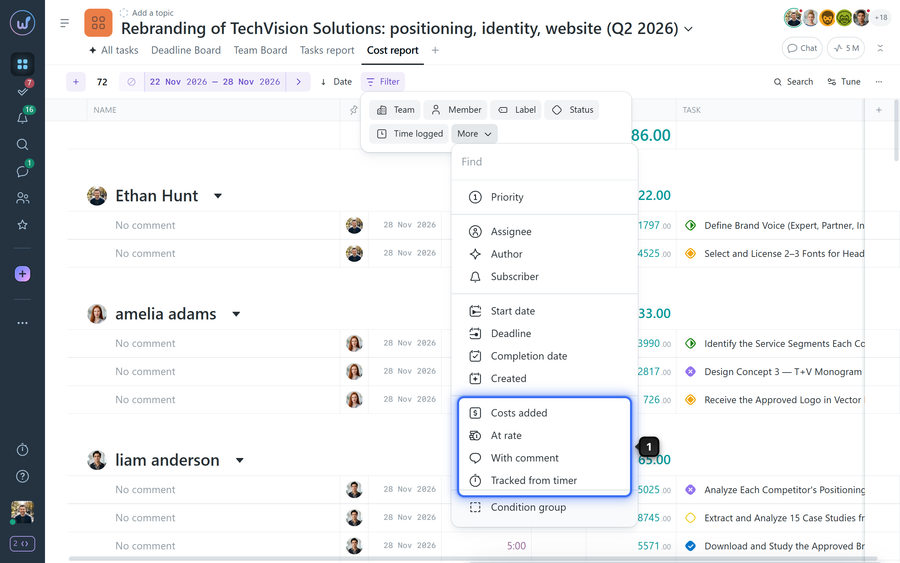
«Көбірек» тізімі1 тапсырмаға емес, шығын жазбасына байланысты шарттарды қамтиды:
- «Жазылған уақыт» және «Қосылған шығындар» — уақыт немесе мөлшермен жазбалар. Сәйкес келмейтін жазба өз сандарымен бірге жоғалады;
- «Пікірмен» — пікір бар жазбалар;
- «Таймерден бақыланған» — таймермен енгізілген жазбалар;
- «Мөлшерлемемен» — ақша мөлшерлеме бойынша есептелетін жазбалар: уақыт мөлшерлемеге көбейтіледі.
Жылдам шығын енгізу
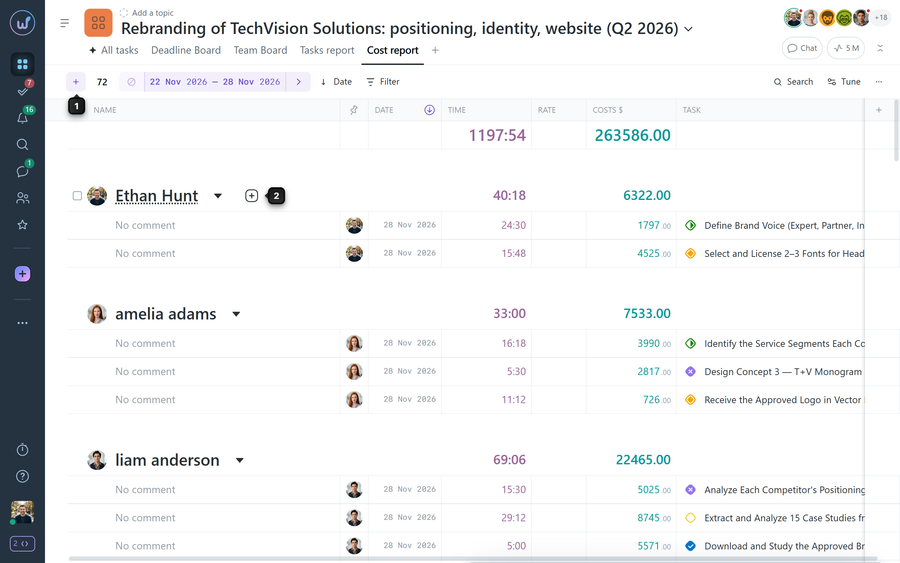
Панельдің сол жағындағы «+» батырмасы1 тапсырманы ашпай шығындарды енгізуге мүмкіндік береді. Топтың тақырыбындағы қатысушының атынан кейін «⊕» батырмасы2 бар — ол осы қатысушы автор ретінде орнатылған сол форманы ашады. Осылайша, сіз басқа қатысушы үшін шығын енгізе аласыз.
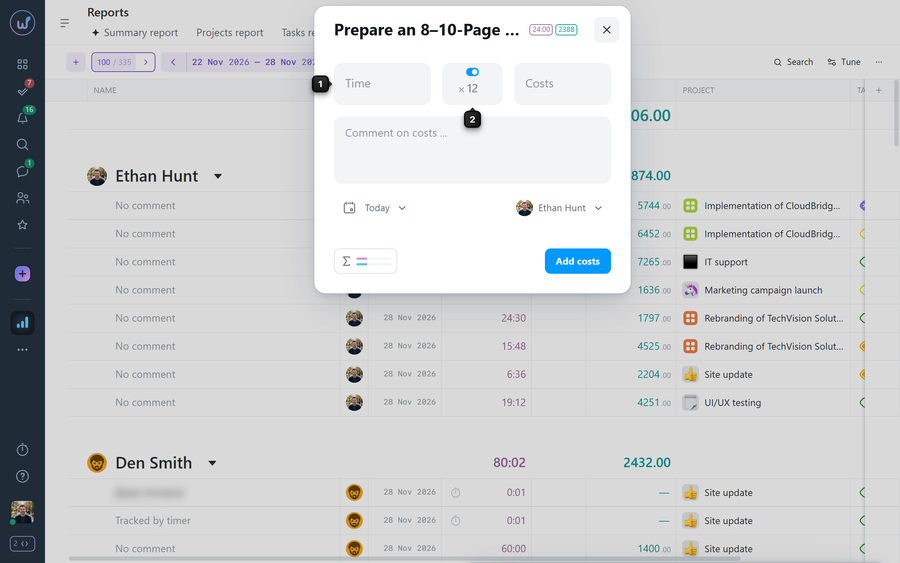
Тізімнен тапсырманы табыңыз — «Шығындарды қосу» формасы ашылады. Уақытты1 немесе мөлшерді енгізіңіз, қажет болса пікір, күн және авторды енгізіңіз. Мөлшерлеме2 қосқышы мөлшерді өзі есептейді: уақыт мөлшерлемеге көбейтіледі. Әр қатысушының өз мөлшерлемесі болуы мүмкін.
Жазбаны өңдеу
Жазбаның «Атауы», «Уақыты» немесе «Шығындар $» батырмасын басыңыз — ұяшық өріске айналады, және өзгеріс Enter пернесін басқаннан кейін сақталады. Тіркелгі иесі кез келген жазбаларды өңдей алады, басқа қатысушылар — тек өз жазбаларын.
Назар аударыңыз! Шығындарды енгізуге шектеулер жобаның параметрлерінде (Бизнес жоспары және одан жоғары) орнатылуы мүмкін. «Тек бүгін үшін қосу» шығындарды кері енгізуге және есептердегі жазбаның күнін өзгертуге рұқсат бермейді, ал «Таймерді ғана пайдаланып қосу» шығындарды қолмен енгізуге тыйым салады. Шектеулер әкімшілер мен Пайдаланушыларға қолданылады. Олар тек тіркелгі иесіне және «Әкімшіге уақыт пен қаржыларға толық қол жеткізуге рұқсат беру» рұқсаты бар тіркелгі әкімшісіне қолданылмайды. «Жобада рұсаттар мен шектеулерді қалай баптауға болады?» мақаласында толығырақ.
Шығындарды тариф бойынша қайта есептеу
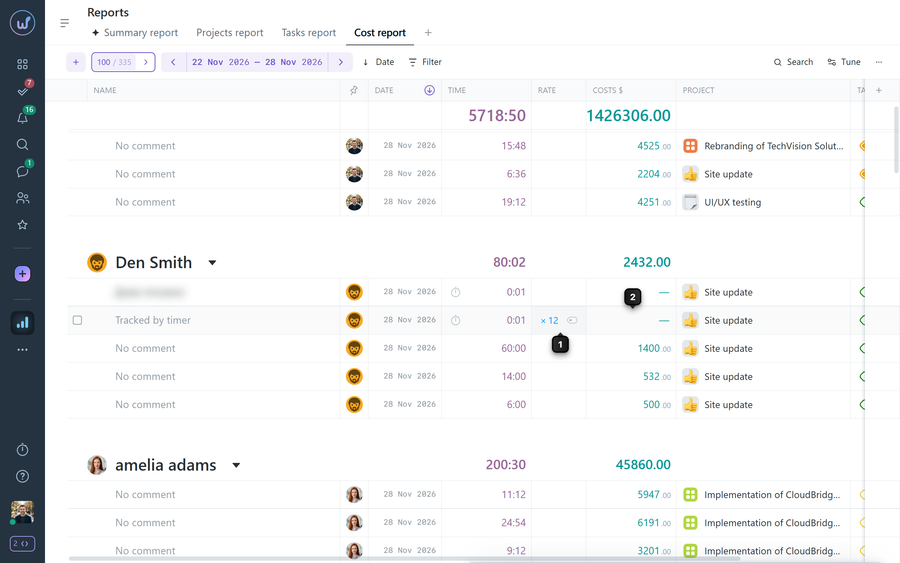
Егер шығындар тек уақыт ретінде енгізілсе, соманы тариф бойынша тікелей кестеде есептеуге болады. Бұл шығындарды енгізген мүшеде тариф болса жұмыс істейді — олардың профилінде немесе жоба параметрлерінде. Мұны жасау үшін «Шығындарды қосу» формасындағы тарифті өшіріп, соманы бос қалдырыңыз. Кестеде «Шығындар $» бағаны үшін мұндай жазбада «—» көрсетіледі2. Жазбаға курсорды апарғанда — «× N» өшірілген күйде «Тариф» бағанында пайда болады1. Оны қосыңыз, және шығындар қайта есептеледі: уақыт × тариф.
Жазбалармен әрекеттер
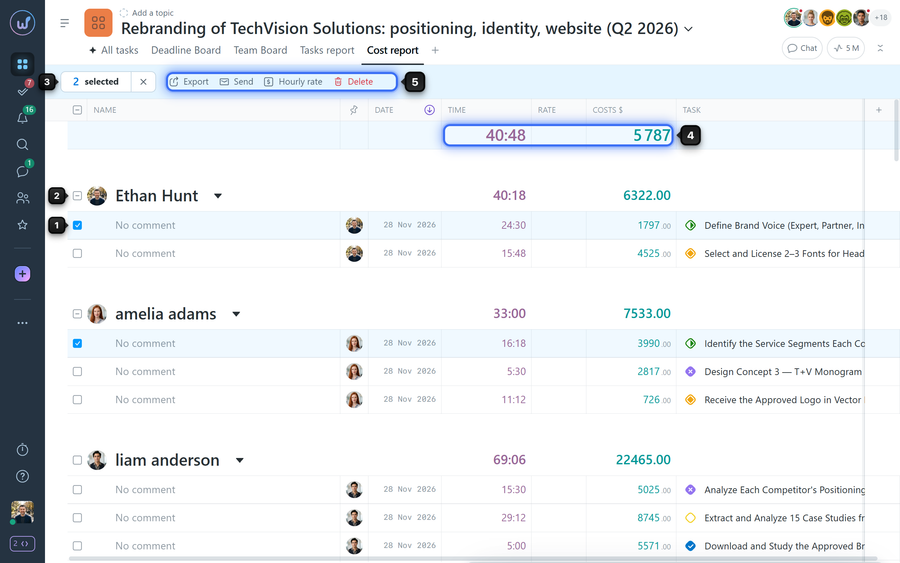
Жолға курсорды апарыңыз және жазбаларды белгілеп алыңыз1 — олар әртүрлі мүшелерге тиесілі болуы мүмкін. Мүшенің атының жанындағы белгі2 олардың барлық жазбаларын таңдайды.
Жоғарыда «N таңдалды»3 есеп беру панелінің орнына пайда болады. Кестенің үстіндегі жалпы сандар4 енді бүкіл есепті емес, тек таңдалған жазбаларды көрсетеді: жалпы уақыт және ақша сомасы. Бұл бірнеше жазбаның қосындысын есептеудің жылдам тәсілі. Топ тақырыптарындағы сандар өзгермейді.
Қол жетімді әрекеттер5:
- «Экспорт» және «Жіберу» — CSV немесе XLS және «Көрінетін бағандар» немесе «Барлық деректер» режимін таңдауға болатын терезені ашады;
- «Сағаттық тариф» — «$/H» тарифін орнатып, таңдалған жазбалардың шығындарын «уақыт × тариф» формуласы бойынша қайта есептейді;
- «Жою» — жазбаның уақыты мен сомасымен терезені ашады, онда жазба мәңгілікке жойылады.
Период, сұрыптау, экспорт, электрондық пошта арқылы жіберу және бетбелгілер басқа есептердегідей жұмыс істейді — мақаланың Есеп түрлері және оларды қалай орнату керек бөлімінде толығырақ.
Пікіріңізді қалдырыңыз
Бұл мақала пайдалы болды ма?
Көмектескенімізге қуаныштымыз! Не пайдалы болды?
Кешіріңіз, бұл көмектеспеді. Не дұрыс болмады?
Previous
Тапсырмалар есебі

