Шешімдер
worksection
beta
help
Есеп түрлері және оларды қалай баптауға болады
Есептер жобаларға, тапсырмаларға және адамдарға қанша уақыт пен ақша жұмсалғанын, сондай-ақ белгілі бір кезеңде қанша тапсырманың жабылғанын көрсетеді. Әр есеп өз бетінде ашылады.
Рұқсаттар Есептерді көре алатындар:
- сіздің командаларыңыздың мүшелері — олар қол жеткізе алатын жобалар үшін;
- қонақтар — тек өз шығындарын, қаржылық деректерсіз.
Клиент командасының мүшелері есептерді көре алмайды.
Тіркелгі есептері және жоба есептері
Екі түрдегі есептер бар:
- тіркелгі есептері — бүйірлік панельдегі "Есептер" бөлімінде, сіздің қол жеткізе алатын барлық жобалар үшін деректермен;
- жоба есептері — тек сол жоба үшін деректермен, жобаның өзінде орналасқан қойындылар.
Қандай тіркелгі есептері бар
"Есептер"1 бүйірлік панельде ашыңыз. Есеп қосу үшін, қойындылардың оң жағындағы "+"2 батырмасын басып, есеп түрін таңдаңыз3.
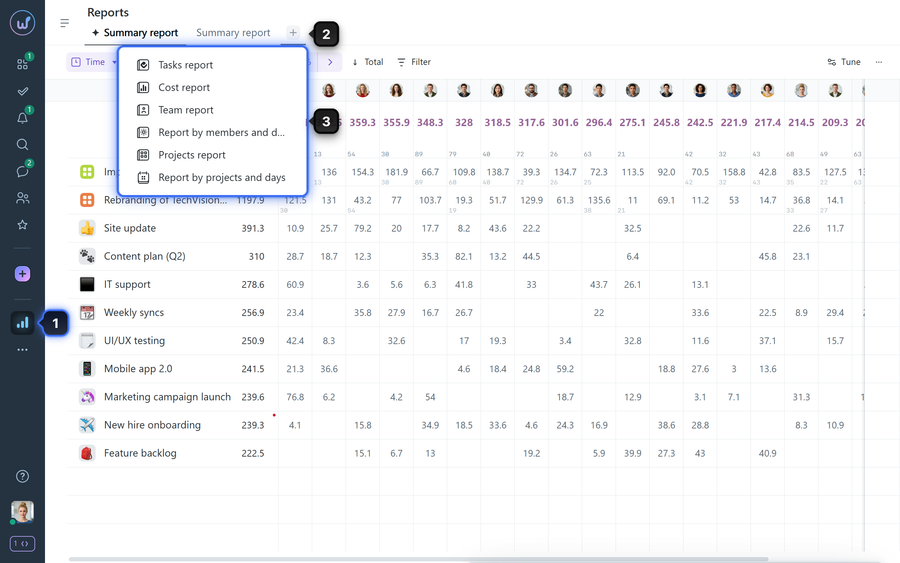
"+" мәзірі тек сіздің қойындыларыңызда әлі жоқ есептерді тізімдейді. Барлық есептер қосылғанда, таңдау үшін ештеңе қалмайды.
- Жиынтық есеп — "жобалар × адамдар" кестесі: әр жоба бойынша әр мүшеге қанша уақыт, ақша немесе қанша тапсырма келеді.
- Тапсырмалар есебі — белгілі бір кезеңдегі тапсырмалар тізімі: жабылған, шығындармен, жоспарланған немесе жаңа.
- Шығындар есебі — әр шығын жазбасы жеке: кім жазды, қашан, қанша, қай тапсырмада және қандай пікірмен.
- Жобалар есебі — әр жоба үшін: уақыт, ақша және жабылған тапсырмалар.
- Команда есебі — әр мүшеге: олардың жұмыс кестесінен нормасы, уақыт, ақша және жабылған тапсырмалар.
- Мүшелер мен күндер бойынша есеп — мүшелер мен кезеңнің күндері, әр күн үшін нормамен.
- Жобалар мен күндер бойынша есеп — жобалар мен кезеңнің күндері.
- Күн жоспары есебі — бүгін, ертең және келесі күндерде мүшелер үшін не жоспарланған.
Назар аударыңыз! "Күн жоспары есебі" "Пайдаланушы" рөлі бар мүшелерге қолжетімді емес.
Жаңа есеп бірден қойынды ретінде пайда болады, және сіз оны қайта атауға болады. Есеп қойындылары жеке: сіз қосқан немесе баптаған есептер басқа мүшелерге көрінбейді.
Қандай жоба есептері бар
Жобаны ашып, жобаның қойындыларының оң жағындағы "+"1 батырмасын басыңыз. Тізімнен есеп таңдаңыз2.
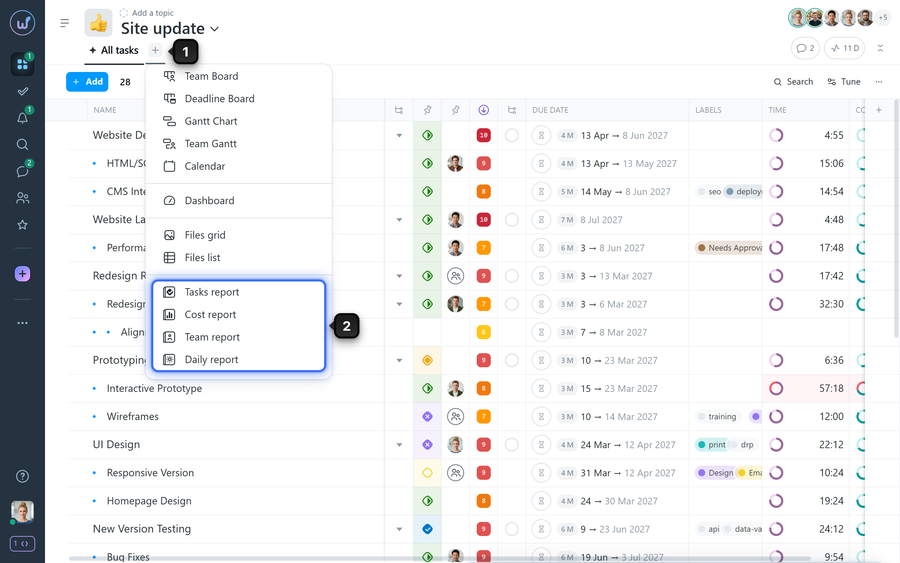
- Тапсырмалар есебі — осы жобаның тапсырмалары.
- Шығындар есебі — осы жобаның шығын жазбалары.
- Команда есебі — жобаның мүшелері команда бойынша топтастырылған: уақыт, ақша және жабылған тапсырмалар.
- Күнделікті есеп — жоба мүшелері мен кезеңнің күндері.
Жаңа есеп бірден жоба қойындысы ретінде пайда болады. "Есептер" бөліміндегі сияқты, "+" мәзірі тек жобаның қойындыларында әлі жоқ түрлерді ұсынады.
Есепті қалай қайта атауға, жылжытуға немесе жоюға болады
"Есептер" бөліміндегі ашық қойындылардың атын басыңыз. Мәзірден "Қайта атау"1, "Жылжыту"2 — солға немесе оңға, немесе "Жою"3 таңдаңыз.
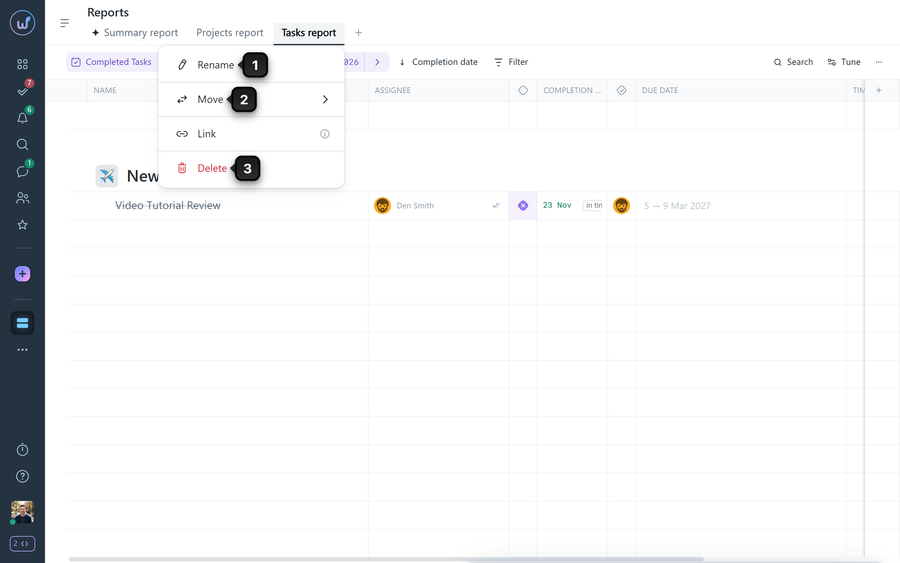
"Жиынтық есеп" әр мүшеге арналған және оны қайта атауға немесе жоюға болмайды.
Есеп құралдар тақтасында не бар
- Таңдау1 — тапсырма санағышының жанындағы ашылатын мәзір. Ол таңдалған кезең үшін есепке кіретін тапсырмаларды анықтайды. "Тапсырмалар есебі" төрт таңдау бар:
- "Аяқталған тапсырмалар" — осы кезеңде жабылған тапсырмалар;
- "Жоспарланған тапсырмалар" — осы кезеңде мерзімі аяқталатын тапсырмалар, ашық және жабық;
- "Жаңа тапсырмалар" — осы кезеңде жасалған тапсырмалар;
- "Шығындары бар тапсырмалар" — осы кезеңде шығындары жазылған тапсырмалар.
Кесте бағандары таңдау бойынша өзгереді. Мысалы, "Шығындары бар тапсырмалар" "Кезең уақыты", "Кезең шығындары" және "Кім бақылауда" бағандарын қосады. - Кезең2 — көрсеткілер алдыңғы немесе келесі кезеңге ауысады. Күндерді басып, күнтізбені және жылдам таңдау: бүгін, кеше, 7 немесе 14 күн, апта, ай, тоқсан, жыл ашыңыз.
- Сұрыптау3 — ағымдағы сұрыптау атауымен батырма, мысалы "Аяқталу күні".
- "Сүзгі"4 — есепте тек қажеттілерді қалдырады: жоба, папка, орындаушы, мәртебе, басымдық, белгі, мерзімдер. Басқа шарттар "Көбірек" бөлімінде. Шарттар жиынтығы есеп түріне байланысты.
- "Баптау"5 — есептің көрінісі, төменде егжей-тегжейлері.
- "⋯"6 — есеп үшін қосымша әрекеттер:
- "Экспорт ..." — есепті CSV немесе XLS (Excel) форматында жүктеу;
- "Электрондық пошта арқылы жіберу ..." — есепті CSV немесе XLS форматында жіберу;
- "Белгілерге қосу ..." — осы есеп қойындысына сілтемені белгілеріңізге сақтау.
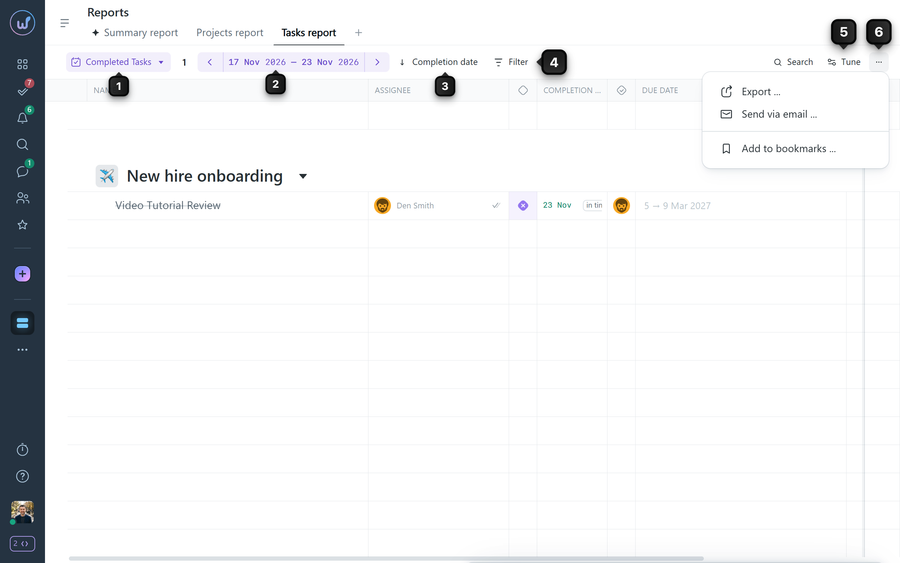
Назар аударыңыз! Құралдар тақтасының батырмалары мен "⋯" мәзір элементтері есеп түріне байланысты.
Есептің көрінісін қалай баптауға болады
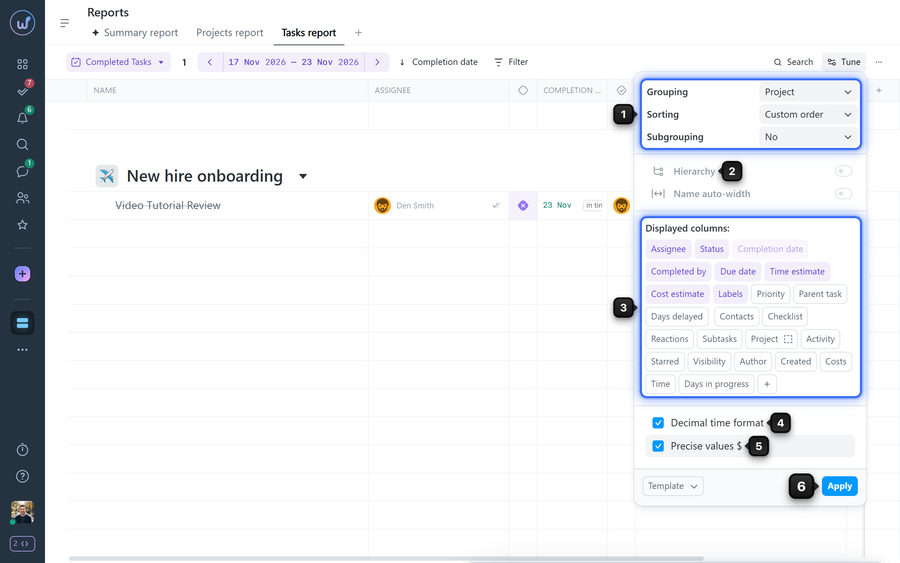
Біз "Тапсырмалар есебі" мысалын қолданамыз — онда ең көп баптаулар бар. "Баптау" түймесін басыңыз:
- Топтау, сұрыптау және ішкі топтау1 — тапсырмаларды топтарға (мысалы, жоба немесе команда бойынша) қалай біріктіру және оларды қандай тәртіппен көрсету.
- "Иерархия"2 — ішкі тапсырмалар өздерінің басты тапсырмаларының астында, шегініп көрсетіледі.
- Бағандар3 — баған атауын басып, оны көрсету немесе жасыру. Қосылған бағандар ерекшеленеді. Кейбір бағандар жобаның тапсырмалар тізіміндегімен бірдей — Барлық тапсырмалар бетінде бағандарды қалай баптауға болады? қараңыз.
- "Ондық уақыт форматы"4 — уақыт сағаттың ондық бөлшегі ретінде көрсетіледі, мысалы 6.5, 6:30 орнына.
- "Дәл мәндер $"5 — ақша қысқартусыз көрсетіледі, мысалы 7540, 7.5 K орнына.
Бұл терезедегі өзгерістер бірден қолданылмайды. Сіз бір нәрсені өзгертсеңіз, терезенің төменгі жағында "Қолдану" түймесі6 пайда болады. Оны басыңыз — есеп қайта құрылып, баптаулар осы қойындыда сақталады. Егер "Қолдану" түймесін баспай терезені жапсаңыз, есеп бұрынғыдай қалады.
Назар аударыңыз! Басқа есептерде әртүрлі баптаулар жиынтығы бар. Мысалы, "Жиынтық есепте" "Баптау" мәзірінде "Бағалаулар", "Ондық уақыт форматы" және "Дәл мәндер $" бар.
Пікіріңізді қалдырыңыз
Бұл мақала пайдалы болды ма?
Көмектескенімізге қуаныштымыз! Не пайдалы болды?
Кешіріңіз, бұл көмектеспеді. Не дұрыс болмады?
Next
Жиынтық есеп

