Шешімдер
worksection
beta
help
Жиынтық есеп
Қорытынды есеп кезең ішінде кім қанша ақша жұмсағанын және қандай жобалар бойынша жұмсағанын көрсетеді, және оны жоспармен салыстырады. Деректер кестеде жиналады: жолдар жобалар, бағандар қатысушылар. Ол тек таңдалған кезең үшін деректері бар жобалар мен қатысушыларды қамтиды.
Ескерту Қорытынды есеп тек тіркелгі деңгейінде ашылады.
Рұқсаттар Қорытынды есепті барлық қатысушылар көре алады, бірақ:
- Оқырмандар
- Клиент командасының мүшелері
- Қонақтар
Қатысушының қандай жобалар мен шығындарды көретіні олардың рөлі мен рұқсаттарына байланысты:
- Тіркелгі иесі — барлық жобалар мен барлық шығындар.
- Тіркелгі әкімшісі — барлық жобалар, егер оларда «Тіркелгідегі барлық жобаларды көре алады» рұқсаты болса. Онсыз — тек олар қатысатын жобалар.
- Команда немесе бөлім әкімшісі — олар қатысатын жобалар. «Команда мүшелерінің жобаларын көру» («Бөлім мүшелерінің жобаларын көру») рұқсаты олардың команда (бөлім) мүшелерінің жобаларын қосады.
- Пайдаланушы — олар қатысатын жобалар.
Қатысушыдан жасырылған тапсырмалар бойынша шығындар есепте көрсетілмейді. Олар мына адамдарға көрінеді:
- Тіркелгі иесі
- «Әкімшіге уақыт пен қаржыларға толық қолжетімділік беру» немесе «Әкімшіге жеке тапсырмалар мен пікірлерді оқу рұқсатын беру» рұқсаты бар тіркелгі әкімшісі
- «Барлық шығындар мен таймерлерді басқару» рұқсаты бар команда немесе бөлім әкімшісі — олардың команда (бөлім) қызметкерлерінің шығындары
Ескеріңіз! Пайдаланушылар есепте ақша көре алады, егер «Пайдаланушылар қаржылық шығындарды көре және қосуға болады» параметрі Шығындарды бақылау параметрлерінде қосылған болса. Онсыз, «Шығындар» режимі оларға қолжетімді емес.
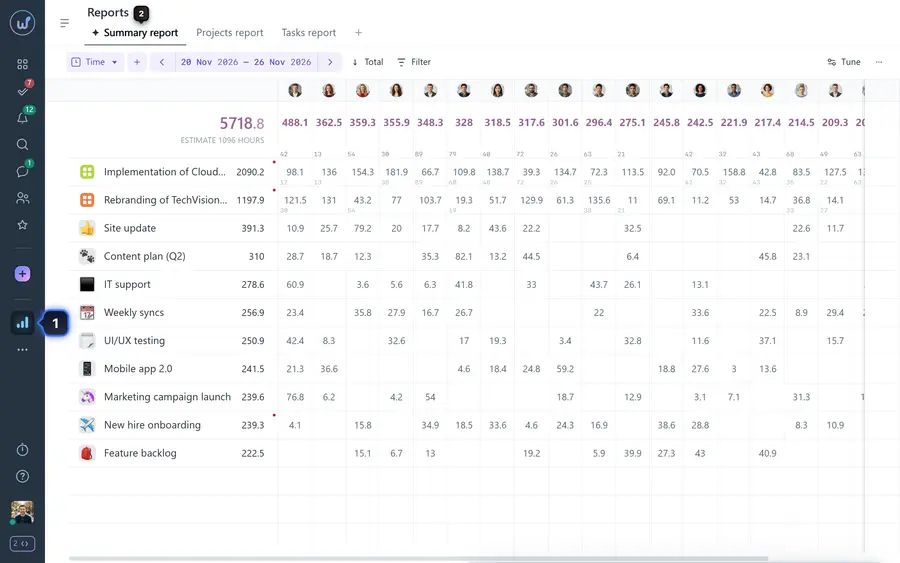
Қорытынды есепті қалай ашуға болады
Кесте не көрсетеді
Жоғарғы сол жақ бұрышта — кезеңнің жалпы сомасы1 және жоспар2. Әр жобаның жанында оның жалпы сомасы3, әр қатысушының үстінде — олардың жалпы сомасы4. Жоба мен қатысушының қиылысында — осы қатысушының осы жобада тіркелген уақыты5.
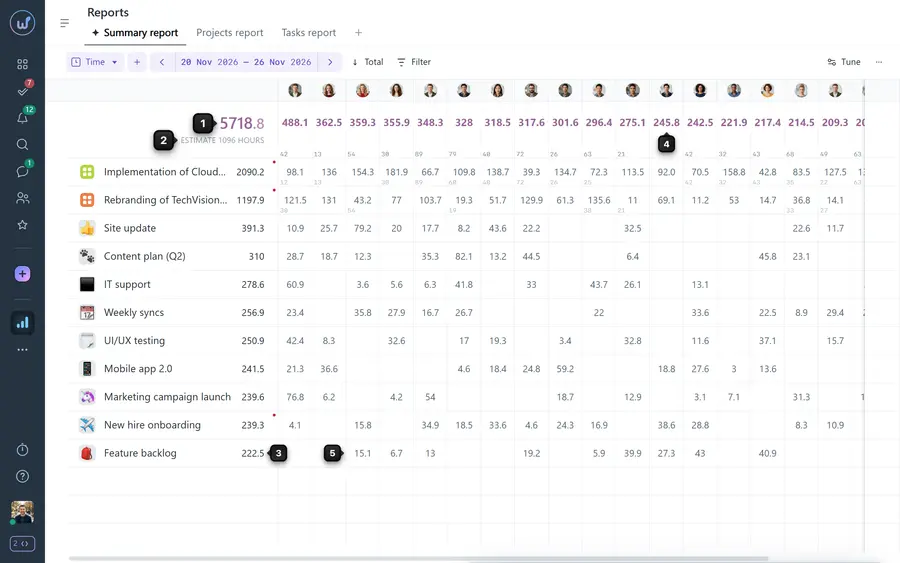
Сурет астындағы сұр сан — жоспар. Сурет жанындағы қызыл нүкте нақты мәннің жоспардан асып кеткенін білдіреді («Шығындар жоспардан асып кетті»). Суретке курсорды апарыңыз — кеңес нақты мән мен жоспарды көрсетеді. Жоспар мен нақты шығындар туралы толығырақ — Бағалаулар мен нақты шығындар: тапсырма және жоба мақаласында.
Нақты шығындар мен жоспар қалай есептеледі
- Нақты шығындар — кезең ішінде қатысушылар тіркеген шығындар. Шығындар жазба күні бойынша кезеңге, ал оны тіркеген қатысушының бағанына түседі.
- Жоспар — мерзімі (аяқталу күні) кезеңге сәйкес келетін тапсырмалардың бағаларының сомасы. Ашық және жабық тапсырмалар есептеледі. Жоспар тапсырманың орындаушысына тиесілі.
- Сондықтан, ұяшықта нақты мән жоспардан үлкен немесе кіші болуы мүмкін: қатысушы жоспардан көп уақыт тіркеген немесе оларға тағайындалмаған тапсырмаларға уақыт жұмсаған болуы мүмкін.
Есептен жоспарды алып тастау үшін, «Есеп көрінісін қалай реттеу» бөлімінде «Бағалауларды» өшіріңіз. Нақты шығындар өзгермейді.
«Уақыт», «Шығындар» және «Тапсырмалар» режимдері
Кестенің үстіндегі ашылмалы тізімі бар батырма1 ұяшықтарда не көрсету керектігін таңдайды.
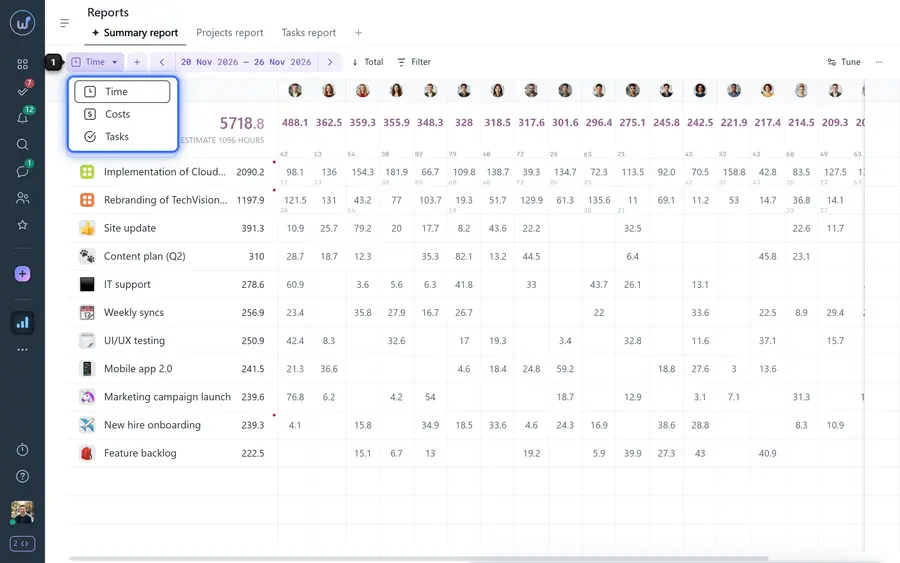
- «Уақыт» — қатысушылар тіркеген сағаттар, және жоспар сағаттарда.
- «Шығындар» — қатысушылар тіркеген ақша, және жоспар ақшада.
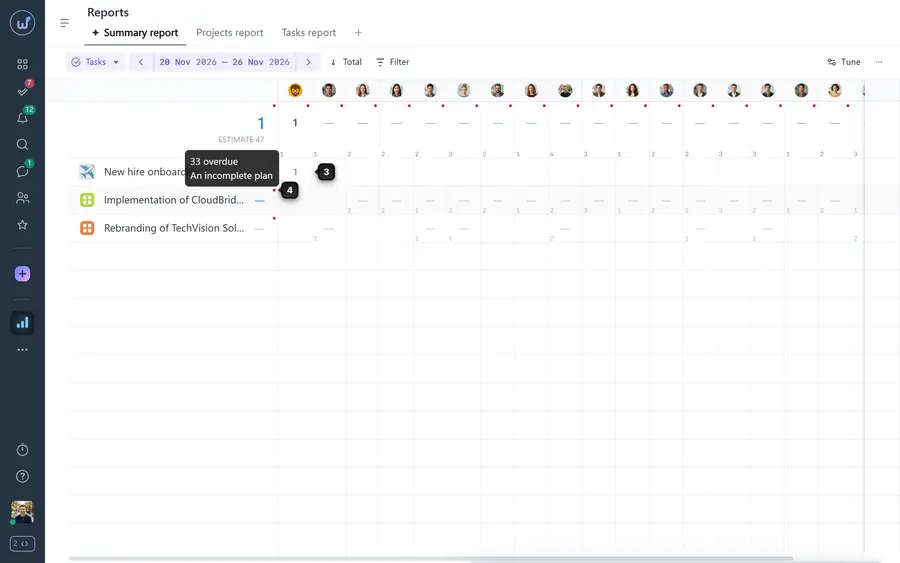
- «Тапсырмалар» — кезең ішінде қатысушы жапқан тапсырмалар саны3 және кезең үшін жоспарланған тапсырмалар саны. Ұяшыққа курсорды апарыңыз — кеңес екі санды көрсетеді: «N тапсырманы аяқтау / M тапсырманы жоспарлау». Осы режимде кесте тек тапсырмалары бар жобалар мен қатысушыларды сақтайды.
«Тапсырмалар» режиміндегі суреттер4 жоспардың күйін көрсетеді. Нүктеге курсорды апарыңыз — кеңес түсіндіреді:
- қызыл — мерзімі өткен тапсырмалар бар, мысалы «33 мерзімі өткен / Аяқталмаған жоспар»;
- сары — кеш жабылған тапсырмалар бар;
- жасыл — жоспар орындалды: барлық жоспарланған тапсырмалар уақытында жабылды.
Кезең
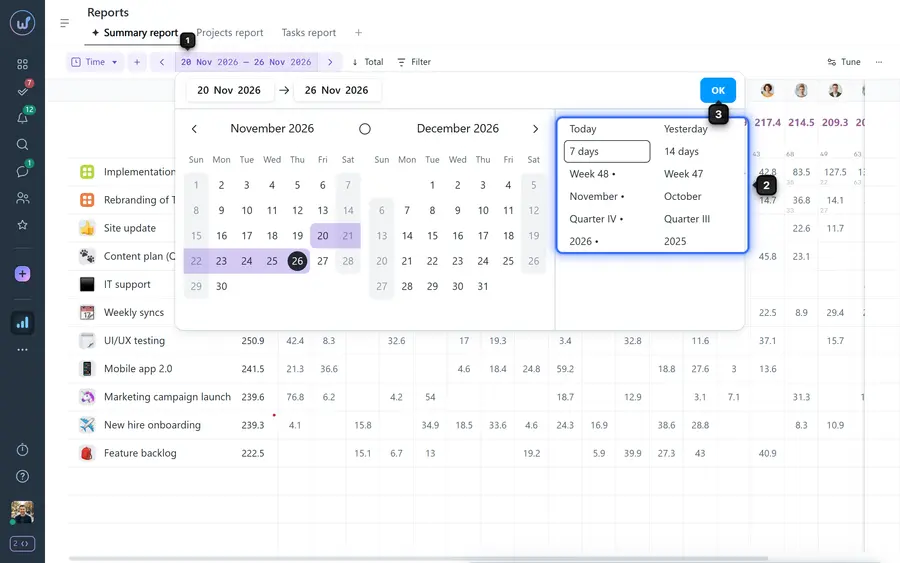
Кестенің үстіндегі даталарды басыңыз1 — күнтізбе ашылады. Жылдам таңдау2 бірден қолданылады: «Бүгін», «Кеше», «7 күн», «14 күн», бір апта, бір ай, бір тоқсан, бір жыл. «7 күн» әрқашан соңғы жеті күн, кезең күнтізбемен бірге жылжиды. Өз кезеңіңізді орнату үшін, күнтізбеде басталу және аяқталу күндерін таңдаңыз да, «OK»3 батырмасын басыңыз. Даталардың жанындағы ‹ › стрелкалары кезеңді ұзындығына қарай жылжытады.
Сұрыптау
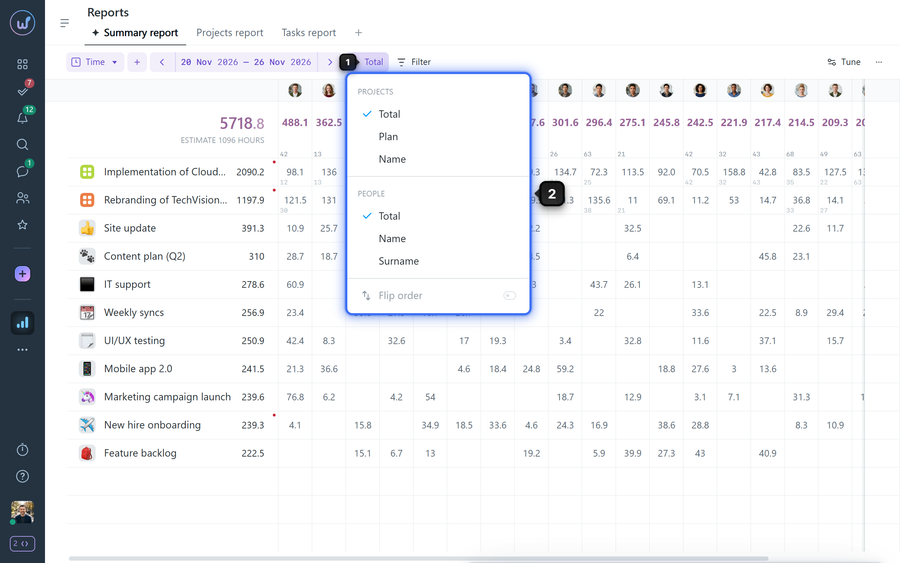
Сұрыптау батырмасы1 екі блоктан тұратын тізімді2 ашады. «Жобалар» блогында жолдарды жалпы, жоспар немесе атау бойынша сұрыптауға болады; «Адамдар» блогында бағандарды — жалпы, атау немесе фамилия бойынша. «Тәртіпті өзгерту» қосқышы тәртіпті кері айналдырады. Мысалы, «Жалпы» екі блокта да ең үлкен жалпы сомасы бар жобаны және қатысушыны жоғары қояды.
Сүзгі
«Сүзгі» есепте тек қажетті нәрселерді қалдырады. Шарттар тапсырма сүзгісіндегі сияқты қосылады және біріктіріледі — мақаланың толық нұсқасы Тапсырмаларды қалай сүзуге болады? Төменде есеп сүзгісінде қолжетімді өрістер көрсетілген.
Сүзгі панелі дереу осы өрістерді көрсетеді:
- «Папка» — таңдалған папкадан жобалар;
- «Жоба» — тек таңдалған жобалар;
- «Команда» — таңдалған команда немесе бөлім мүшелері енгізген шығындар;
- «Қатысушы» — тек таңдалған қатысушының шығындары;
- «Жоба мәртебесі» — таңдалған мәртебедегі жобалар;
- «Жоба белгісі» — таңдалған белгісі бар жобалар.
Қалған өрістер «Көбірек» тізімінде:
- «Жоба жетекшісі» — таңдалған қатысушының жетекшілігіндегі жобалар («Мен», «Жетекші тағайындалмаған» немесе нақты адам);
- «Мәртебе», «Белгі», «Басымдық» — таңдалған мәртебе, белгі немесе басымдықтағы тапсырмалар бойынша шығындар;
- «Орындаушы», «Автор», «Жазылушы» — таңдалған қатысушының орындаушы, автор немесе жазылушы болған тапсырмалар бойынша шығындар;
- «Басталу күні» және «Мерзімі» — тапсырманың мерзімдері (басталу және аяқталу), «Аяқталу күні» — тапсырма жабылған күні, «Құрылды» — қашан құрылды. Есеп таңдалған күндегі тапсырмалар бойынша шығындарды сақтайды. Күнтізбеден күнді таңдай аласыз, «Белгіленбеген» (осы күнсіз тапсырмалар) немесе жылдам опция: «Бүгін», «Ертең», «Кеше», аптаның немесе айдың басы немесе соңы;
- «Есептелген уақыт», «Қосылған шығындар», «Пікірмен», «Таймерден бақылау», «Мөлшерлеме бойынша» — жеке шығын жазбаларын таңдаңыз (төменде сипатталған);
- «Шарттар тобы» — шарттарды топқа біріктіреді, тапсырма сүзгісіндегі сияқты.
Тапсырмадағы шығындар әртүрлі жолдармен енгізілуі мүмкін: тек уақыт, тек сома немесе уақыт пен соманың екеуі де. Екі сүзгі өрісі қажетті жазбаларды таңдауға мүмкіндік береді:
- «Есептелген уақыт» — есеп уақыт бар жазбаларды сақтайды. Тек сомасы бар жазбалар жоғалады, және олардың ақшасы жалпыға қосылмайды;
- «Қосылған шығындар» — есеп сомасы бар жазбаларды сақтайды. Тек уақыт бар жазбалар жоғалады, және олардың сағаттары жалпыға қосылмайды.
Уақыт пен соманың екеуі де бар жазба кез келген шарт бойынша қалады.
Назар аударыңыз! «Есептелген уақыт» немесе «Қосылған шығындар» шарттарының бірі белсенді болғанда, жоспар есепте көрсетілмейді.
Үш қосымша өріс жазбаларды қалай енгізілгеніне қарай таңдайды:
- «Пікірмен» — пікір бар жазбалар;
- «Таймерден бақылау» — таймермен енгізілген жазбалар;
- «Мөлшерлеме бойынша» — қатысушының мөлшерлемесі бойынша есептелген шығындары бар жазбалар.
Есеп көрінісін қалай баптауға болады
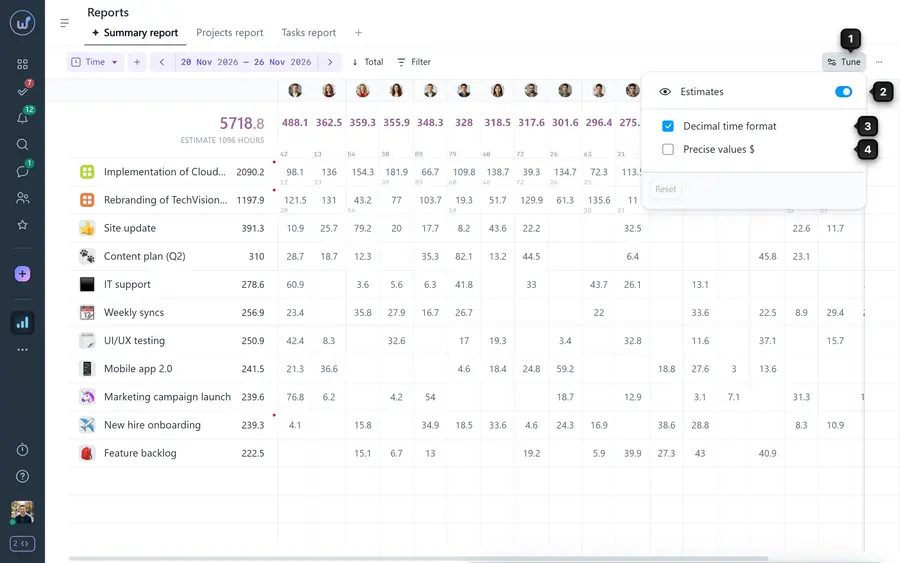
«Баптау» батырмасын басыңыз1:
- «Бағалаулар»2 — жоспарды қосу және өшіру. Онысыз, жалпы сома астындағы «бағалау N», сұр жоспар нөмірлері, қызыл нүктелер және жоспар кеңестері жоғалады.
- «Ондық уақыт форматы»3 — уақыт сағаттың ондық бөлшегі ретінде көрсетіледі, мысалы 2.5 орнына 2:30.
- «Дәл мәндер $»4 — ақша қысқартусыз көрсетіледі, мысалы 7540 орнына 7.5K.
Ұяшықтың мәліметтері
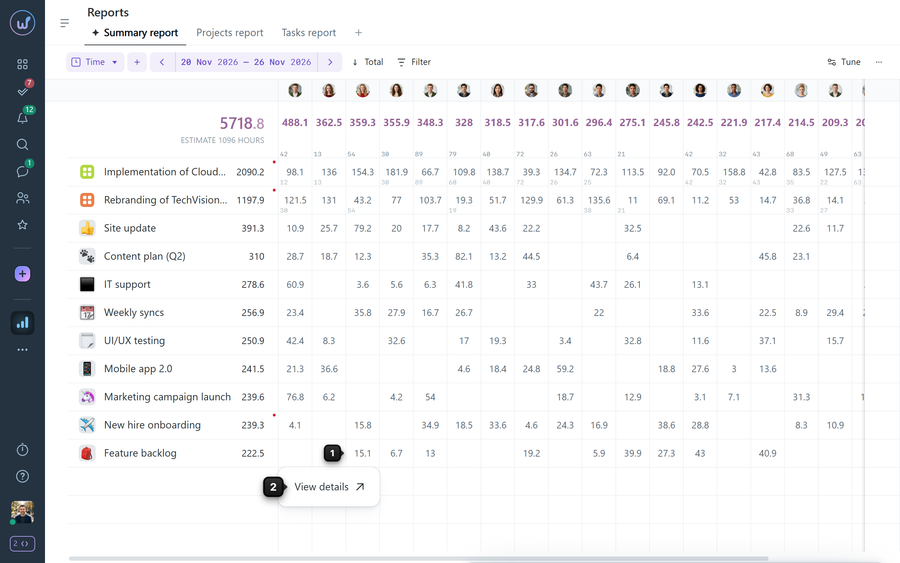
Санның не құрамында екенін көру үшін, ұяшықты басыңыз1 және «Мәліметтерді қарау»2 таңдаңыз. Жоба мен қатысушының жалпы сомасы бірдей жұмыс істейді.
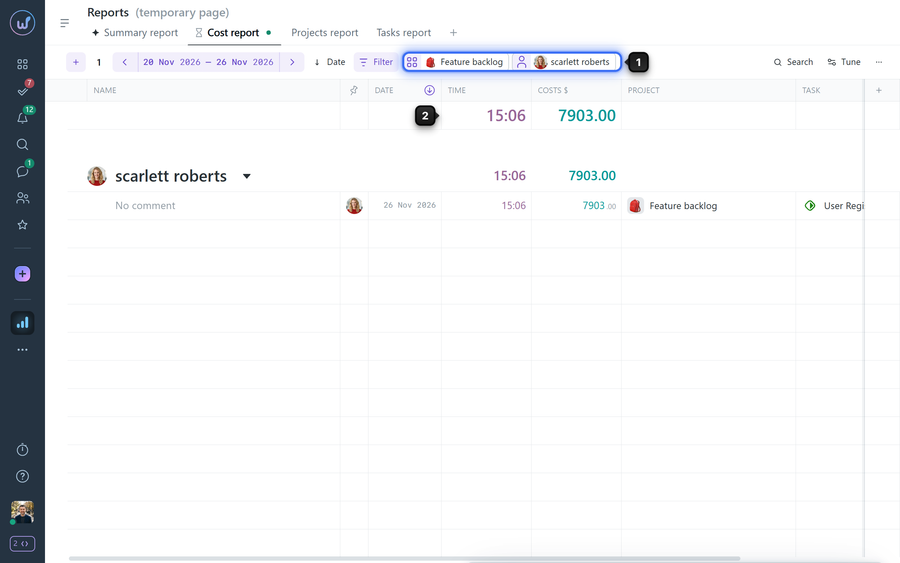
«Шығындар есебі» бар уақытша бет ашылады. Ол жобамен және қатысушымен1 және сол кезеңмен сүзілген, және жоғарғыдағы жалпы2 ұяшықтағы санмен сәйкес келеді. Тізімде жеке жазбалар көрсетіледі: пікір, уақыт, ақша, кім енгізді, күні және тапсырма.
Жылдам шығын енгізу
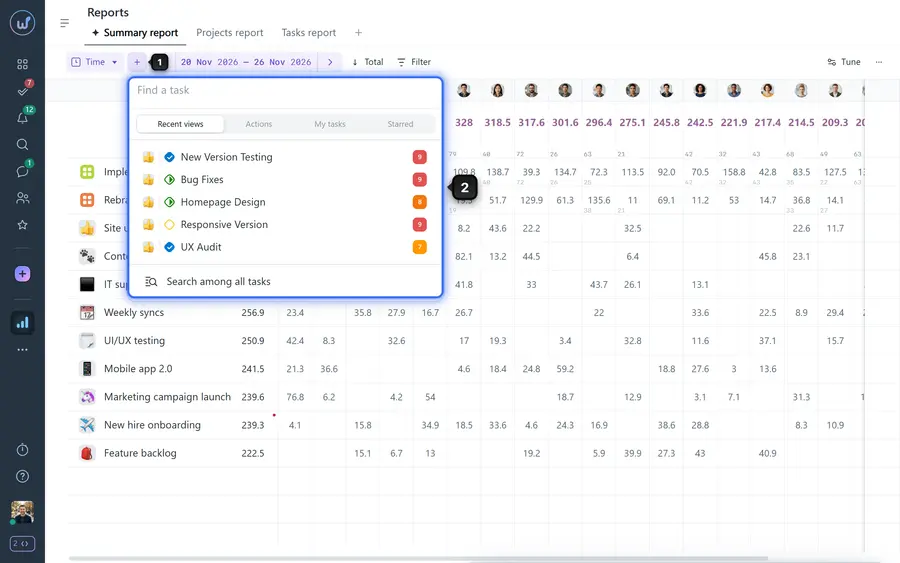
«+» батырмасы1 тапсырманы ашпай-ақ шығындарды жылдам енгізуге мүмкіндік береді. Қажетті тапсырманы тізімнен табыңыз2 — оны басқаннан кейін «Шығындарды қосу» формасы ашылады.
Экспорт, электрондық пошта арқылы жіберу және белгішелер
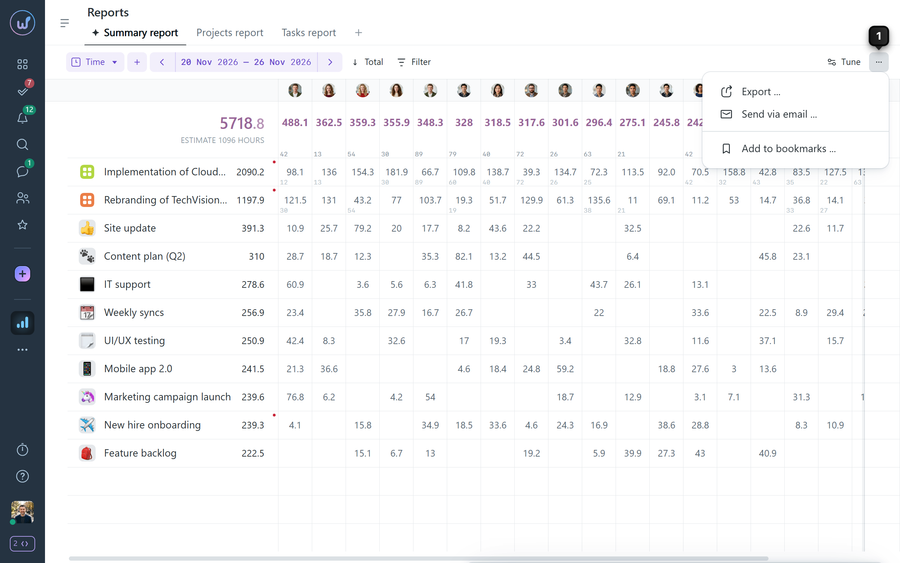
«⋯» мәзірі1 үстіңгі оң жақта:
- «Экспорт …» — есепте қазіргі уақытта көрсетілген деректермен CSV немесе XLS файлы. Экспорттау жолы — мақаланың Тапсырмалар тізімін қалай экспорттауға болады?;
- «Электрондық пошта арқылы жіберу …» — сол файл таңдалған қатысушының электрондық поштасына жіберіледі. Принцип мақаланың Тапсырмалар тізімін электрондық пошта арқылы қалай жіберуге болады?;
- «Белгішелерге қосу …» — есеп бетіне «Сақталған элементдер» қосады.
Пікіріңізді қалдырыңыз
Бұл мақала пайдалы болды ма?
Көмектескенімізге қуаныштымыз! Не пайдалы болды?
Кешіріңіз, бұл көмектеспеді. Не дұрыс болмады?

