Жұмыс уақытының не үшін жұмсалғаны, тапсырмалардың қалай бөлінгені және жобалармен шын мәнінде не болып жатқаны анық болмаса – бюджеттер нормадан асып, мерзімдер кешіктіріледі. Команда, әрине, мүмкіндіктерінің шегінде жұмыс істей алады, бірақ соңғы нәтиже жұмсалған күштерді ақтамайды.
Факт: «Eagle Hill Consulting» мәліметі бойынша, қызметкерлердің 68% күніне қолмен статус жаңартуға, ақпарат іздеуге және басқа да қайталанатын тапсырмаларды орындауға екі сағатқа дейін уақыт жұмсайды. Команда масштабында, бұл компанияның ештеңе үшін төлейтін мыңдаған сағаттарын білдіреді.
Неліктен жобалар бюджеттен асып кетеді?
Себептерді қарастырайық:
Уақыт шығындарына бақылау жоқ
Тапсырмалар теңдестірілмей бөлінеді
Тәуекелдерді болжау жоқ
Шексіз рутиналар барлық өнімділікті жейді
Worksection 2.0‑да ақшаның кетуін қалай болдырмауға болады?
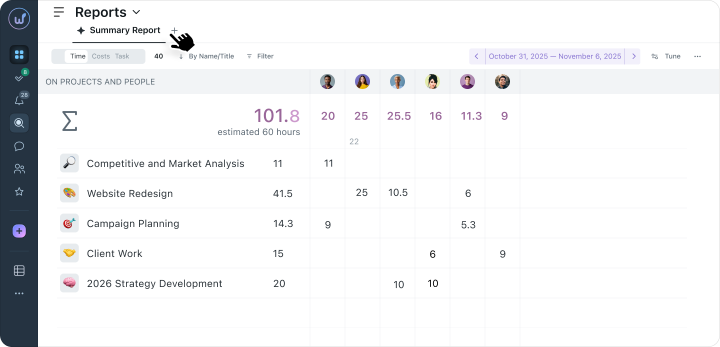
- Уақытты бақылауды қосыңыз және сағаттық бағаларды көрсетіңіз. Команда тапсырмаларға жұмсалған уақытты бақылай бастағанда, жүйе әр маманның жұмыс шығынын автоматты түрде есептейді, сонда сіз жобаларыңыздың нақты бағасын көре аласыз.
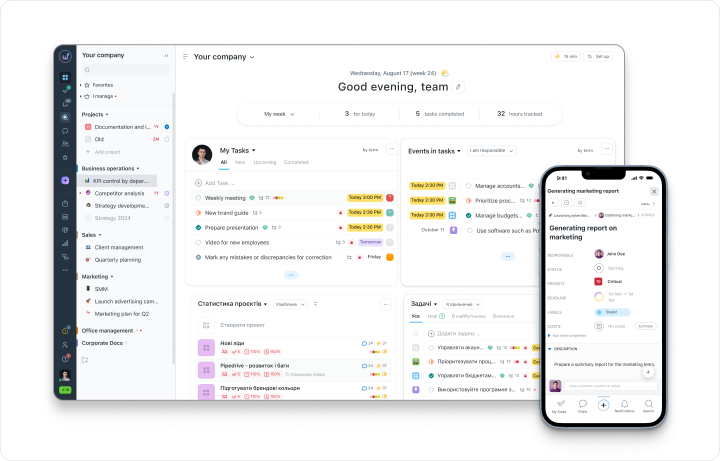
- Жеке бақылау панеласын жасаңыз. Күніне қажет виджеттерді басты экранға апарыңыз: команда әрекеті, жобаның прогресі немесе приоритетті тапсырмалар.
- Жүйеге хабарламалар жіберуге сеніңіз. Автоматты мерзім еске салғыштарды жасаңыз (Business+ жоспары бойынша) және “Күн жоспарымен” ыңғайлы түрде бақыңыз.
- Болжамдарды тұрақты түрде тексеріңіз. Тапсырмалардың орындалу жылдамдығы графиктерін периодты түрде қарап отрыңыз – жүйе кешіктіру қаупі бар-жоғын ұсынады.
- Еңбек жүктемесін бақылаңыз. Регулярлы түрде белсенділік кестесін және “Адамдар бойынша” блокты қарап, әріптестер арасында кімнің жұмысы көп екенін, кімнің бос уақыты бар екенін жедел анықтаңыз.
Уақыт пен бюджетті басқару оңай!
Уақытты бақылау таймерімен
Worksection 2.0‑да қаржылық аналитика
Қаржылық аналитика не көрсетеді
Жоспар мен Нақты
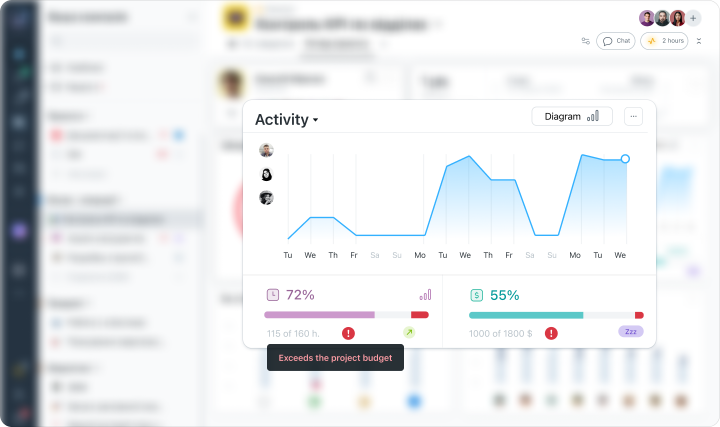
Сіз жобаның басында қанша ақша мен сағат бөлгеніңізді, және команда қазір қанша жұмсалғанын көрсетеді.
Ыңғайлы салыстыру
Жүйе бұл сандарды жобалар тізімінде жағалай көрсетеді.
Фильтр
Просто “Бюджеттен асып кету” таңдаңыз, және жүйе тек жоспарланған қаражатты асып кеткен жобалар немесе тапсырмаларды ғана көрсетеді.
Мысалды қарастырайық
Командының жұмыс жүктемесін қалай теңестіруге болады және мерзімдерді өткізіп алмау?
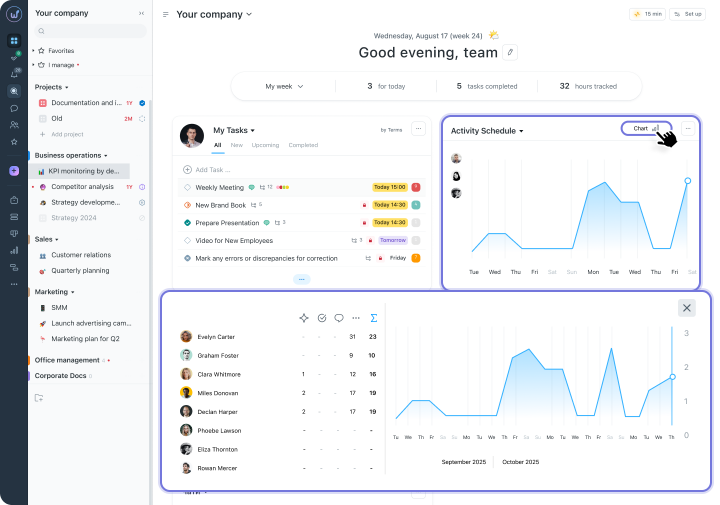
Активтілік графигі, немесе команданың ритмін түсіну
Сіз көресіз:
- Команданың күнделікті әрекет динамикасы
- Өткен аптамен салыстыру
- Ішкі ең активті 3 адам.
Бұл қалай көмектеседі?
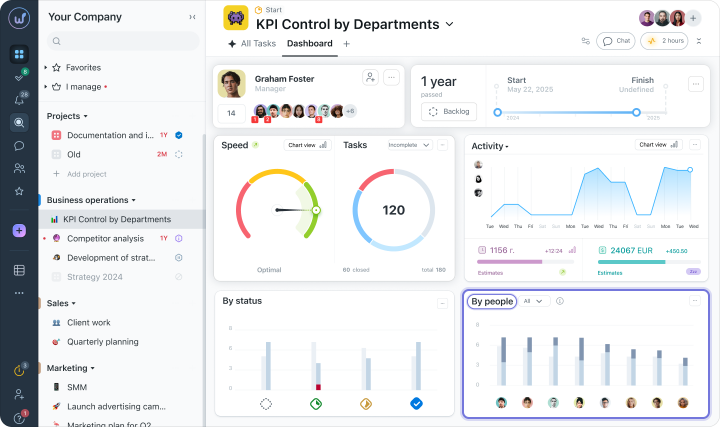
Аналитика «Адамдар бойынша»
- Әр орындаушы үшін ашық тапсырмалардың саны және олардың апта бойынша жабылу динамикасы.
- Иесіне ие емес (олар “Тағайындалмаған” түймесі арқылы көрсетіледі) тапсырмалар.
Осыдан не пайда аламыз?
Уақытты жоспарлауды жоспарлаңыз
Қандай мүмкіндіктер бар?
- Әр қызметкердің күніне арналған тапсырмалары бар сағат бойынша уақыт шкаласы.
- Тапсырмаларды уақыт сызықтарымен жылдам жылжыту үшін ыңғайлы Drag & Drop құралы.
- Мұғалімдер үшін команданың жоспарларын қарау.
Бұл қалай жұмыс істейді?
Клиенттен тез арада орындалуы қажет тапсырма келгенде, менеджер ешкімге “Кім бос?” деп сұрау керек емес. Тек жалпы Күн жоспары ашып, сіз екі маманның күні толығымен резервтелгенін, ал үшінші маманның бос слоттары бар екенін көресіз де, тапсырманы соған тағайындайсыз, мерзімді сақтап қаласыз.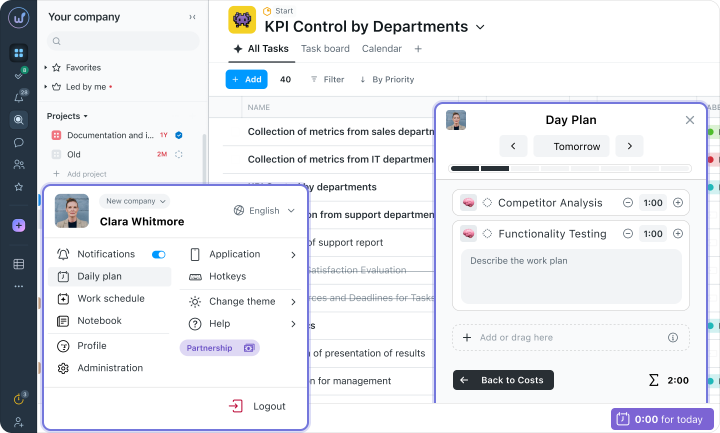
Тәуекелдерді уақытында болжау және басқару
Бізде жылдамдық графигі бар
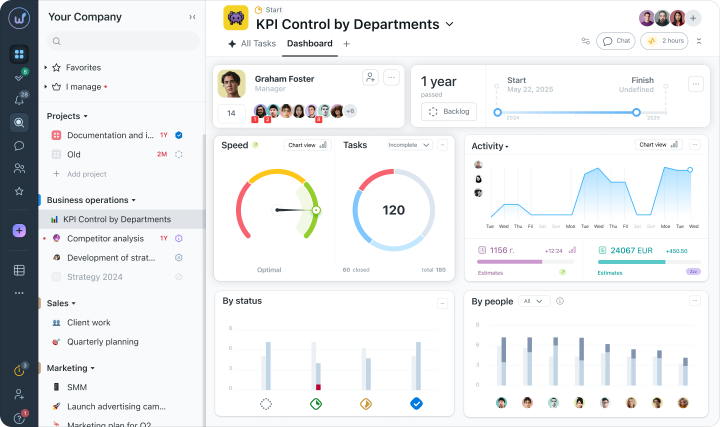
“Жоба шолуы” қойындысында команда жұмысының қарқынын анализдейтін жылдамдықометр түріндегі график бар, ол барлығының жолында екендігін анықтайды. Жүйе жұмсалған уақыт пайызын есептейді, оны нақты тапсырмалармен салыстырады, және жобаның нақты аяқталу күнін болжайды.
Мәселенің жағдайын үш түсінікті зонаға бөледі:
- Барлығы жоспарлы – команда жақсы қарқынмен жұмыс істейді, демалуға болады.
- Кешігудің қаупі – жылдамдық төмендеді, назар аударуға тұрарлық.
- Мерзімдегі асып кету – мұнда жедел араласу қажет.
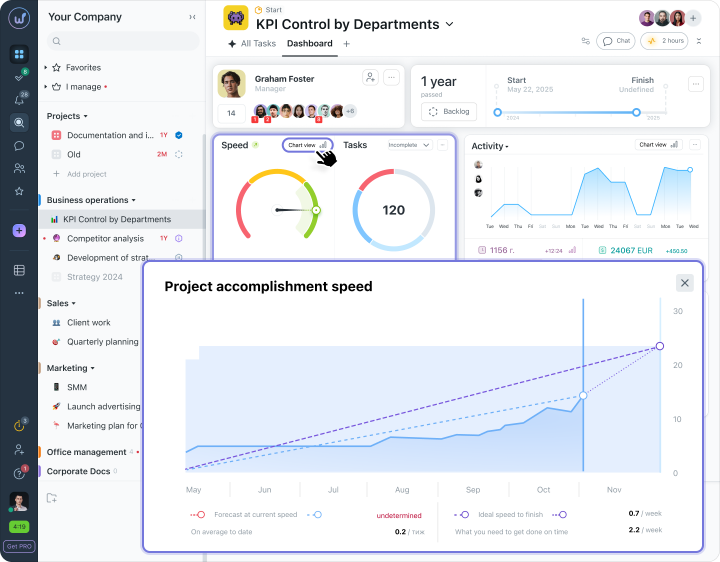
Индикаторлар туралы:
- Жылдамдықометрдің түсті градиенті:Ұшты қазір қайда екеніңізді көрсетеді: қауіпсіз жасыл аймақта немесе сары және қызылға қарай ауыссаңыз.
- Графиктегі сызықтарды салыстыру: Графиктегі нүктелік болжам сызықтары команданың шын мәнінде қалай жұмыс істейтінін және идеал бойынша қалай жұмыс істеуі тиіс екенін анық көрсетеді.
- Цифрлық нұсқаулар: Жүйе қарапайым мәтінде, мысалы, “0.2 / апта” ағымдағы жылдамдықты, бірақ оған “2.2 / апта” қажет екенін жазады. Бұл сіздің жылдамдықты арттыру қажет екенін көрсететін негізгі индикатор.
Осының арқасында менеджер процесс жақсару сандық көрсеткіштер негізінде басқарады, интуицияға емес. Егер радар ағымдағы жылдамдық идеалдан төмендеп бара жатқанын көрсетсе, сіз проактивті әрекет етесіз: сабырлы отырып, тапсырмаларды қайта тағайындау, жұмыс жүктемесін түзету немесе клиентпен алдын ала келіссөздер жүргізу.
Рутинаны автоматтандыру
Сақталған визуализация режимдері
- Бүгінгі тапсырмаларым
- Бөлім бойынша өткен мерзімдер
- Критикалық дефектілер
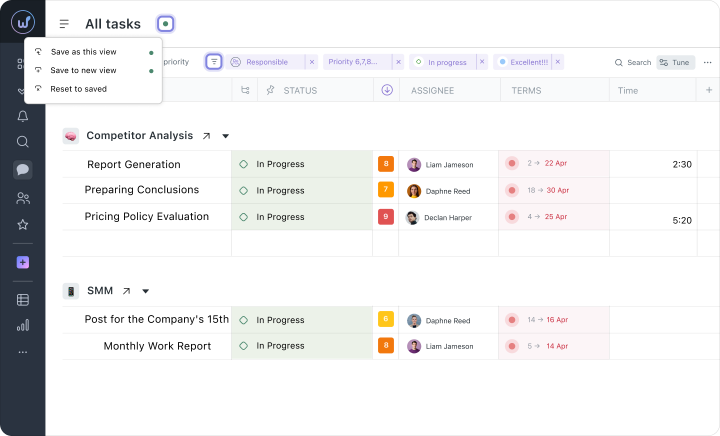
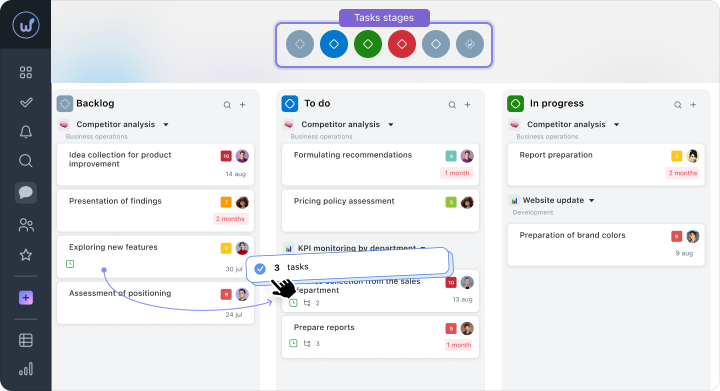
Тапсырмалар бойынша топтық операциялар
- Shift+клик немесе Ctrl+клик арқылы бірнеше тапсырманы таңдай аласыз.
- Тапсырмалар тобының статусын, приоритетін, жауапты тұлғаларын, мерзімдерін өзгерту.
- Канбан тақтасында Drag&Drop арқылы таңдалған карточкаларды бағандар арасында жылжытыңыз.
- Тапсырмалар топтарын көшіріңіз жіне жойыңыз
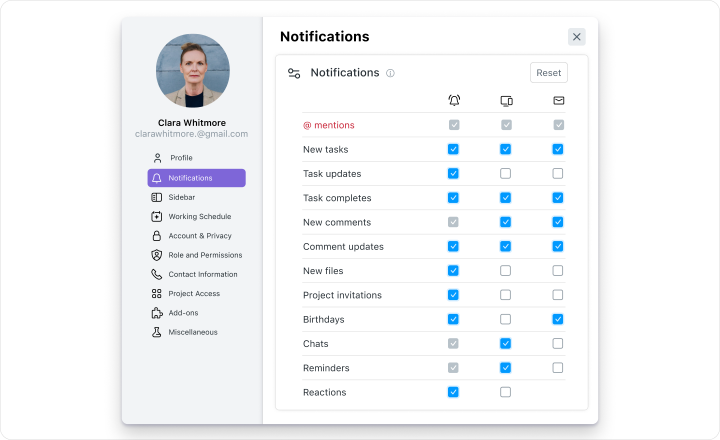
Ақылды еске салғыштар мен хабарламалар
- Тапсырмаларға ескертулер – мерзіммен бірнеше күн бұрын немесе бастау сәтінде хабарламалар жіберетін автоматты триггерлер
- Тапсырма абонементтері – сізді қызықтыратын тапсырмалардың кез-келген өзгерістері жайлы хабарламалар аласыз.
- “Кедергі болмайды” режимі – қажет болса, фокусты сақтауға мүмкіндік береді.
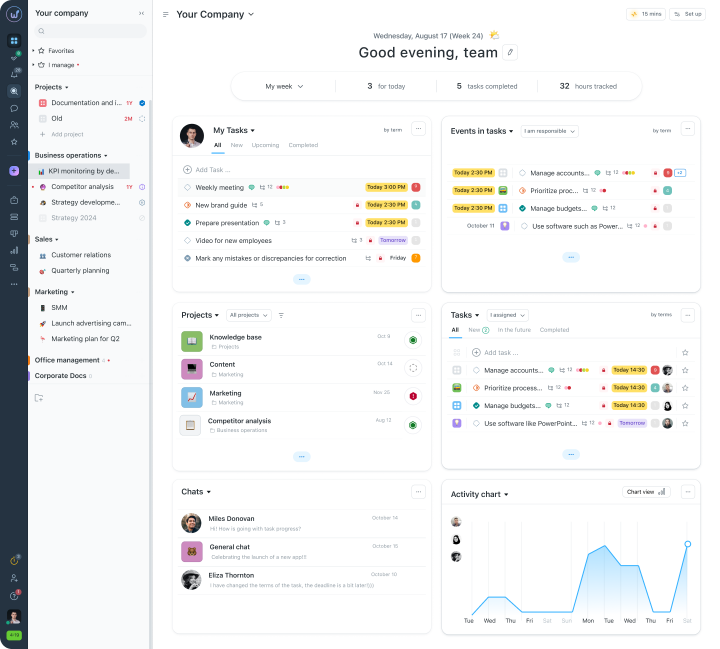
Дисплейдегі 5 минутта толық сурет
Орташа менеджердің таңғы уақыты шамамен мынадай болады: ондаған қойындыларды ашады, бес жұмыс чатын тексереді, Google Sheets-ке көз жүгіртіп, бәрін біріктіруге тырысады. Деректерді жинау үшін әдетте кем дегенде жарты сағат кетеді. Worksection 2.0 контрол панелдеріңіздің арқасында, бәрі қалай жүріп жатқанын бірнеше минутта білесіз.Есептік панель
- команда әрекетін “Активтілік графигі” виджеті арқылы.
- приоритет тапсырмалары “Тапсырмалар” виджетінде.
- жобалар бойынша прогресс “Жобалар” виджетінде.
- маңызды хабарламалар “Чаттар” виджетінде.
Жоба панелі
- Жоба уақыт шкаласы – уақыттың пайызын өткізілген және орындауды аяқтау мерзімі.
- Жылдамдық графигі – статус аймақтарымен (жолда / тәуекел / асып кеткен).
- Тапсырмалар графигі – жабық, ашық, кешігушілер.
- Активтілік графигі – қатысушы әрекеттері күндер бойынша, ең активті 3 қатысушы.
- Статус таралуы – апта арасындағы салыстыру.
- Адамдар аналитикасы – әр орындаушы үшін тапсырмалардың саны және 7 күндегі динамикасы.