Soluții
worksection
beta
help
Cum configurez coloanele pe pagina listei de proiecte?
Pagină „Proiecte” în vizualizare listă este un tabel cu coloane care pot fi activate/dezactivate, reordonate, fixate și redimensionate.
Pentru a activa sau dezactiva coloanele, fă clic pe „Personalizează”1 și activează coloanele de care ai nevoie sau dezactivează-le pe cele neutilizate făcând clic pe numele lor2, apoi aplică3 modificările.
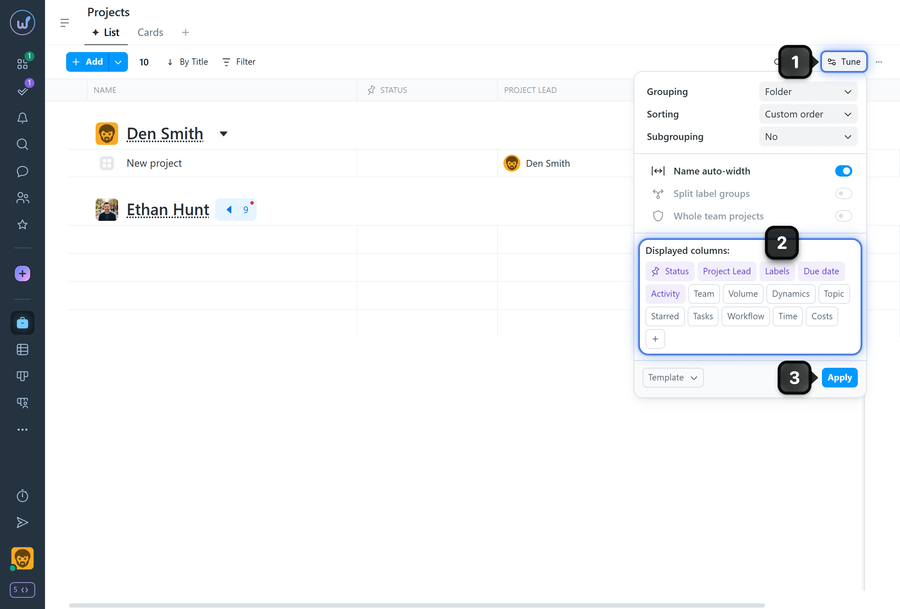
Notă Coloanele activate sunt evidențiate în violet în setări.
Ce arată coloanele și acțiuni rapide când faci clic pe un câmp din coloană:
- Status — statusul actual al proiectului; fă clic pentru a schimba statusul (pentru membrii cu permisiuni de gestionare a proiectului) — disponibil pe planul Premium și superior.
- Responsabil de proiect — responsabilul desemnat; fă clic pentru a schimba responsabilul (dacă ai permisiuni de gestionare a proiectului).
- Termene — datele proiectului; fă clic pentru a schimba termenele (pentru membrii cu permisiuni de gestionare a proiectului).
- Activitate — data ultimei acțiuni; fă clic pentru a deschide fereastra de activitate.
- Echipă — numărul membrilor proiectului; fă clic pentru a deschide fereastra proiectului pe tab-ul „Membri”.
- Volum — dimensiunea totală a fișierelor încărcate în proiect și sarcinile sale.
- Dinamică — grafic mini de activitate pentru proiect.
- Subiect — notă/scurtă concentrare pentru proiect; fă clic pentru a edita (dacă ai permisiuni de gestionare a proiectului).
- Favorit — adaugă/elimină proiectul din favorite.
- Sarcini — o scară care arată raportul sarcinilor întârziate și finalizate față de numărul total de sarcini din proiect; fă clic pentru a deschide lista de sarcini.
- Timp — timpul efectiv petrecut; dacă există valori planificate, arată raportul dintre efectiv și planificat.
- Costuri — costurile financiare efective; dacă există valori planificate, arată raportul dintre efectiv și planificat.
- Flux de lucru — numele setului de statusuri aplicat proiectului.
- Etichete — etichetele aplicate (pot fi afișate pe grupuri) — disponibile pe planul Premium și superior.
Te rugăm să reții! Această listă este completată cu câmpuri personalizate create în contul tău.
Gestionarea coloanelor din antetul tabelului
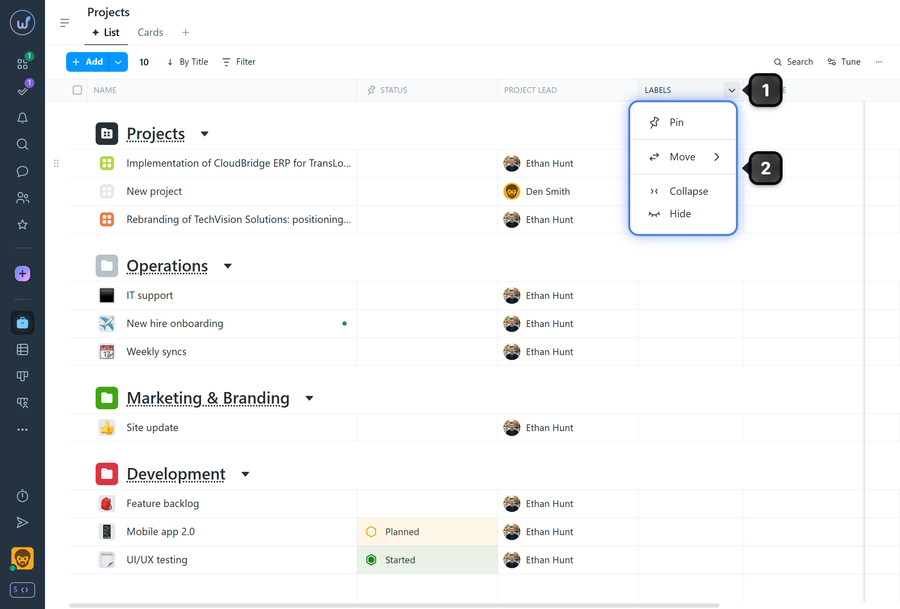
1. Fă clic pe butonul „Meniu” din antetul coloanei pentru a deschide meniul său.
2. Alege o acțiune:
- Fixează — coloana va apărea întotdeauna imediat după coloana „Nume” sau după alte coloane fixate.
- Mută — schimbă poziția coloanei în raport cu celelalte.
- Colapsează — ascunde temporar conținutul; făcând clic din nou pe numele coloanei, o extinzi.
- Ascunde — dezactivează complet afișarea coloanei.
Notă Pentru a redimensiona o coloană — trage de marginea antetului coloanei.
Te rugăm să reții! Toate aceste setări sunt individuale pentru fiecare membru.
Lasă recenzia ta
Te-a ajutat acest articol?
Ne bucurăm că am putut ajuta! Ce a fost de ajutor?
Îmi pare rău că nu te-a ajutat. Ce s-a întâmplat?

