Soluții
worksection
beta
help
Cum activez integrarea Viber și gestionez notificările?
Conectarea integrării
sistemul îți permite să conectezi o integrare bidirecțională cu messengerul Viber pentru a lucra cu notificări și funcții suplimentare pentru proiecte și sarcini.
Orice membru poate activa integrarea Viber.
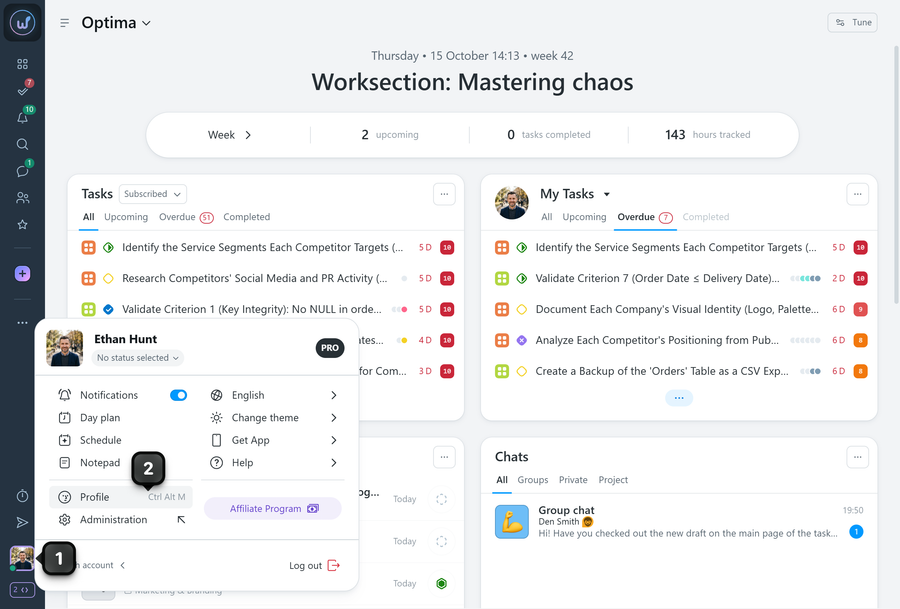
Pentru a face acest lucru, dă clic pe „avatarul” tău1 din colțul din stânga jos și mergi la „Profil”2:
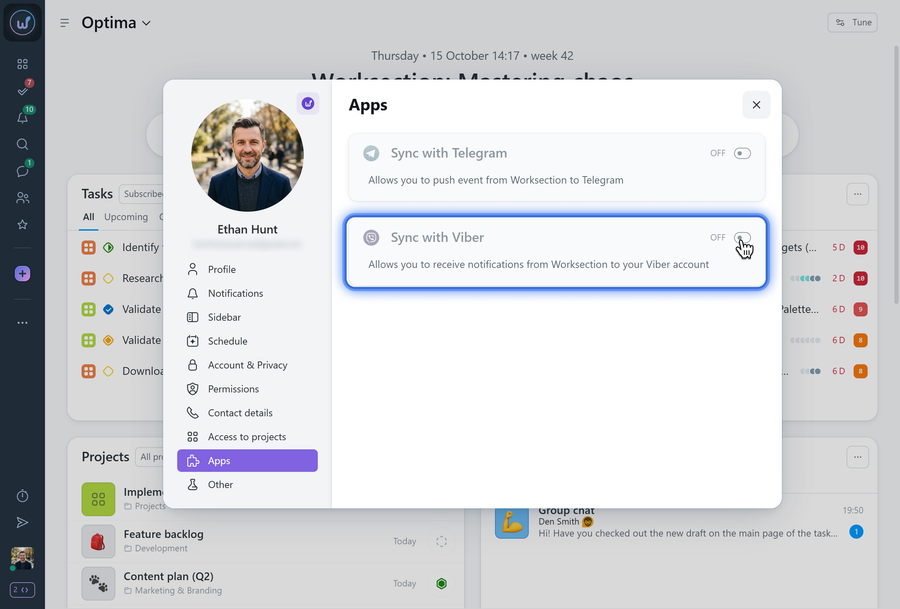
În setările profilului tău, în secțiunea „Aplicații”, activează comutatorul din câmpul „Sincronizare cu Viber” și scanează codul QR:
Notă Poți alege ce evenimente vrei să fii notificat în setările profilului tău, în secțiunea „Notificări”.
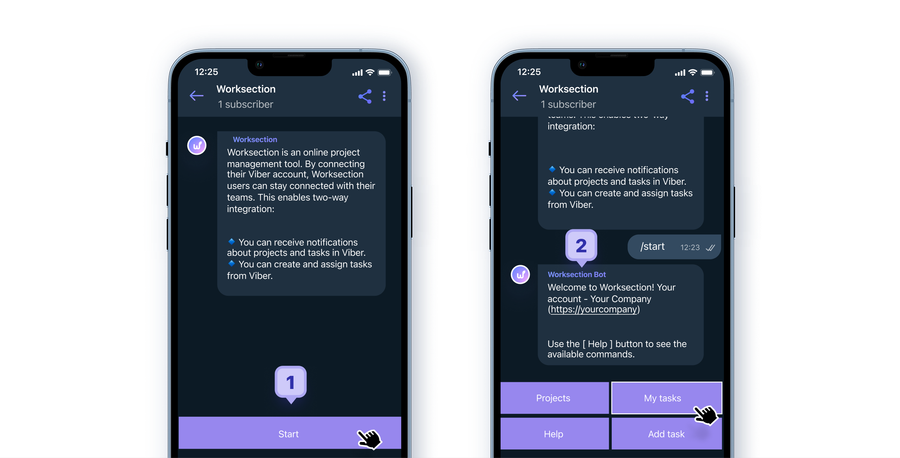
După ce scanezi codul QR, Viber deschide un nou chat cu botul nostru. Dă clic pe „Începe”1 pentru a confirma. După o conexiune reușită, apare un mesaj2 cu numele contului și un link către acesta.
Te rugăm să reții! Poți conecta doar un cont Worksection la un singur cont Viber.
Formatul notificării
Cele mai multe notificări de evenimente arată astfel:

1 – Numele de familie, prenumele sau porecla membrului care a efectuat acțiunea.
2 – O descriere a acțiunii.
3 – Numele proiectului în care a avut loc acțiunea.
4 – Numele de familie, prenumele sau porecla responsabilului (pentru notificările despre crearea, închiderea sau redeschiderea sarcinilor, și când responsabilul se schimbă).
5 – Numele sarcinii legate de acțiune, precum și prioritatea, statusul curent și etichetele (dacă au fost adăugate).
6 – Un link către sarcină sau către un comentariu specific.
7 – Datele sarcinii (dacă sunt setate).
Răspunsuri și reacții la notificările Viber
Poți răspunde la o notificare1 folosind funcția „Răspunde”2, iar răspunsul tău sau fișierele3 vor fi postate în aceeași sarcină din care a venit notificarea4.
Un răspuns la o notificare despre un comentariu nou5 este marcat în același mod ca folosind „Răspunde” la un comentariu specific în sistemul însuși6.
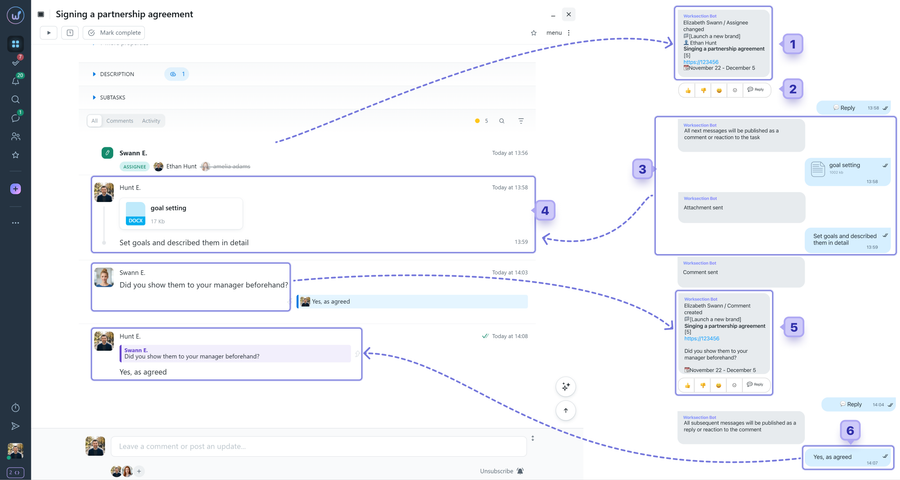
În mod similar, poți adăuga reacții2 folosind „Răspunde”1. Sau poți folosi panoul dedicat3 pentru a adăuga rapid una dintre cele patru reacții4.
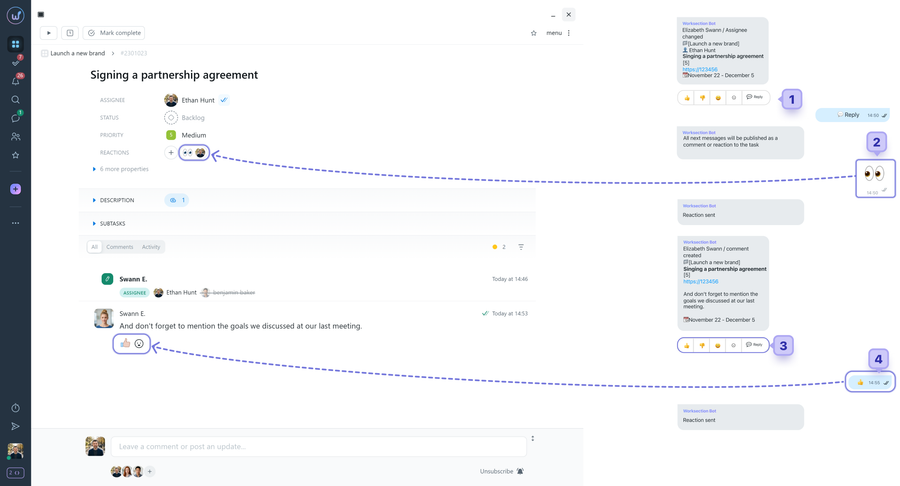
Mai jos sunt emoji-urile Viber (reacții) care, atunci când sunt trimise prin Răspunde, adaugă reacțiile corespunzătoare în Worksection:

Butoane pentru lucrul cu proiecte și sarcini
Butoane generale de comandă
„Ajutor” — arată lista tuturor butoanelor cu descrierile lor.
„Proiecte” — arată primele 42 de proiecte. Pentru a vedea următoarele, folosește butonul „Mai multe”. După ce dai clic pe numele unui proiect, apar butoane suplimentare de comandă pentru lucrul cu proiectul selectat (descrise mai jos).
„Adaugă sarcină” — începe procesul de creare a sarcinii: mai întâi, trebuie să alegi proiectul în care va fi creată sarcina. După aceea, poți introduce un nume, prioritate, responsabil, date limită și descriere, sau atașa un fișier.
„Sarcinile mele” — arată o listă de filtre; după ce dai clic pe un filtru, sarcinile corespunzătoare sunt afișate.
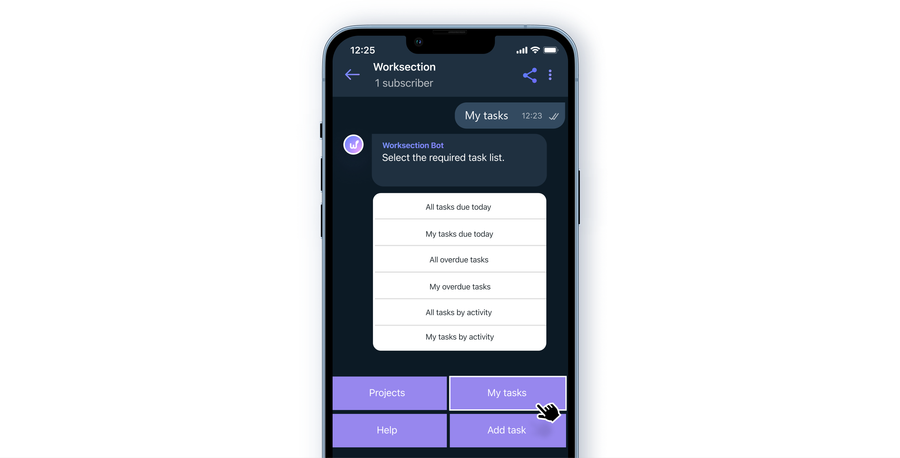
Comenzi pentru proiecte
Disponibile după utilizarea comenzii „Proiecte” și alegerea unui proiect din tabel:
„Echipă” — arată lista tuturor membrilor proiectului.
„Adaugă sarcină” — creează o sarcină în proiectul selectat. Poți introduce un nume, prioritate, responsabil, date limită și descriere, sau atașa un fișier.
„Sarcini” — arată primele 42 de sarcini. Pentru a vedea următoarele, folosește comanda „Mai multe”. După ce dai clic pe numele unei sarcini, apare un mesaj cu informații sumare despre sarcină, cu opțiunea de a posta un comentariu sau reacție, vizualiza subsarcinile sarcinii1, și crea o nouă subsarcină2.
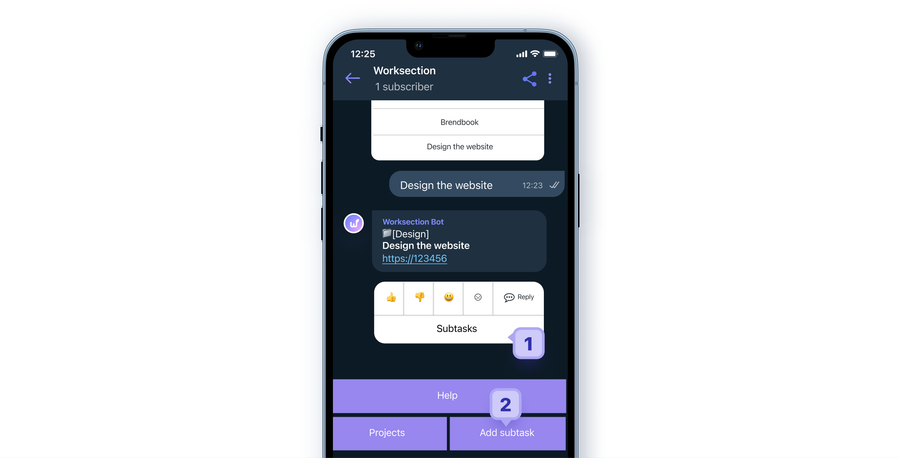
Lasă recenzia ta
Te-a ajutat acest articol?
Ne bucurăm că am putut ajuta! Ce a fost de ajutor?
Îmi pare rău că nu te-a ajutat. Ce s-a întâmplat?

