Soluții
worksection
beta
help
Ce comenzi poate răspunde botul Worksection în Slack?
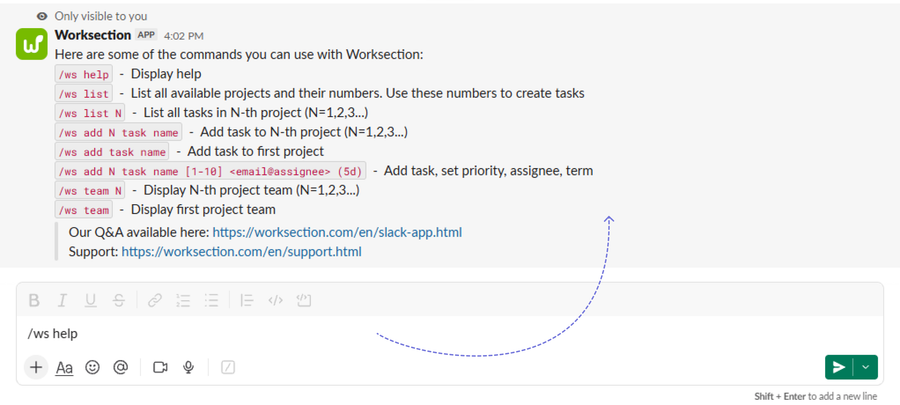
/ws help — îți amintește de comenzile disponibile și arată linkuri către întrebări și răspunsuri și suport.
/ws list — returnează lista curentă de proiecte cu numerele lor de serie. Ai nevoie de aceste numere pentru a crea sarcini într-un anumit proiect.
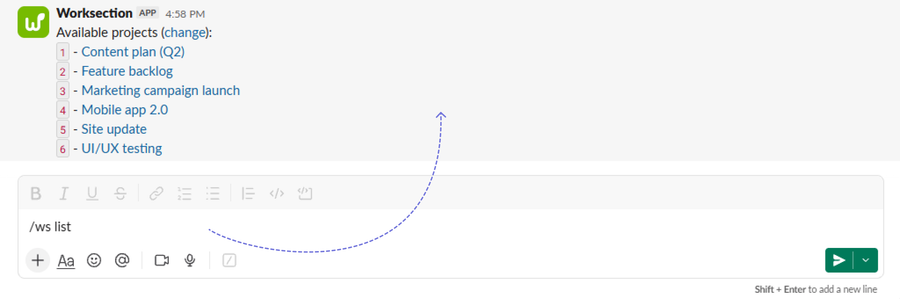
Te rugăm să reții! Aceasta este o listă nu a tuturor proiectelor tale Worksection, ci doar a celor ale căror membri includ botul Slack. Integrarea Slack > Worksection funcționează doar cu astfel de proiecte.
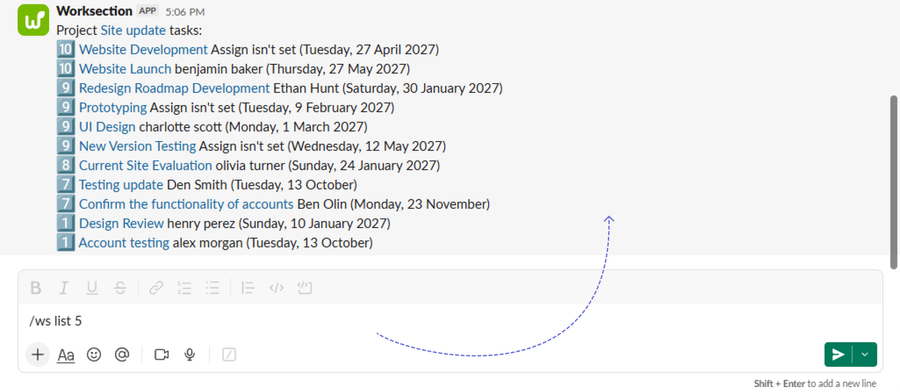
/ws list N — o listă a tuturor sarcinilor deschise în proiectul cu numărul N. Comanda /ws list te va ajuta să afli N.
/ws team N — afișează lista membrilor proiectului cu numărul N. Dacă nu specifici un număr, sunt afișați membrii primului proiect disponibil.
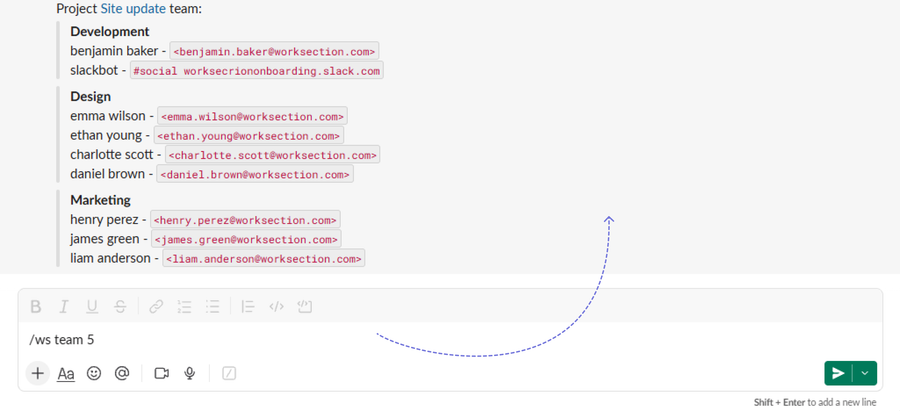
Te rugăm să reții! Această comandă este utilă dacă vrei să creezi o sarcină și să atribui un responsabil direct din Slack. Pentru a face acest lucru, trebuie să specifici emailul unuia dintre membrii proiectului — comanda /ws team N te va ajuta să-l găsești.
/ws add N task_title — creează o sarcină în contul tău Worksection, în proiectul cu numărul de serie N. Desigur, nu trebuie să-ți amintești toate numerele de serie: înainte de a crea o sarcină din Slack, obține lista curentă de proiecte cu comanda /ws list.
De exemplu:
Comanda /ws add 3 Urgent to do it creează sarcina „Urgent to do it” în proiectul cu numărul 3. Aceeași comandă fără numărul de la început adaugă sarcina la primul proiect din listă. Dacă ai conectat Slack la un singur proiect, nu trebuie să tastezi numărul.
După un timp, Slack primește un mesaj de la Worksection spunând că sarcina a fost creată.

Asta se întâmplă automat: Worksection știe că sarcina a fost creată din Slack și setează membrul robot Slack ca autor. Ca autor, se abonează automat la notificările despre sarcină și transmite mesajul că sarcina a fost creată canalului contului tău Slack.
Te rugăm să reții! Poți crea o sarcină din Slack în Worksection doar în proiecte ale căror membri includ deja botul Slack. Și mesajele sunt transmise înapoi la Slack doar din astfel de proiecte.
Opțiuni suplimentare ale comenzii /ws add
În mod implicit, o sarcină este creată pentru „Oricine”, fără termen limită sau descriere, și cu prioritate 1. Dar există opțiuni… Când creezi o sarcină din Slack, poți specifica nu doar titlul, ci și toate parametrii de care ai nevoie.
De exemplu, o comandă ca aceasta:
/ws add 3 Urgent task [10] <benjamin.baker@worksection.com> (5d)
Adaugă o descriere aici, după Shift+Enter
creează sarcina Urgent task în proiectul nr. 3 cu prioritate 10, atribuie membrului proiectului cu adresa de email benjamin.baker@worksection.com ca responsabil și setează termenul limită la 5 zile de acum înainte. În plus, întregul text de pe a doua linie devine descrierea sarcinii.
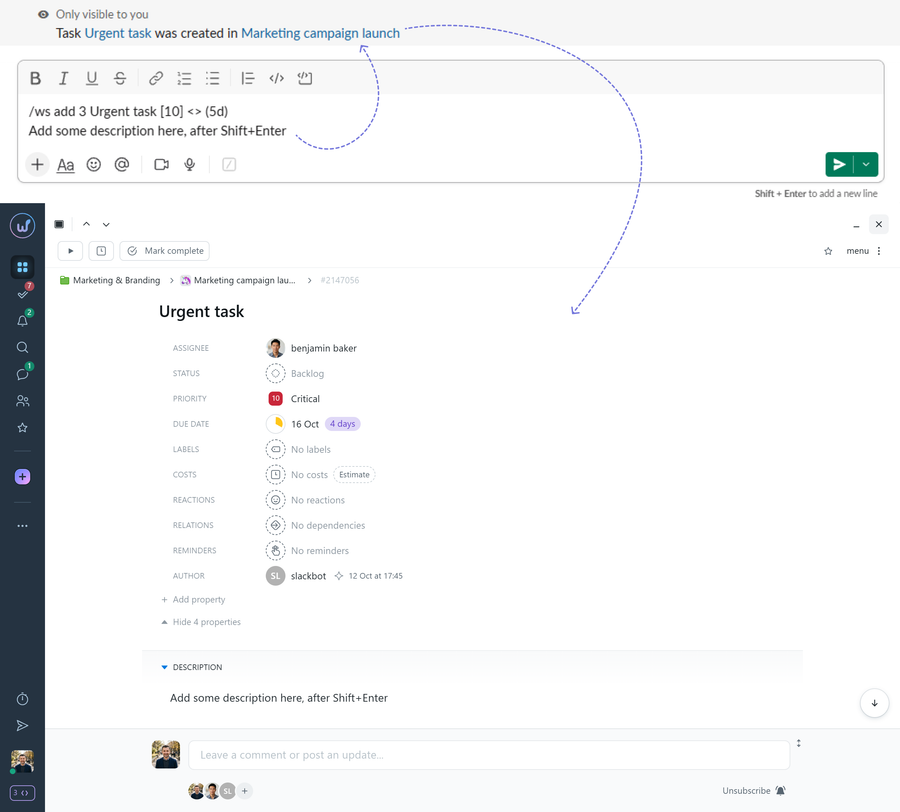
Așadar, dacă trebuie să adaugi:
- Prioritatea sarcinii — tastează un număr de la 1 la 10 în paranteze pătrate;
- Responsabil — pune emailul responsabilului în paranteze unghiulare < >;
- Data limită — specifică numărul de zile până la finalizare în paranteze (un număr urmat de litera d);
- Descriere — începe o nouă linie cu Shift+Enter. Tot ce este scris pe noua linie devine descrierea sarcinii.
Notă Dacă nu îți amintești adresa de email a membrului căruia vrei să îi atribui sarcina, folosește comanda /ws team N. Dacă nu îți amintești N, folosește comanda /ws list.
Lasă recenzia ta
Te-a ajutat acest articol?
Ne bucurăm că am putut ajuta! Ce a fost de ajutor?
Îmi pare rău că nu te-a ajutat. Ce s-a întâmplat?

