Soluții
worksection
beta
help
Cum să lucrezi cu fișiere?
Fișierele din Worksection te ajută să îți păstrezi toate materialele de lucru într-un singur loc: documente, capturi de ecran, mockup-uri, instrucțiuni, videoclipuri și altele. Le poți adăuga la sarcini și comentarii și poți gestiona fișierele la nivel de proiect.
Unde și cum pot adăuga fișiere?
Fișierele sunt adăugate prin editor:
- într-o sarcină (în descrierea sarcinii);
- într-un comentariu la sarcină;
- într-un mesaj de chat.
Editorul are un buton „agrafă”1 care deschide încărcarea fișierelor. Funcția drag & drop funcționează de asemenea: poți trasa un fișier de pe computer direct în câmpul editorului.
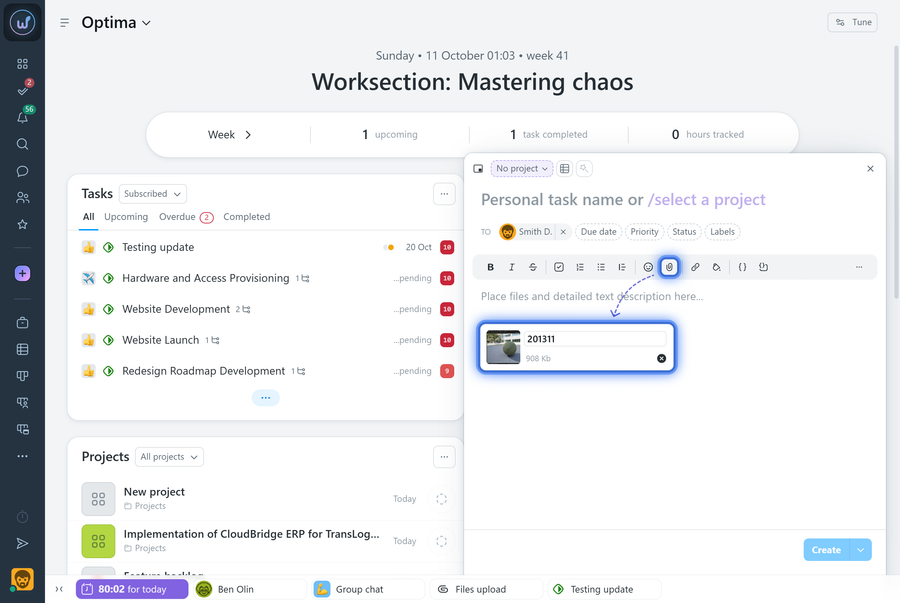
Dacă este necesar, poți redenumi un fișier — fă clic pe numele său în editor și tastează unul nou.
Selectarea unui fișier încărcat anterior
Pe lângă încărcarea de pe computer, meniul agrafei îți permite să selectezi un fișier care a fost deja încărcat.
Cum funcționează:
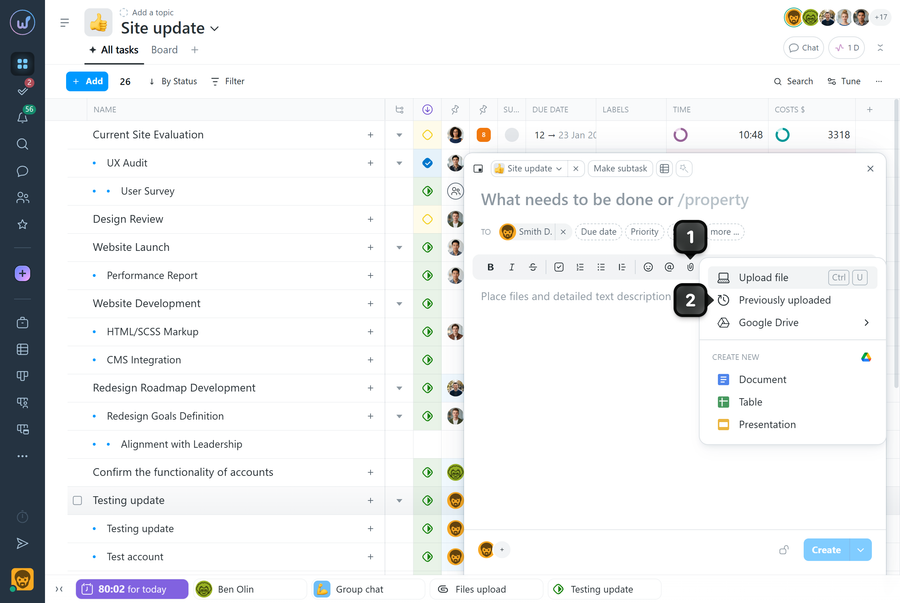
1. Fă clic pe agrafă în editor.
2. Selectează „Încărcat anterior”.
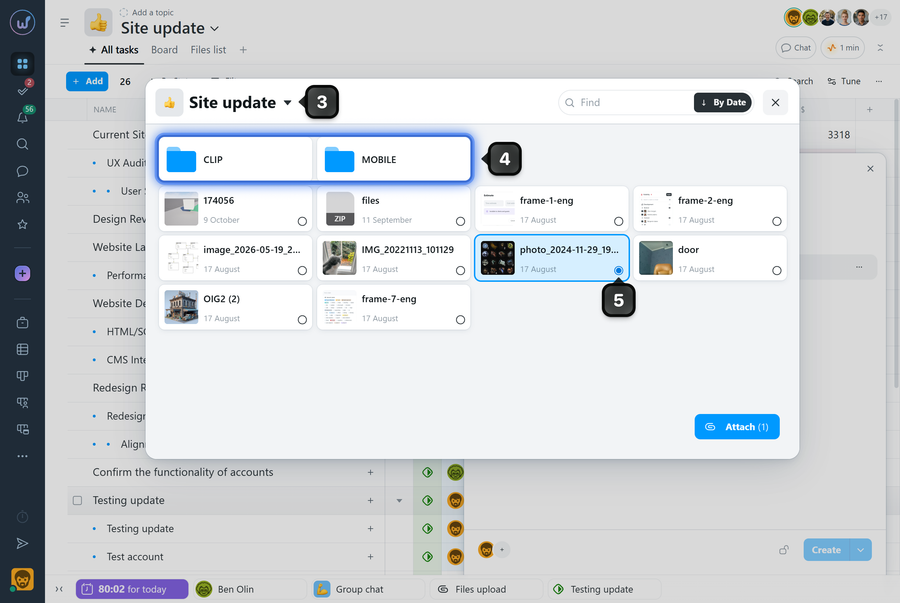
3. Dacă este necesar, schimbă proiectul în colțul din stânga sus pentru a găsi și adăuga fișiere dintr-un alt proiect.
4. Fereastra poate conține două foldere de sistem, CLIP și MOBILE, care colectează automat fișierele lipite din clipboard și fișierele încărcate de pe dispozitive mobile, respectiv.
5. În fereastra de selecție, bifează fișierul de care ai nevoie și fă clic pe „Atașează”.
Unde pot vedea toate fișierele proiectului?
Fișierele încărcate în descrierea proiectului, descrierile sarcinilor și comentariile la sarcini sunt stocate în cadrul proiectului corespunzător. Pentru a vizualiza toate fișierele proiectului, deschide proiectul și mergi la pagina sa de fișiere.
Cum să deschid pagina de fișiere
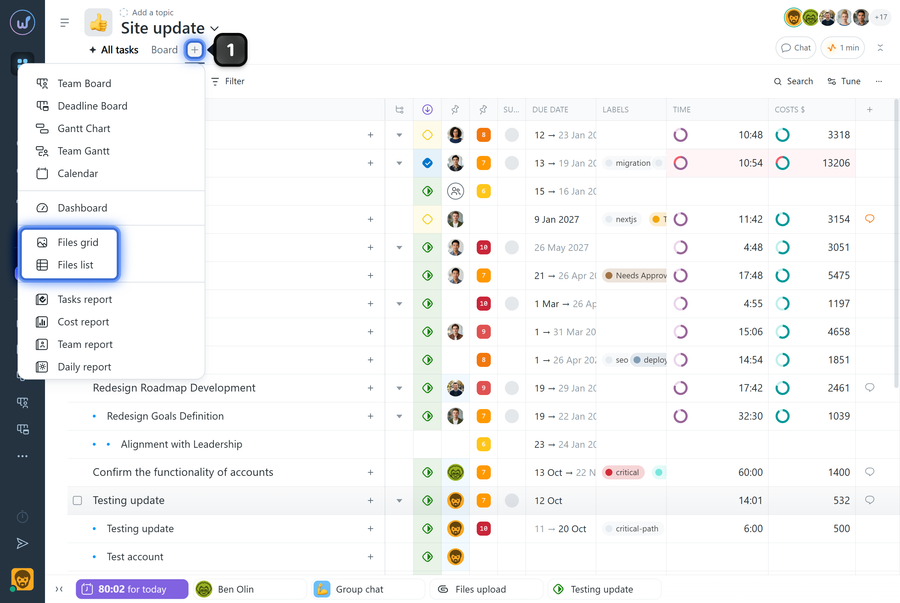
Dacă nu există încă un tab cu pagina de fișiere, fă clic pe „+”1 în bara de tab-uri și selectează:
- „Lista fișierelor” — o vedere tabelară;
- „Grila fișierelor” — o vedere vizuală (utilă pentru imagini).
Lista fișierelor sau grila fișierelor: pe care să o aleg?
- Lista fișierelor — mai bună pentru sortare, organizare, acțiuni în masă și ștergere.
- Grila fișierelor — mai bună pentru lucrul cu imagini: miniaturi mai mari facilitează recunoașterea unui fișier fără a deschide previzualizarea.
Ce detalii pot adăuga unui fișier?
Pe pagina fișierelor, următoarele opțiuni suplimentare sunt disponibile pentru fiecare fișier:
1 etichete pentru fișiere;
2 descrierea fișierului;
3 redenumirea fișierului;
4 descărcare rapidă de pe pagină (buton de descărcare).
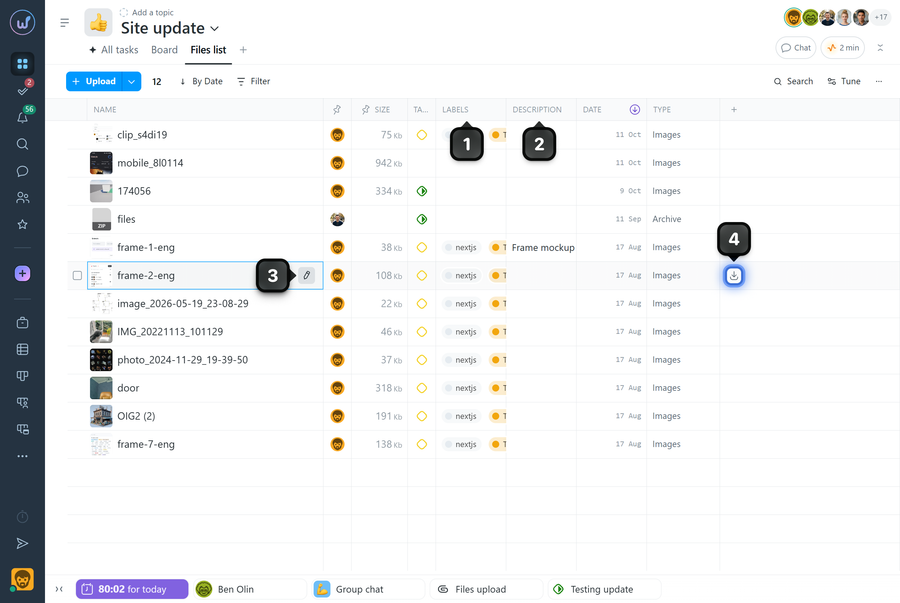
Te rugăm să reții! În mod implicit, un fișier moștenește etichetele sarcinii sale.
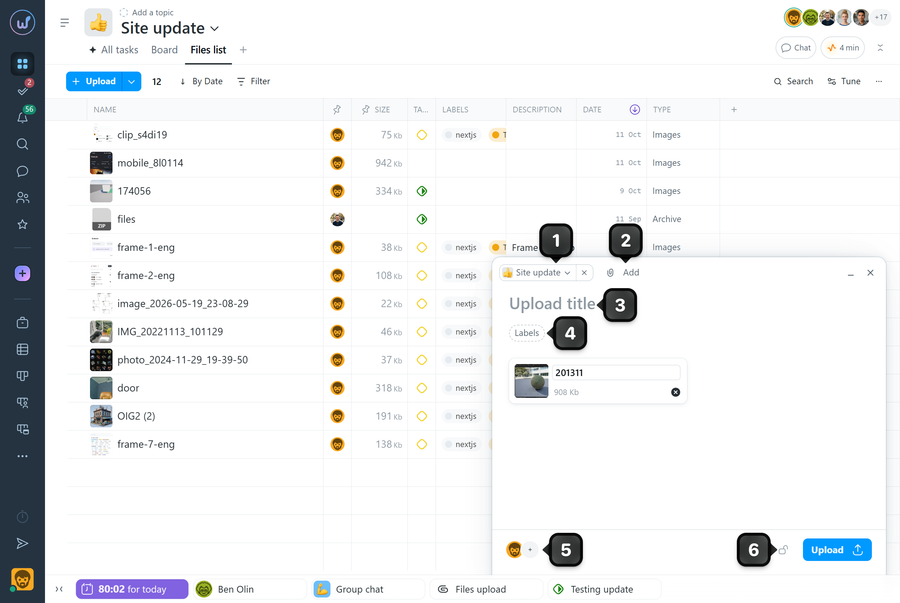
Pentru a încărca fișiere pe pagina de fișiere, fă clic pe butonul „Încărcare” și selectează un fișier de pe dispozitivul tău. Sau pur și simplu trage și lasă fișierul de pe dispozitivul tău direct pe pagina de fișiere. În ambele cazuri, fereastra de încărcare se va deschide, unde poți:
1 selecta proiectul în care să încarci fișierul;
2 adăuga mai multe fișiere (poți de asemenea să le tragi direct în această fereastră);
3 adăuga o descriere fișierelor;
4 adăuga etichete;
5 specifica destinatarii — membrii selectați vor fi notificați că ai adăugat un fișier nou, cu condiția ca acest tip de notificare să fie activat în setările lor de profil;
6 restricționa vizibilitatea fișierului.
Pentru a termina încărcarea, fă clic pe „Încărcare” — fișierul sau grupul de fișiere va fi adăugat la proiect.
Te rugăm să reții! Fișierele cu vizibilitate restricționată rămân disponibile pentru proprietarul contului și pentru administratorii care au permisiunea de a vizualiza informațiile ascunse.
Acțiuni în masă cu fișiere
Acțiunile în masă sunt disponibile pe paginile „Lista fișierelor” și „Grila fișierelor”.
Cum să efectuezi o acțiune în masă:
1. Bifează fișierele de care ai nevoie.
2. Alege o acțiune din panoul de acțiuni în masă.
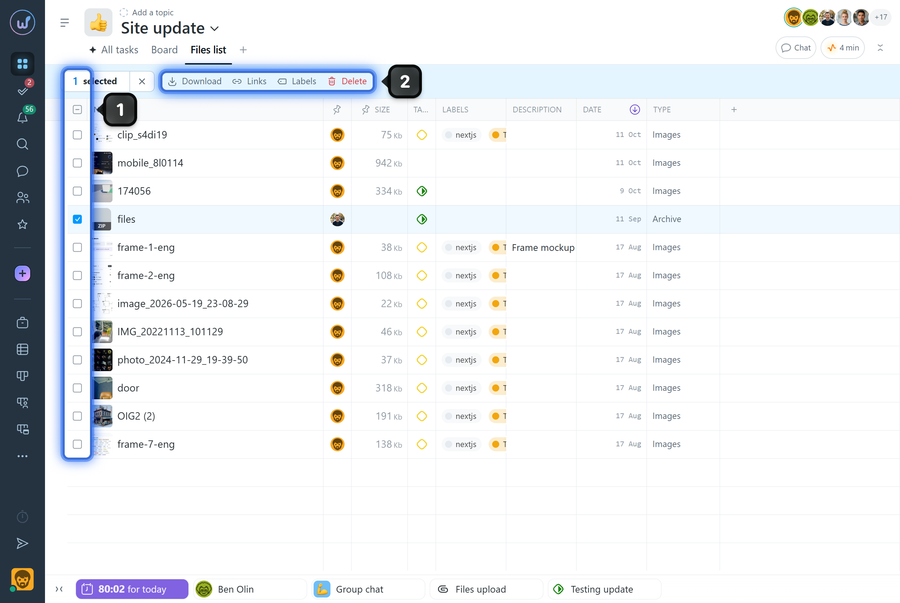
Acțiuni în masă disponibile:
- descărcare;
- „Linkuri” — deschide o fereastră cu o listă de linkuri ale fișierelor pentru a le putea copia;
- setare etichete în masă;
- ștergere fișiere în masă.
Sortare, filtre, grupare și coloane
Pe paginile fișierelor, poți:
1 sorta fișierele (de exemplu, după tip, nume, dimensiune, dată sau sarcină);
2 aplica filtre (după tipul fișierului, precum și după sarcina la care fișierul este atașat);
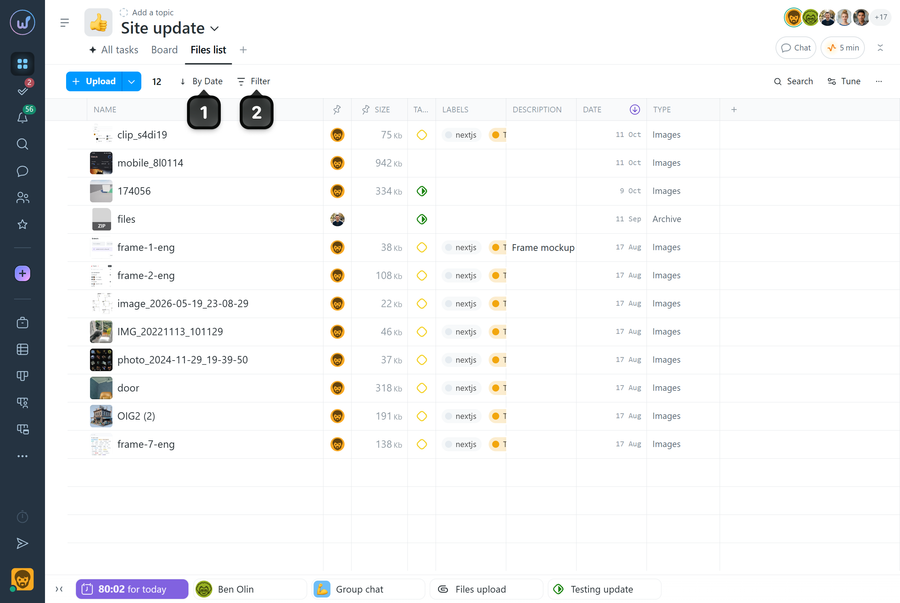
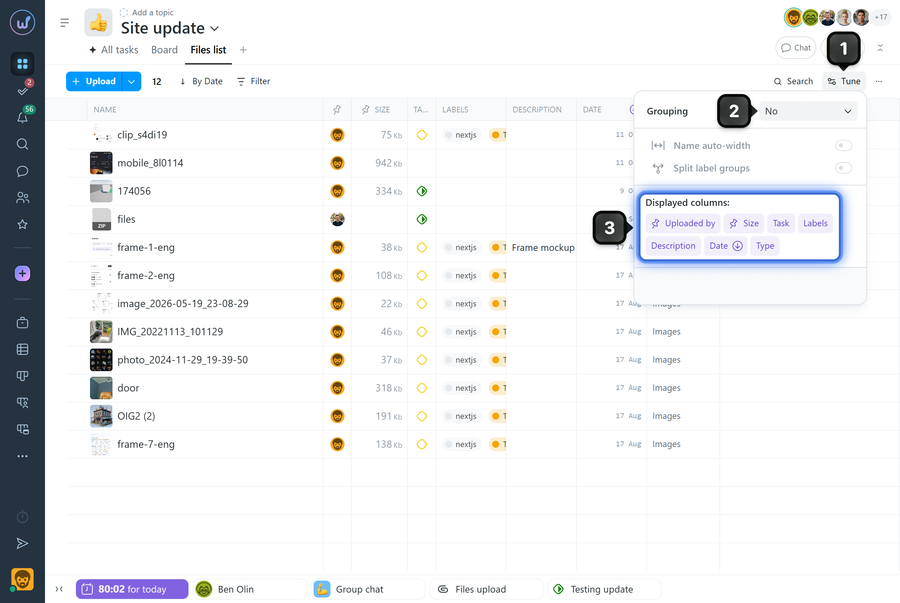
Pentru a schimba gruparea sau coloanele tabelului, fă clic pe butonul „Personalizează”1:
2 grupează fișierele (de exemplu, după autor sau după tipul fișierului);
3 arată sau ascunde coloanele specifice ale tabelului.
Export și descărcare ca arhivă
De pe pagina listei de fișiere, poți exporta datele (numele fișierelor și alte informații afișate în tabel) și descărca toate fișierele ca arhivă.
Fă clic pe butonul „trei puncte”1 și alege una dintre opțiuni:
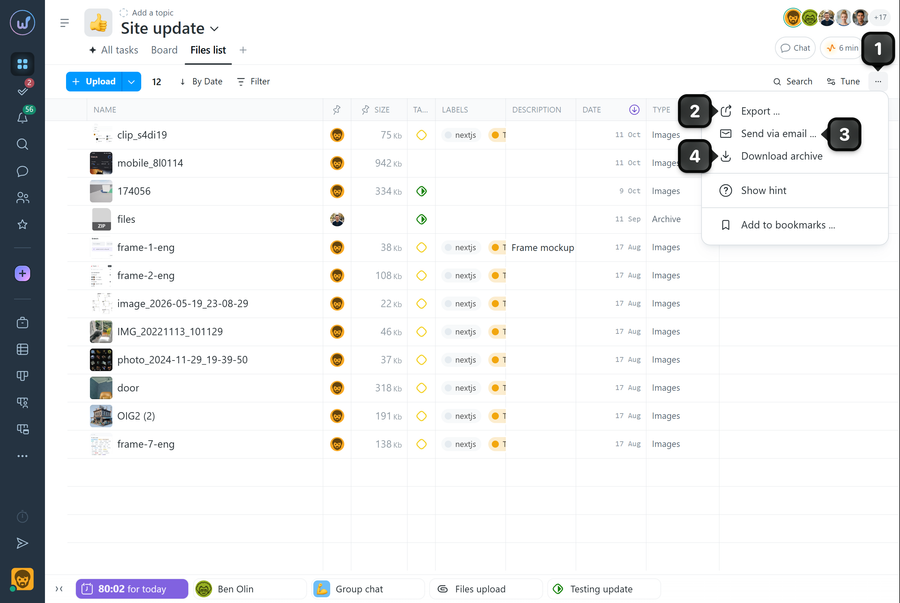
2 Export — selectează formatul fișierului, iar fișierul va începe să se descarce pe dispozitivul tău;
3 Trimite prin email — selectează tipul fișierului, apoi alege membrul din listă care ar trebui să primească fișierul exportat;
4 Descarcă arhiva — descarcă fișierele ca arhivă.
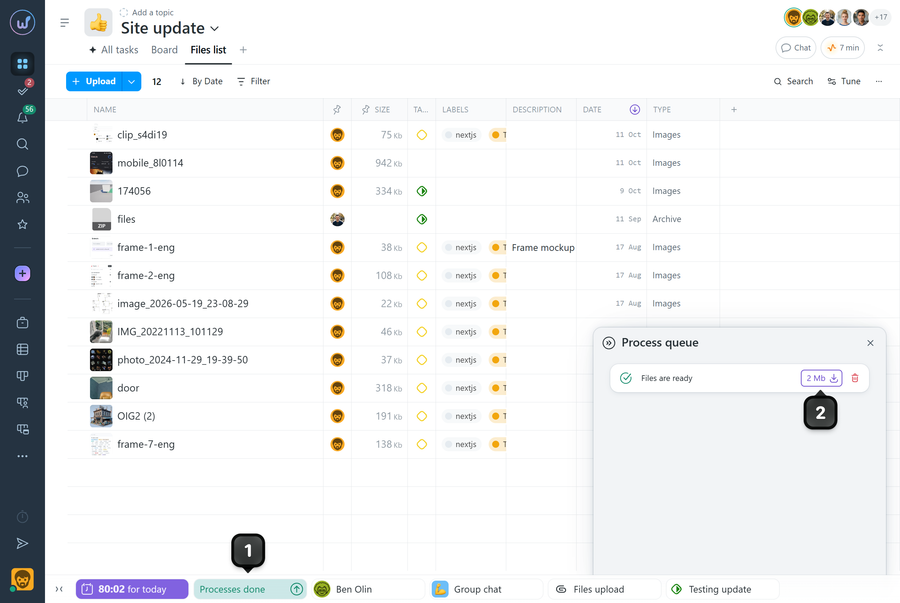
Odată ce arhiva este gata, va apărea în tavă. Pentru a vedea detaliile, fă clic pe „Procese finalizate”1. Pentru a descărca arhiva pe dispozitivul tău, fă clic pe butonul2.
Căutarea fișierelor
Pagină fișiere are o căutare după nume — scrie un nume de fișier pentru a găsi rapid ceea ce ai nevoie.
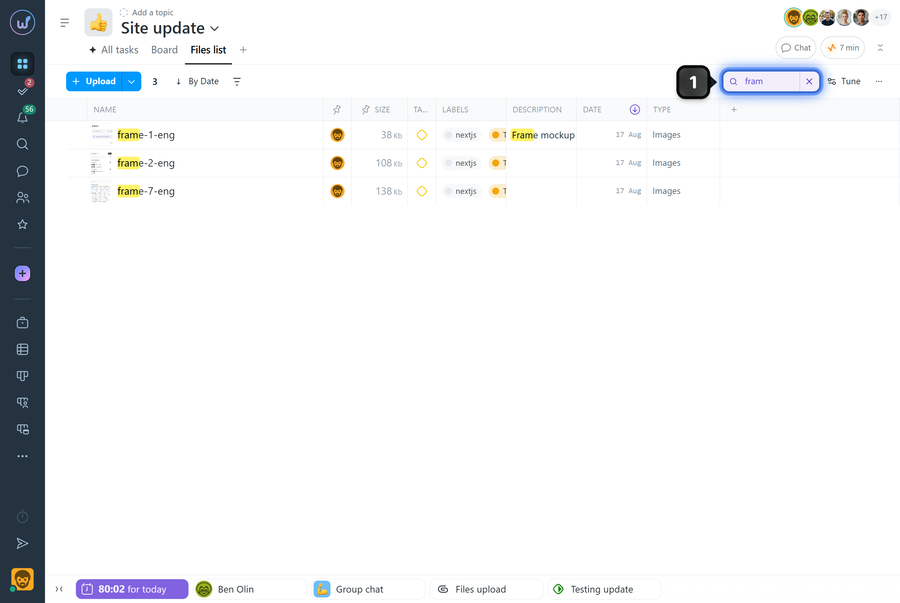
Dacă apeși Enter după ce ai tastat interogarea, fereastra de căutare la nivel de cont se va deschide, unde poți căuta fișiere în toate proiectele. Introdu numele (sau o parte din nume) al fișierului și apasă „Găsește în texte”.
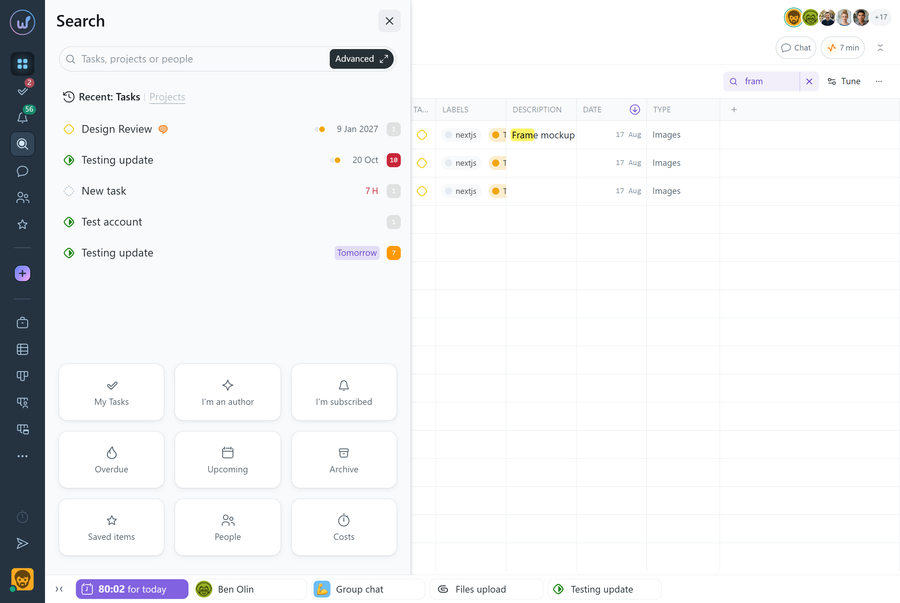
Dacă există fișiere cu astfel de nume în sistem, acestea vor apărea în rezultatele căutării.
Vizualizarea imaginilor și documentelor online
Pentru a vizualiza o imagine, apasă pe miniatura acesteia — previzualizarea se deschide pe ecran complet fără a părăsi pagina curentă.
În previzualizare:
- în partea de jos, există un panou cu lista fișierelor atașate comentariului sau sarcinii corespunzătoare;
- poți răsfoi imaginile cu tastele săgeată stânga/dreapta sau cu butoanele din interfață;
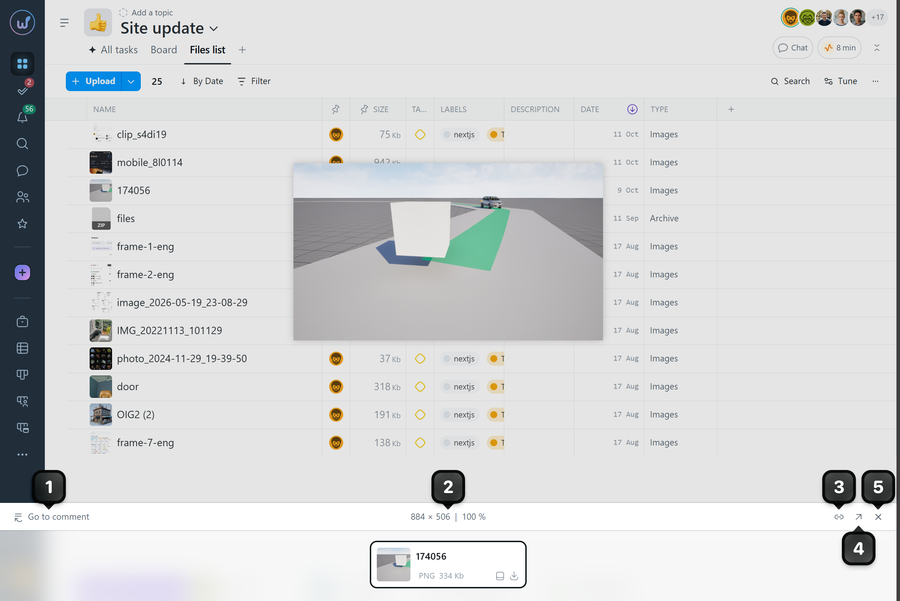
1 „a comenta” / „a sarcina” — mergi la sarcina sau comentariul unde a fost adăugat fișierul;
2 dacă imaginea este mai mare decât ecranul, este redimensionată; apasă pe valoarea procentuală pentru a comuta între dimensiunea originală și vizualizarea redimensionată;
3 copiază linkul fișierului;
4 deschide fișierul într-o filă nouă;
5 închide previzualizarea fișierului.
Limite (dimensiunea fișierului și stocarea)
- Dimensiunea maximă a unui fișier încărcat este 400 MB pe toate planurile.
- Pe planul Premium, un singur fișier poate fi de până la 4 GB.
Cantitatea de stocare disponibilă depinde de planul tău. Poți verifica spațiul disponibil și utilizat în:
„Administrare” → „Plan de plată” → planul curent
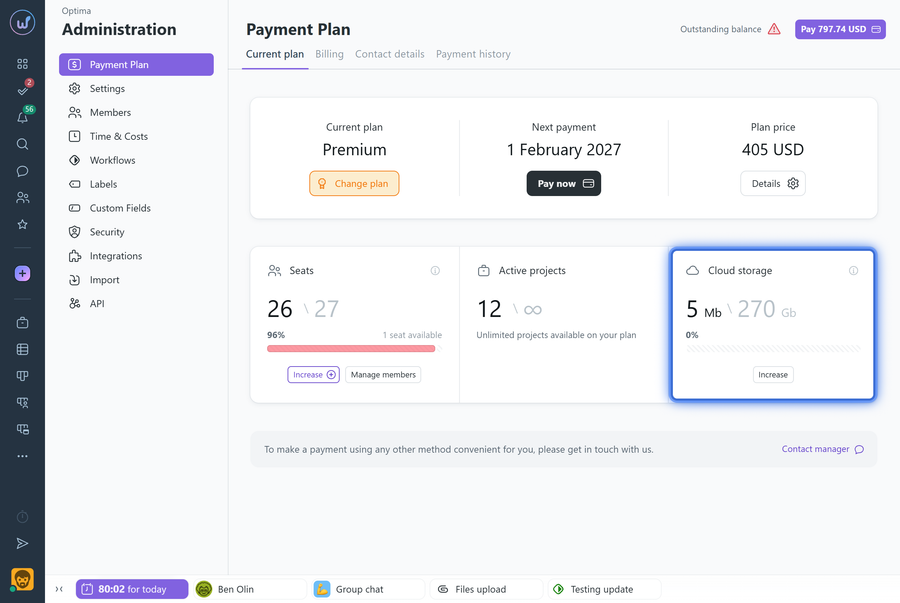
Cum să verifici dimensiunea fișierelor proiectului și să eliberezi spațiu
Pentru a vedea cât spațiu ocupă fișierele în proiectele tale:
1. Deschide „Proiecte” în bara laterală stângă.
2. În vizualizarea tabelului, găsește coloana „Volum”.
3. Dacă coloana nu este acolo, activeaz-o prin „Personalizează”.
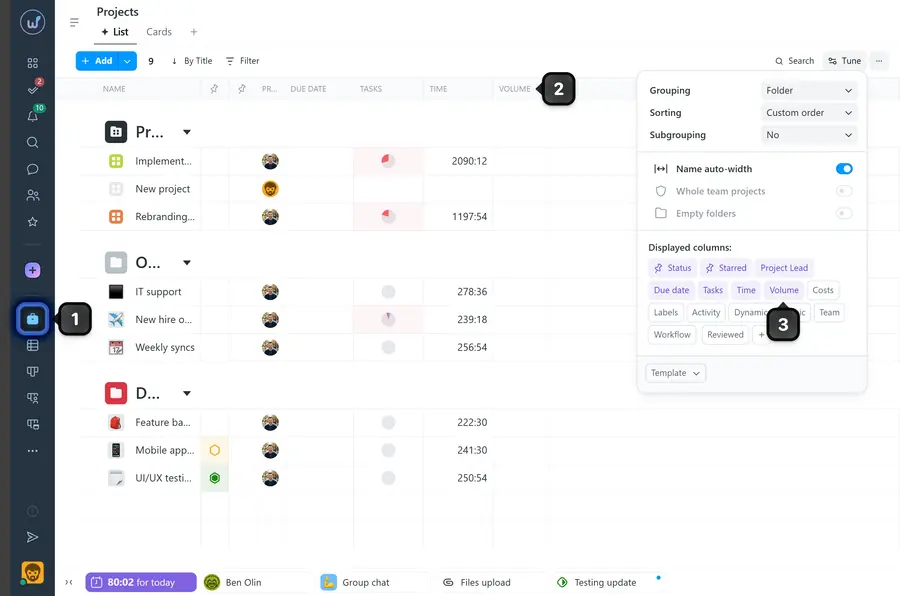
Pentru a elibera spațiu, deschide proiectul de care ai nevoie → pagina sa de fișiere, verifică fișierele și șterge-le.
Te rugăm să reții! Ștergerea fișierelor este ireversibilă — acestea nu pot fi restaurate. Dacă fișierele sunt importante, descarcă-le mai întâi pe computerul tău.
Lasă recenzia ta
Te-a ajutat acest articol?
Ne bucurăm că am putut ajuta! Ce a fost de ajutor?
Îmi pare rău că nu te-a ajutat. Ce s-a întâmplat?

