Soluții
worksection
beta
help
Pagina membrului (Tabloul de bord al membrului)
Panoul de membru te ajută să înțelegi rapid volumul de muncă și dinamica de lucru a unei persoane specifice: ce sarcini are, în ce proiecte este implicat, cât de activ este și cum interacționează cu echipa. Este util pentru auto-organizare, controlul volumului de muncă și coordonarea echipei.
Cum să deschizi pagina unui membru
Metoda principală
1. Fă clic dreapta pe avatarul membrului de care ai nevoie.
2. În cartea membrului, selectează „Pagina membrului”.
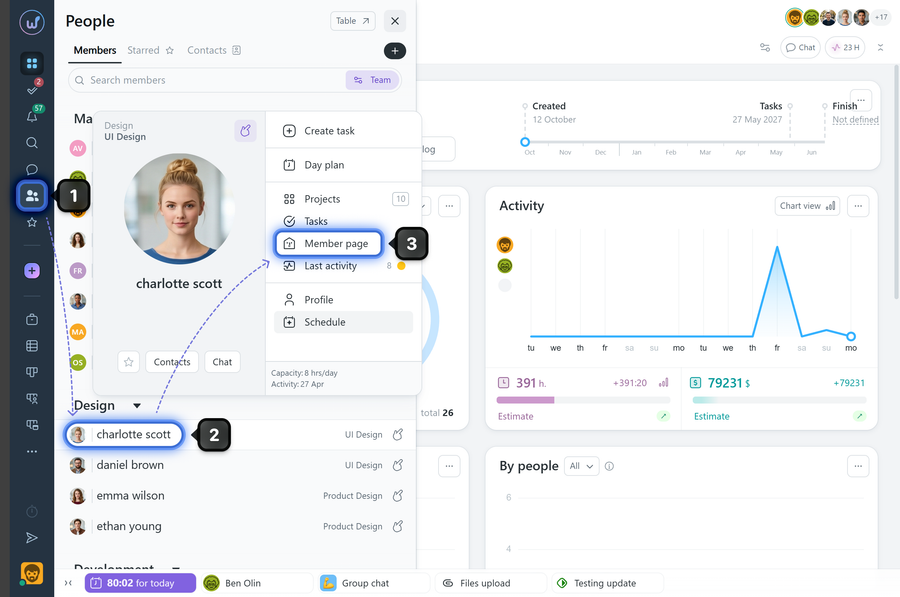
Exemplu prin secțiunea „Oameni”
1. Deschide „Oameni” în bara laterală stângă.
2. Deschide cartea membrului de care ai nevoie.
3. Fă clic pe „Pagina membrului”.
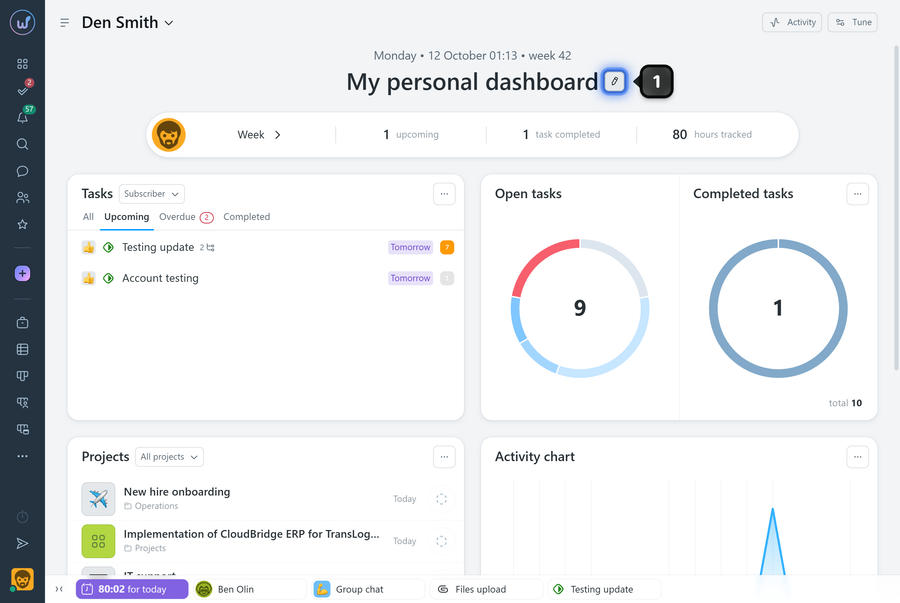
Data și ora curentă sunt afișate în partea de sus a panoului. Sub ele se află un câmp de text. În mod implicit, acesta arată prenumele și numele membrului, dar poți să-l schimbi cum dorești (de exemplu, să lași un comentariu scurt de lucru, o notă internă sau un „Easter egg” pentru colegii tăi).
Cum să-l schimbi:
Pasează cursorul peste text — butonul de editare1 va apărea. Fă clic pe el și introdu noul text. Pentru a aplica modificările, fă clic în afara câmpului de editare sau apasă Enter.
Notă Fiecare membru poate schimba acest text singur, și doar pe panoul său.
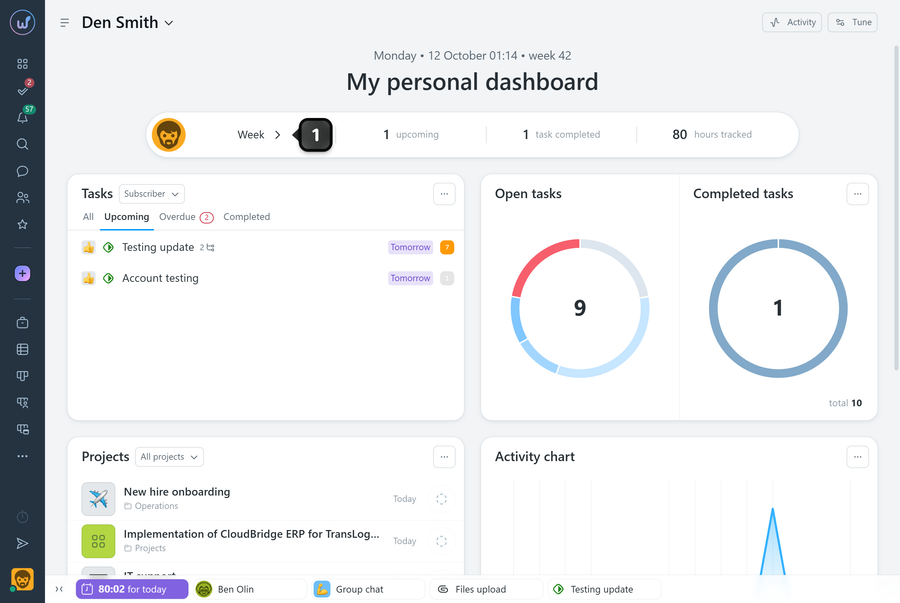
Statistici rezumative pentru o perioadă
Mai jos, există un bloc cu statistici scurte pentru perioada selectată. Fă clic pe buton1 pentru a schimba perioada între o săptămână și o lună. Blocul arată numărul de:
- sarcini întârziate sau viitoare (în funcție de sarcinile existente);
- sarcini finalizate;
- ore urmărite.
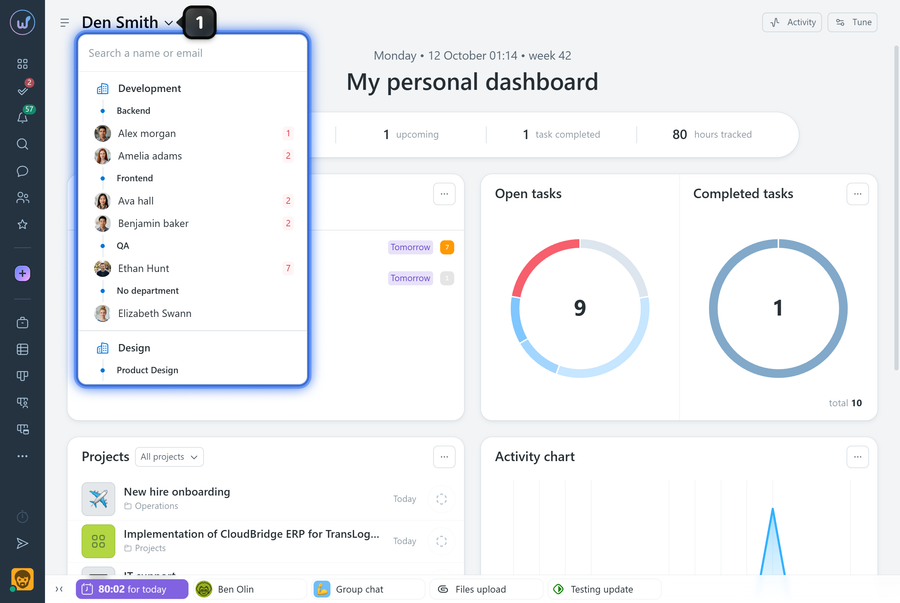
Comutarea între membri
În colțul din stânga sus al paginii, există o listă derulantă de membri. Folosește-o pentru a comuta rapid la alt membru și a vizualiza panoul său.
Setările widget-urilor
Activarea și dezactivarea widget-urilor
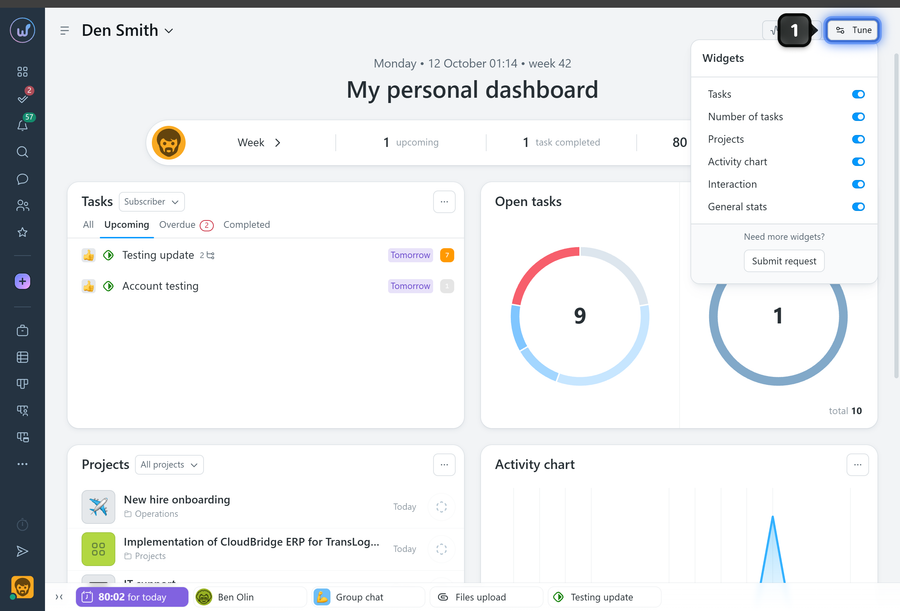
1. În colțul din dreapta sus, fă clic pe „Personalizează”.
2. În meniul cu comutatoare, activează widget-urile de care ai nevoie și dezactivează restul.
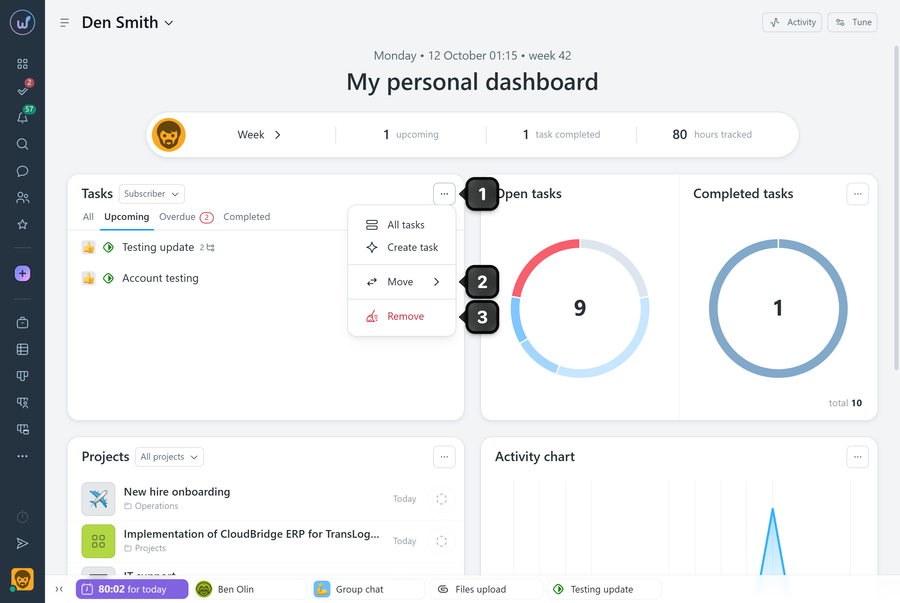
Fiecare widget are un meniu „trei puncte”1. În acest meniu, poți:
2 muta widget-ul în raport cu celelalte;
3 elimina widget-ul de pe pagină;
Meniul conține, de asemenea, acțiuni suplimentare în funcție de tipul widget-ului și rolul tău în sistem (de exemplu, deschide lista completă, duplică widget-ul, creează o sarcină etc.).
Te rugăm să reții! Setările widget-urilor pe pagina unui membru sunt personale pentru cel care vizualizează acea pagină.
Widget-uri disponibile pe pagina membrului:
- Sarcini — o listă de sarcini cu filtrare, sortare și acces rapid la sarcini;
- Numărul de sarcini — informații despre sarcinile membrului sub formă de diagramă circulară;
- Proiecte — proiectele în care acest membru participă;
- Diagrama de activitate — o vedere vizuală a activității membrului pe o perioadă;
- Interacțiune — cu cine lucrează membrul și cum;
- Statistici generale — metrici rezumative despre munca acestui membru.
Lasă recenzia ta
Te-a ajutat acest articol?
Ne bucurăm că am putut ajuta! Ce a fost de ajutor?
Îmi pare rău că nu te-a ajutat. Ce s-a întâmplat?

