Soluții
worksection
beta
help
Cum să lucrezi cu comentariile sarcinilor?
Comentariile din sarcinile Worksection te ajută să discuți detaliile sarcinii direct în cadrul unei sarcini specifice. Întreaga istorie a comunicării este stocată în sarcină și nu se pierde printre mesajele generale.
Folosește comentariile sarcinilor pentru discuții direct legate de o sarcină specifică: clarificarea cerințelor, statusului, fișierelor, deciziilor și progresului.
Unde pot găsi comentariile?
Fiecare sarcină are o secțiune de comentarii situată sub descrierea sarcinii. Deschide sarcina și derulează în jos până la secțiunea de comentarii.
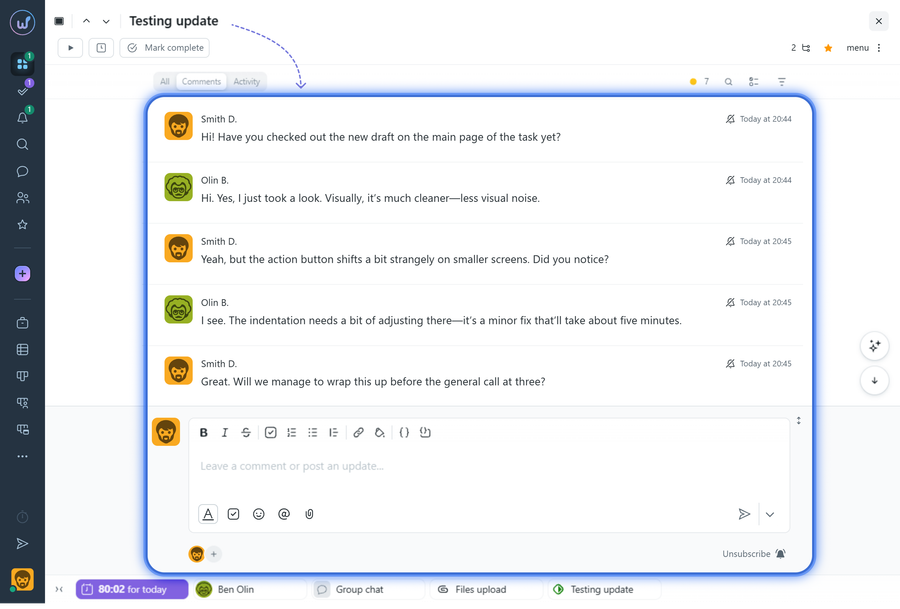
Funcțiile editorului de comentarii
Câmpul de introducere a comentariilor include un editor care te ajută să formatezi textul și să adaugi linkuri către elemente importante (mențiuni de sarcină, participanți și contacte).
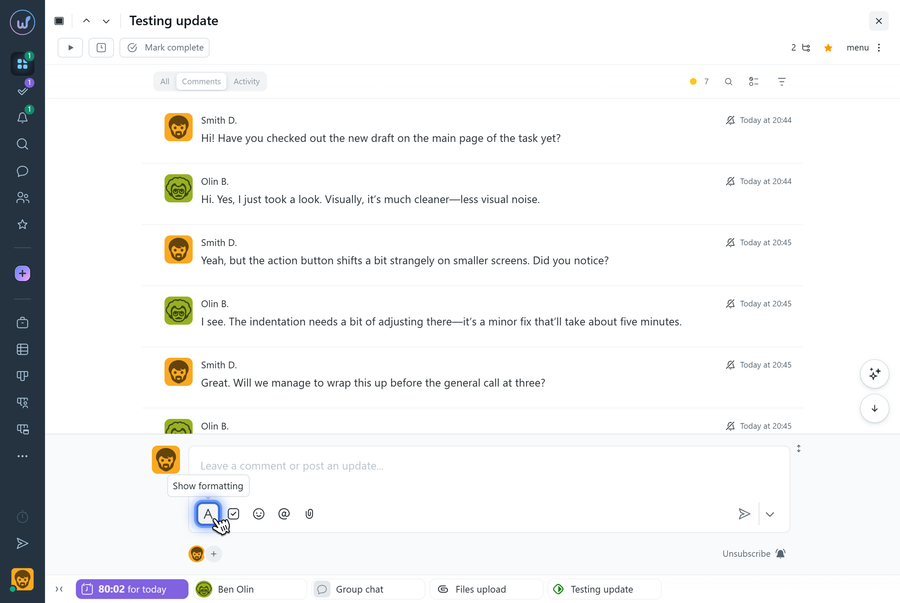
Dacă bara de instrumente a editorului nu este complet extinsă, fă clic pe iconița «A» pentru a vedea toate funcțiile editorului.
Cum funcționează fluxul de comentarii?
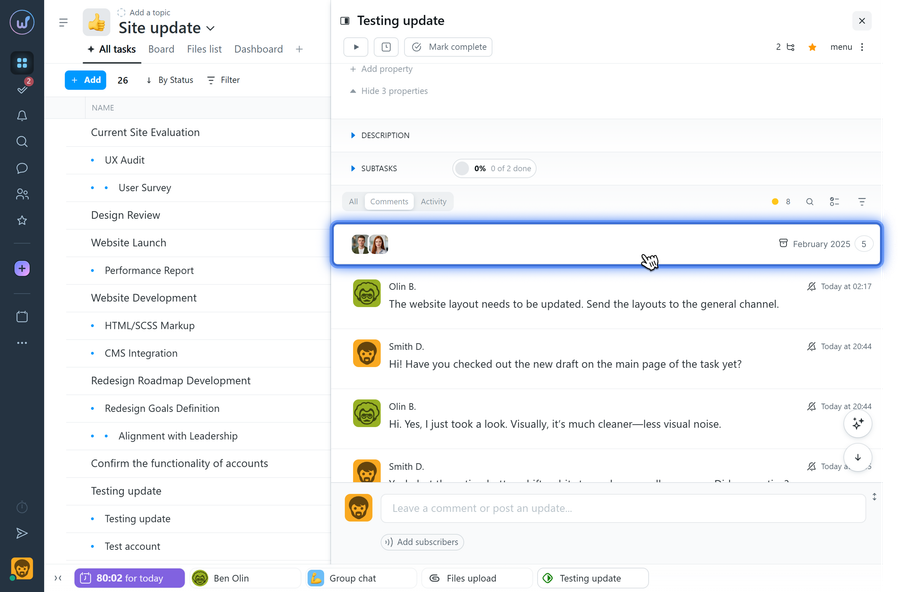
Fluxul afișează:
- autorul comentariului;
- data și ora;
- textul comentariului.
Dacă sunt multe comentarii, comentariile mai vechi create acum șase luni sau mai devreme pot fi grupate automat. Fă clic pe grup pentru a-l extinde și a vizualiza toate comentariile.
Cum găsesc un comentariu specific?
Căutarea1 și filtrele2 sunt disponibile în partea de sus a secțiunii de comentarii. Acestea te ajută să găsești rapid informațiile de care ai nevoie în istoricul discuțiilor.
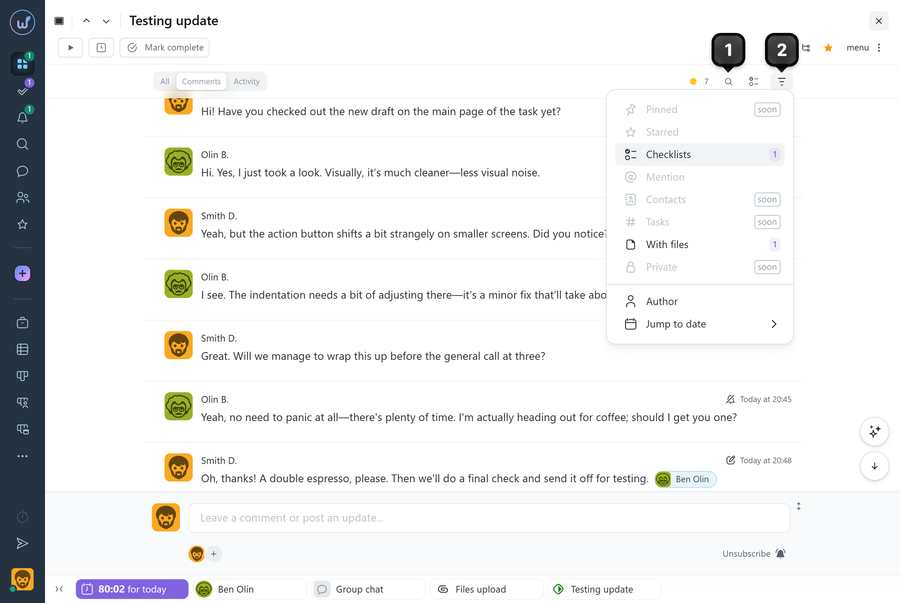
Filtrele disponibile pot include:
- comentarii marcate cu stea (favorite);
- comentarii cu liste de verificare;
- comentarii cu mențiuni;
- comentarii cu fișiere;
- comentarii de la un autor specific;
- sari la comentarii dintr-o dată specifică.
Te rugăm să reții! Poti combina filtrele cu un cuvânt cheie de căutare. De exemplu, activează filtrul «Liste de verificare» și introdu un cuvânt cheie. Rezultatele vor arăta comentarii cu liste de verificare care conțin acel cuvânt.
Ce pot face cu un comentariu?
Pasează cursorul peste un comentariu pentru a afișa meniul de acțiuni rapide1.
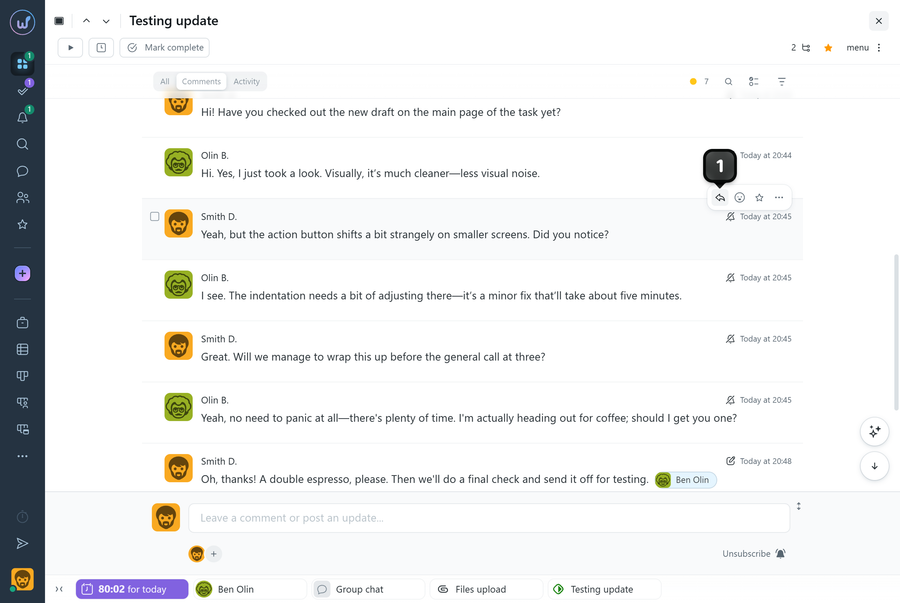
- Răspunde - citează comentariul și scrie un răspuns;
- Reacții - adaugă o reacție vizuală (iconițele nu au semnificații fixe, așa că echipa ta poate conveni asupra propriilor);
- Stea - adaugă comentariul la favorite pentru filtrare rapidă mai târziu.
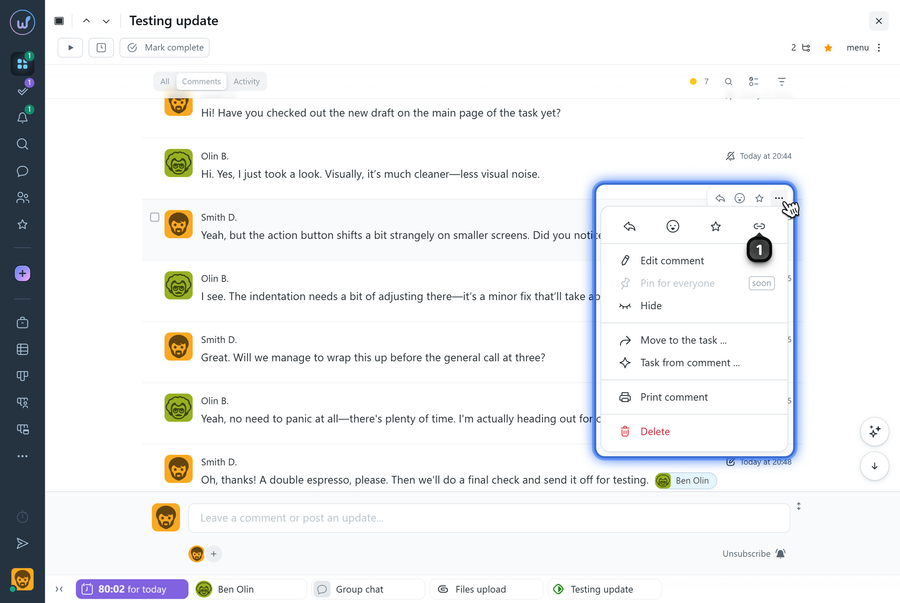
Meniul de acțiuni suplimentare («trei puncte») îți permite să:
- copiază un link către comentariu1;
- tipărești comentariul;
- creezi o sarcină din comentariu - disponibil oricui poate crea sarcini;
- editezi comentariul;
- muți comentariul într-o altă sarcină;
- ștergi comentariul.
Permisiuni și restricții
- Editarea, ștergerea și mutarea comentariilor sunt în general disponibile autorilor acestora, dar pot fi restricționate de setările proiectului.
- Administratorii (ai contului/equipei/departmentului) cu permisiunea «Permite editarea tuturor» pot edita, șterge și muta comentarii postate de participanți (ai contului/equipei/departmentului).
Restricționarea vizibilității comentariilor
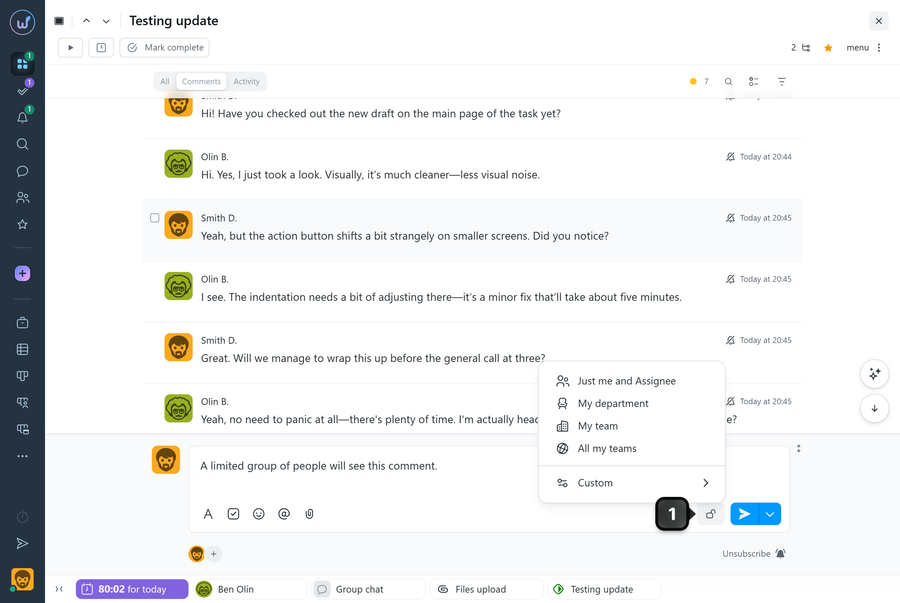
Poti posta un comentariu astfel încât să fie vizibil nu tuturor participanților, ci doar unui grup selectat de persoane (de exemplu, doar responsabilii sau membrii echipei/departmentului tău, în funcție de setări).
Pentru a face acest lucru, fă clic pe «lacăt»1 înainte de a trimite comentariul și selectează grupul dorit de persoane.
Te rugăm să reții! Administratorii cu permisiunea de a vizualiza informații ascunse pot vedea comentarii cu vizibilitate restricționată.
Cum funcționează notificările de comentarii?
Când postezi un comentariu, abonații sarcinii primesc o notificare, cu condiția ca acest tip de notificare să fie activat în setările lor personale.
Pentru a evita «spamarea» abonaților sarcinii, poți folosi moduri suplimentare de trimitere. Pentru a face acest lucru, fă clic pe partea dreaptă a butonului1.
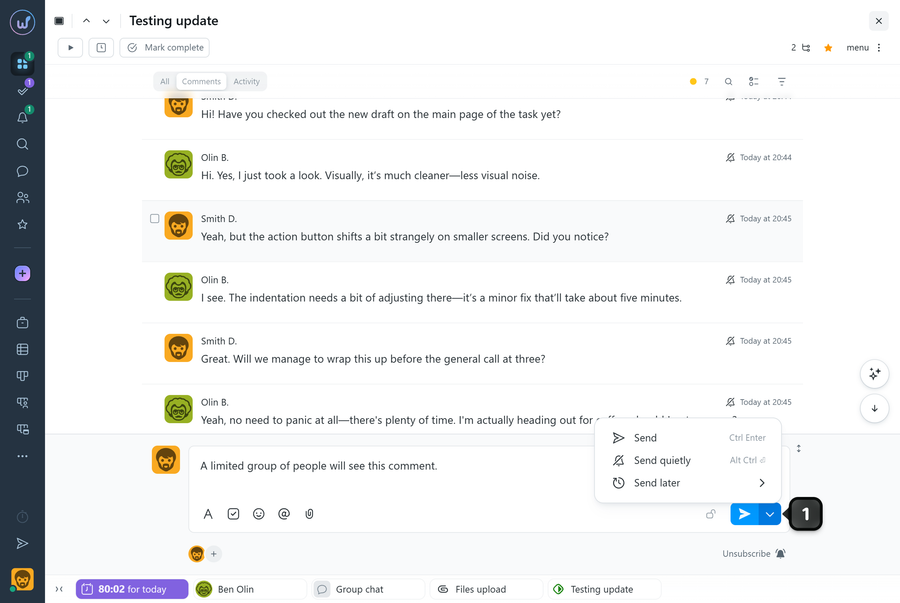
- Trimite în liniște - comentariul va fi adăugat la sarcină fără a notifica abonații.
- Trimite mai târziu - comentariul va fi publicat la data și ora specificate.
Poti, de asemenea, să configurezi o întârziere automată de publicare în profilul tău de utilizator (de exemplu, 1/3/5 minute). Acest lucru este util pentru a revizui și edita rapid un comentariu după ce l-ai trimis, dar înainte de publicare, astfel încât abonații să primească doar versiunea finală.
Lasă recenzia ta
Te-a ajutat acest articol?
Ne bucurăm că am putut ajuta! Ce a fost de ajutor?
Îmi pare rău că nu te-a ajutat. Ce s-a întâmplat?

