Soluții
worksection
beta
help
Cum folosesc diagrama Gantt?
Cum îmi schimb scala?
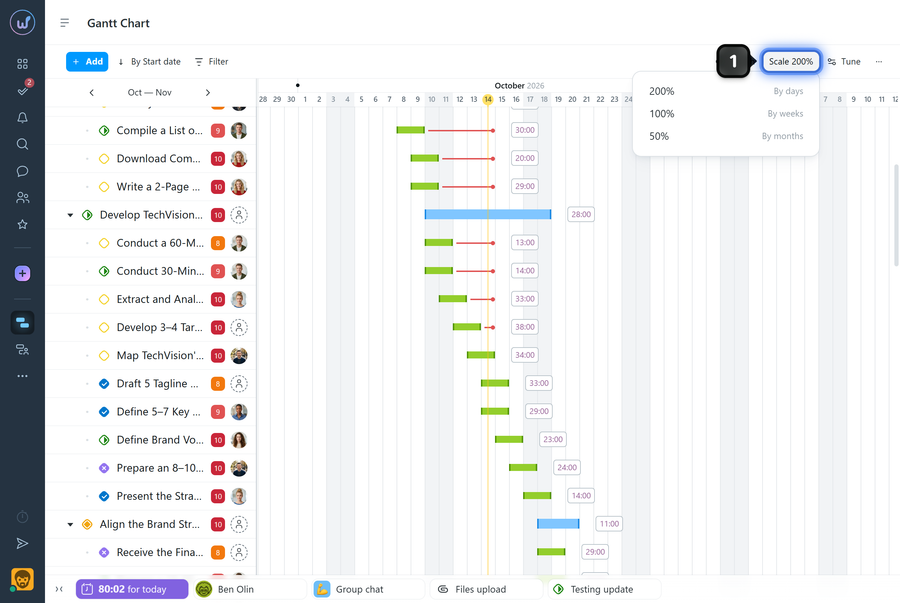
Schimbă scala cronologiei cu butonul1 din partea de sus a paginii.
Următoarele opțiuni sunt disponibile:
- 200% — pe zile;
- 100% — pe săptămâni;
- 50% — pe luni.
Cum mă deplasez pe cronologie?
Pentru a schimba intervalul de date vizibile, derulează graficul orizontal ținând apăsat butonul stâng al mouse-ului sau folosește rotița mouse-ului ținând apăsat Shift.
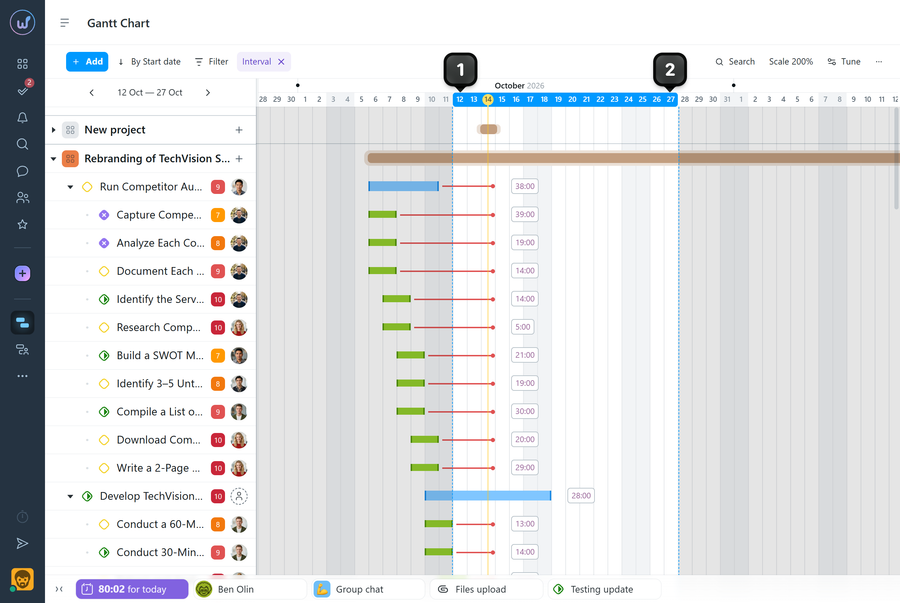
Pentru a te concentra pe un interval de timp specific, fă clic pe datele de început1 și de sfârșit2 de pe cronologie. Datele selectate sunt evidențiate, iar doar sarcinile care se încadrează parțial în intervalul selectat rămân în listă.
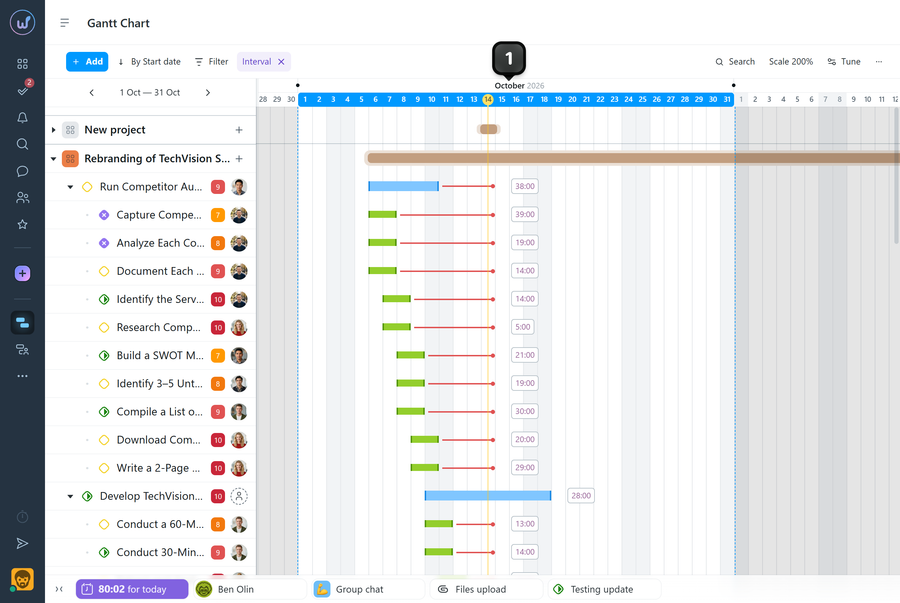
Pentru a selecta o lună întreagă, fă clic pe numele acesteia1.
Cum caut, filtrez și sortează sarcinile?

1 Sortare — schimbă ordinea sarcinilor din listă;
2 Filtru — păstrează doar sarcinile care se potrivesc condițiilor selectate pe grafic;
3 Căutare — găsește sarcini după nume.
Cum extind și colapsez sarcinile?
Fă clic pe pictograma1 de lângă numele unei sarcini pentru a extinde subsarcinile sale. Fă clic din nou pentru a le colapsa.
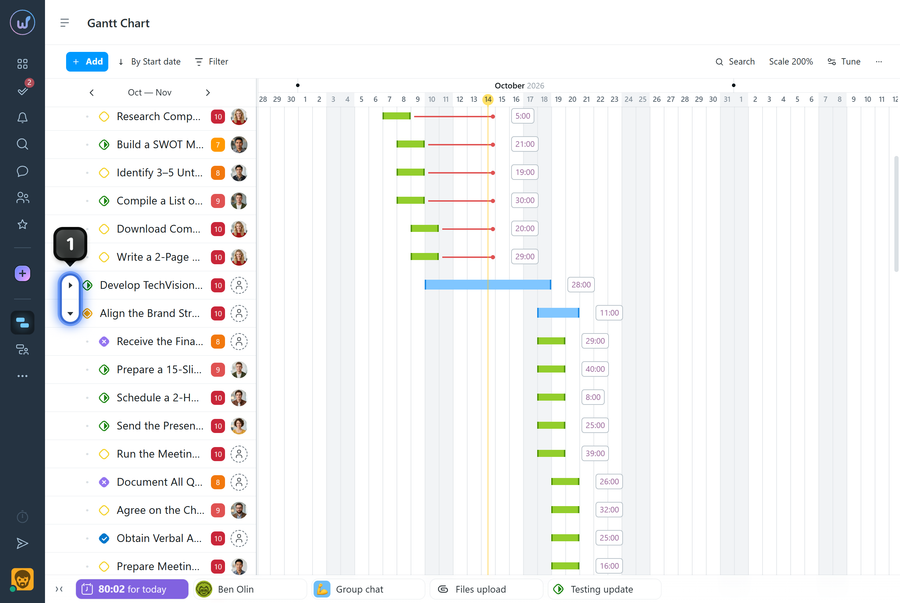
Te rugăm să reții! Starea de extindere este sincronizată cu lista de sarcini — setarea este păstrată în toate vizualizările proiectului.
Cum îmi personalizez vizualizarea?
Fă clic pe butonul “Personalizează”1 pentru a deschide opțiuni suplimentare de afișare.
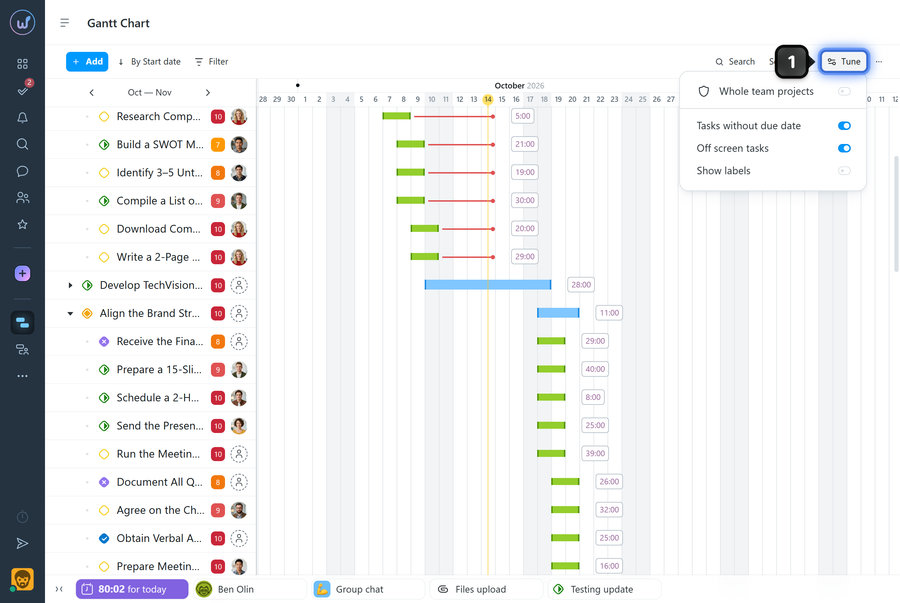
- Sarcini în afara ecranului — arată toate sarcinile, indiferent de intervalul de date vizibil în prezent;
- Arată etichete — arată puncte colorate lângă numele sarcinilor; treci cu mouse-ul peste ele pentru a vedea un tooltip cu etichetele atribuite;
- Sarcini fără dată limită — arată sarcinile fără date stabilite.
Cum îmi schimb datele proiectului și sarcinilor pe grafic?
Poti schimba datele unei sarcini, unei subsarcini sau ale unui întreg proiect direct pe grafic, fără a deschide fereastra sarcinii.
Pentru a schimba datele, trage bara sarcinii sau marginile acesteia (manetele datei de început1 și datei de sfârșit2) în perioada de care ai nevoie.
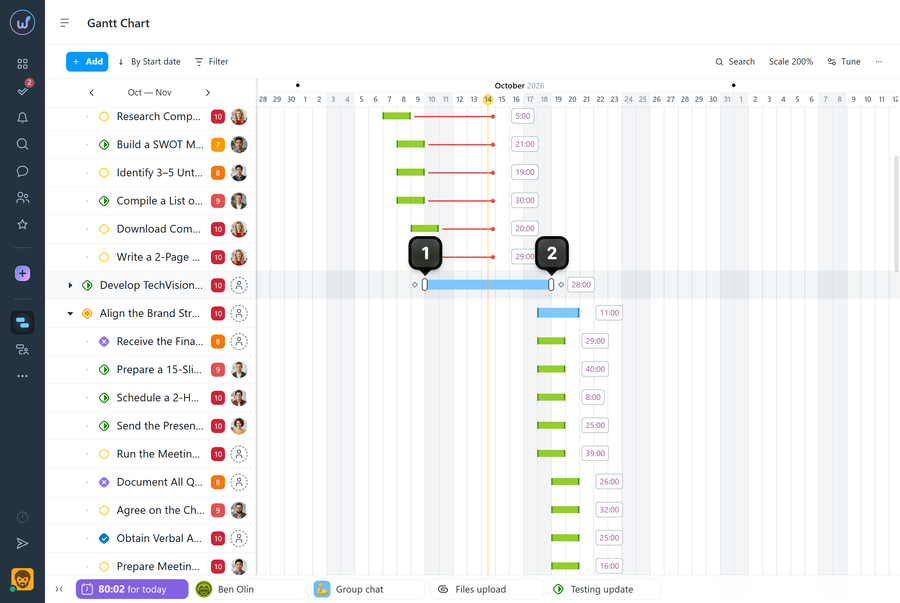
Notă În timp ce lucrezi cu graficul, sistemul își amintește toate modificările tale și le păstrează până închizi browserul. Poți merge în siguranță pe o altă pagină și, când te întorci, poți continua să planifici și să schimbi datele.
Când ai terminat de editat, fă clic pe “Salvează datele”1 sau “Anulează”2.
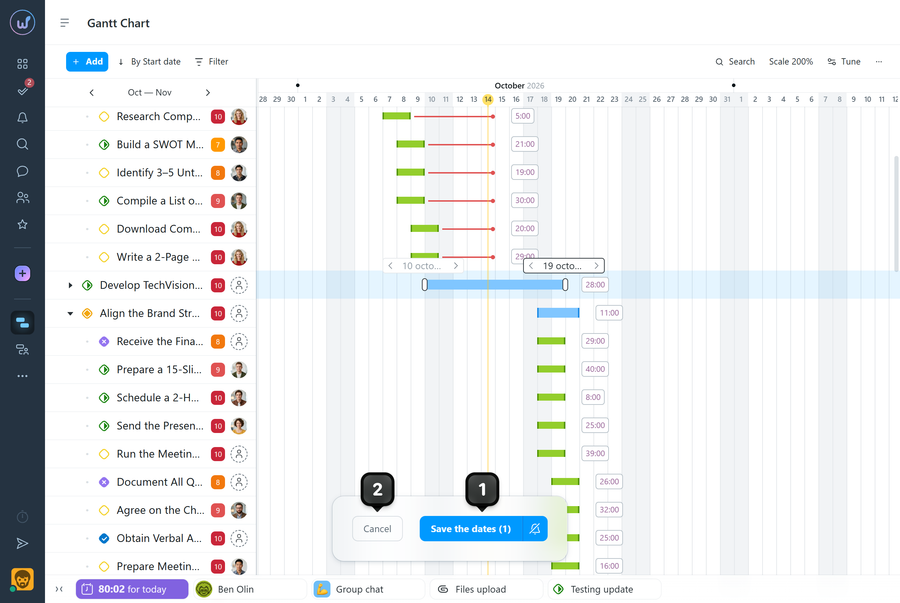
Te rugăm să reții! Numai persoanele care pot edita sarcina sau proiectul pot muta termenul limită.
Ce altceva pot face pe grafic?
Fă clic pe butonul cu trei puncte1 din partea de sus a paginii pentru a deschide acțiuni suplimentare.
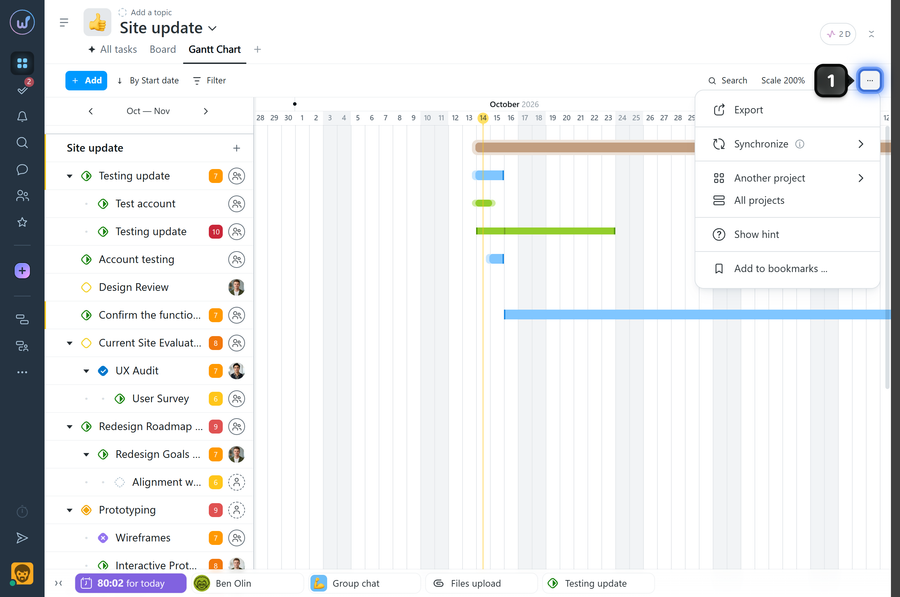
- Export — exportă graficul în XLSX;
- Sincronizare — configurează sincronizarea cu un calendar extern. Află mai multe în articolul “Cum sincronizez graficul Gantt cu calendarul meu personal?”;
- Alt proiect — mergi rapid la graficul Gantt al altui proiect;
- Toate proiectele — mergi la graficul Gantt la nivel de cont;
- Arată sugestia — deschide legenda culorilor și formelor (disponibilă și cu F1);
- Adaugă la marcaje — salvează pagina curentă în marcaje.
Lasă recenzia ta
Te-a ajutat acest articol?
Ne bucurăm că am putut ajuta! Ce a fost de ajutor?
Îmi pare rău că nu te-a ajutat. Ce s-a întâmplat?

