Soluții
worksection
beta
help
Transferul datelor de la un cont Worksection la altul
În Worksection poți transfera date de la un cont la altul pe cont propriu.
Permisiuni Numai Proprietarul contului poate crea chei de acces.
Pentru a face acest lucru, trebuie mai întâi să creezi o cheie de acces în contul din care dorești să transferi date, apoi să o folosești în contul unde datele ar trebui să apară.
Creează o cheie de acces în Worksection
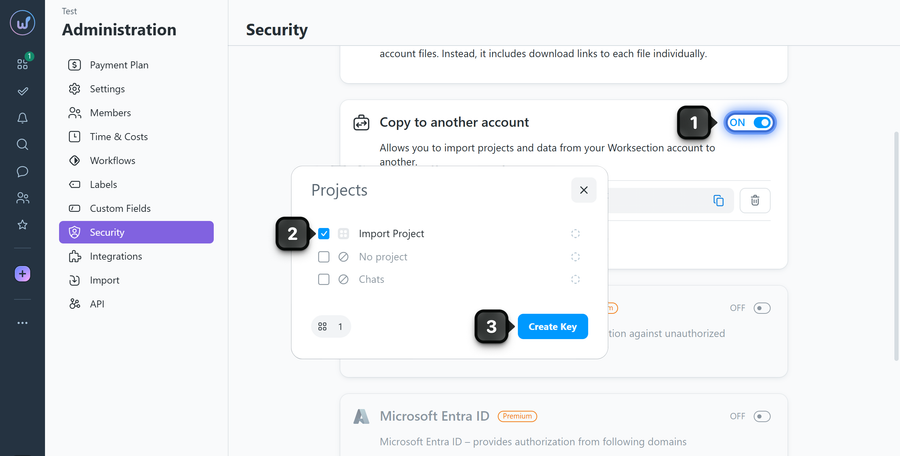
Mergi la Administrare > Securitate, și în blocul „Copiază în alt cont”, activează comutatorul corespunzător1. În fereastra care apare, selectează proiectele2 pe care dorești să le transferi în alt cont și apasă „Creează cheie”3. Pot fi create mai multe chei.
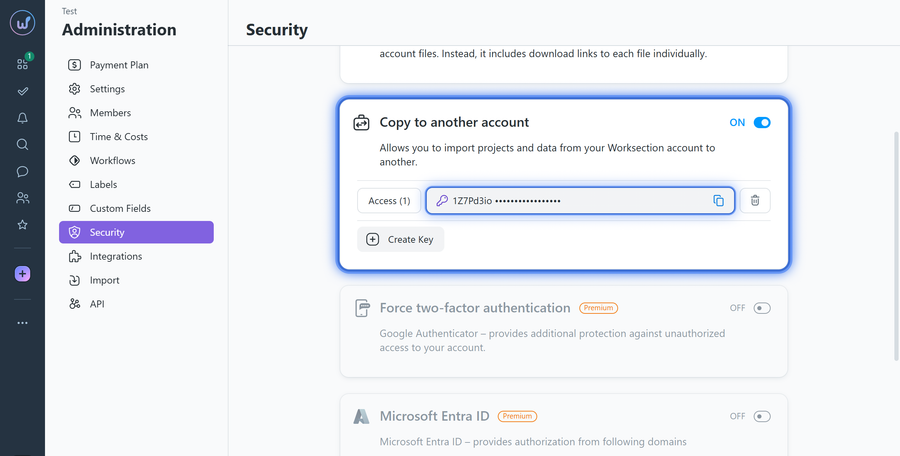
Cheia creată va apărea la baza listei. Pentru a o copia, apasă pe câmpul indicat:
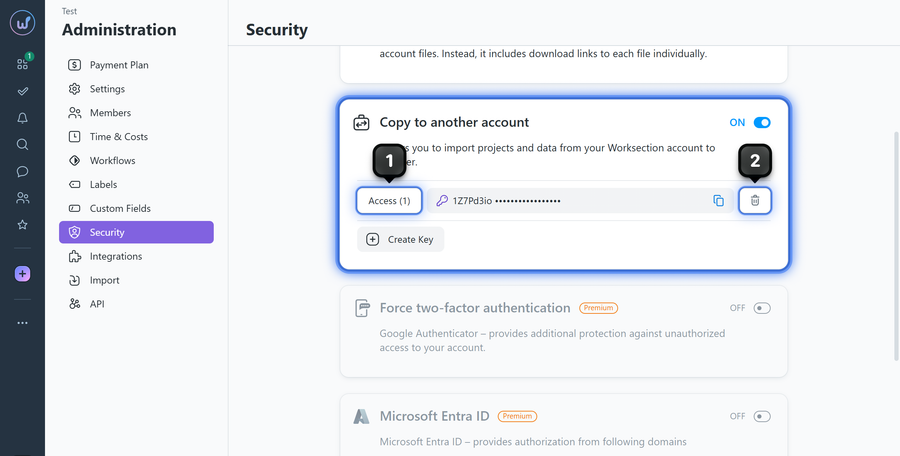
Notă Dacă este necesar, pentru orice cheie poți schimba lista de proiecte disponibile pentru import1, iar odată ce importul de date este complet, cheia poate fi ștearsă2.
Importarea datelor în alt cont Worksection
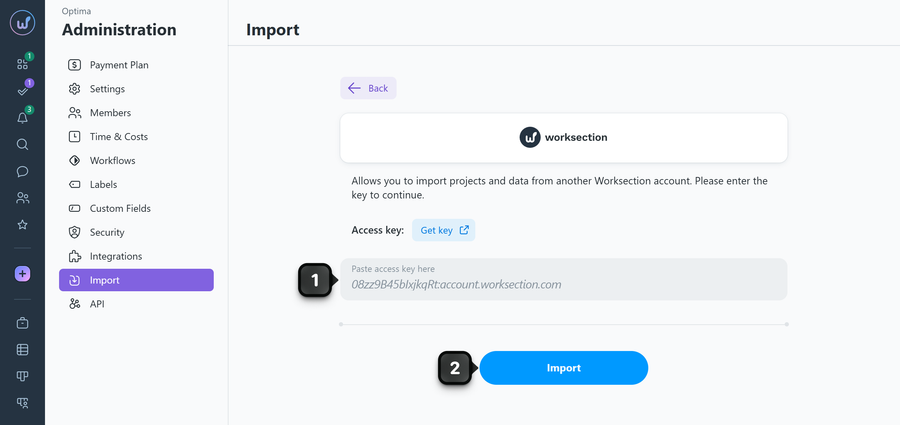
În contul în care dorești să transferi datele, mergi la Administrare > Import, apasă pe placa Worksection, lipește cheia în câmpul „Cheie de acces”1, și apasă „Importă”2.
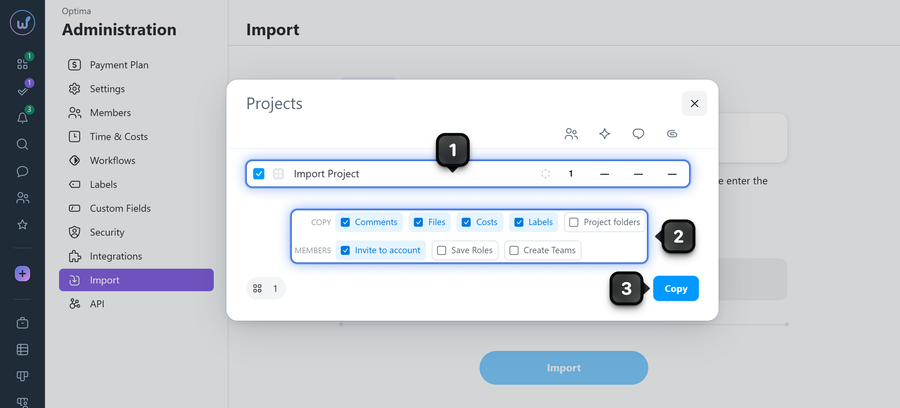
Selectează proiectele necesare1 și opțiunile2, apoi confirmă copia3.
Sfaturi
Apasă pe numele unui folder pentru a selecta toate proiectele din acesta.
Opțiuni de import
- Comentarii — importă comentarii publice și private ale proiectului.
- Fișiere — importă fișiere publice și private ale proiectului. Dacă fișierele sunt stocate pe FTP, Google Drive, sau adăugate prin funcția „Încărcate anterior”, linkurile către aceste fișiere sunt înlocuite cu fișiere fizice.
- Costuri — importă costuri de timp și financiare împreună cu descrierile lor.
- Etichete — importă etichete și statusuri ale sarcinilor.
- Foldere de proiect — creează aceleași foldere în care se aflau proiectele în alt cont. Dacă este dezactivat, proiectele sunt importate în primul folder al contului tău.
- Invită în cont — trimite invitații membrilor proiectului. Dacă este dezactivat, aceștia sunt adăugați la Contacte.
- Salvează roluri — păstrează rolul și setul de permisiuni atribuite fiecărui membru. Dacă este dezactivat, membrilor li se atribuie rolul Utilizator.
- Creează echipe — creează echipe și departamente la care membrii au aparținut în alt cont. Dacă este dezactivat, membrii sunt adăugați la echipa principală.
Te rugăm să reții! Datele următoare nu sunt transferate:
- statusurile proiectelor și etichetele de culoare;
- istoricul proiectului;
- contactele ale căror carduri sunt menționate în proiecte;
- starea imaginilor fixate;
- responsabilii de status;
- linkurile de status (funcția „următorul status”);
- programul de lucru al membrilor.
Lasă recenzia ta
Te-a ajutat acest articol?
Ne bucurăm că am putut ajuta! Ce a fost de ajutor?
Îmi pare rău că nu te-a ajutat. Ce s-a întâmplat?

