Soluciones
worksection
beta
help
¿Cómo adjunto un archivo a una tarea?
Los archivos se pueden adjuntar al crear una tarea o agregar más tarde a través del editor de descripción de la tarea. Puedes hacer esto en cualquier lugar donde veas el botón de adjuntar archivo (en descripciones de proyectos, tareas, subtareas, comentarios, chats y en la sección “Archivos”).
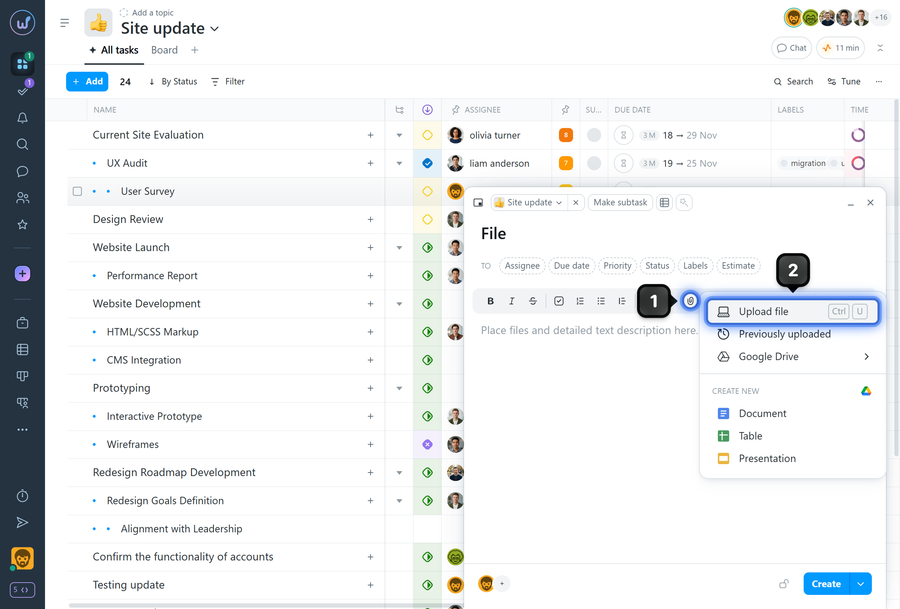
Para adjuntar un archivo desde tu computadora, abre una tarea existente o crea una nueva. En la barra de herramientas del editor de descripción, haz clic en el “Clip”1, selecciona “Subir archivo”2 y elige el archivo de tu computadora.
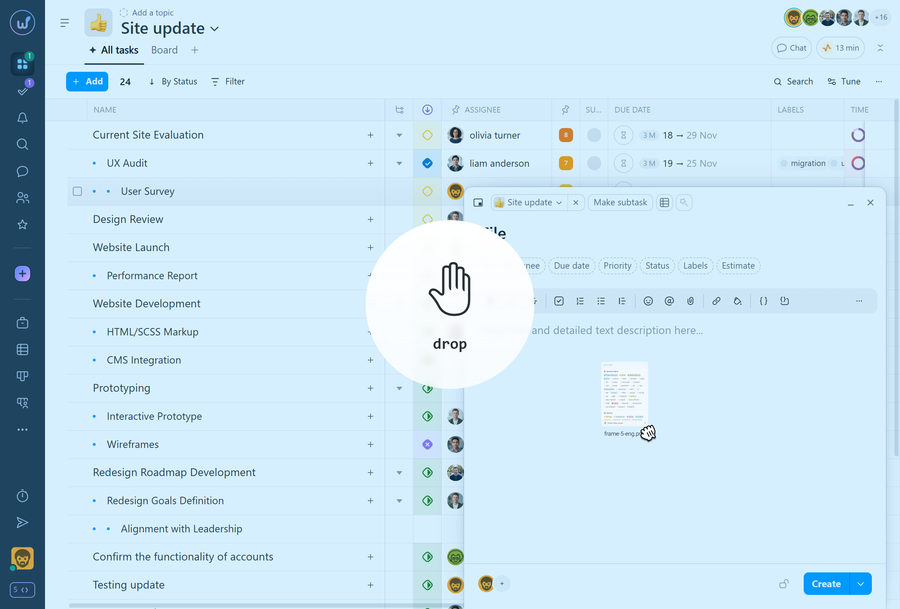
También puedes adjuntar archivos usando arrastrar y soltar. Simplemente arrastra los archivos seleccionados desde tu computadora al editor, y se subirán automáticamente.
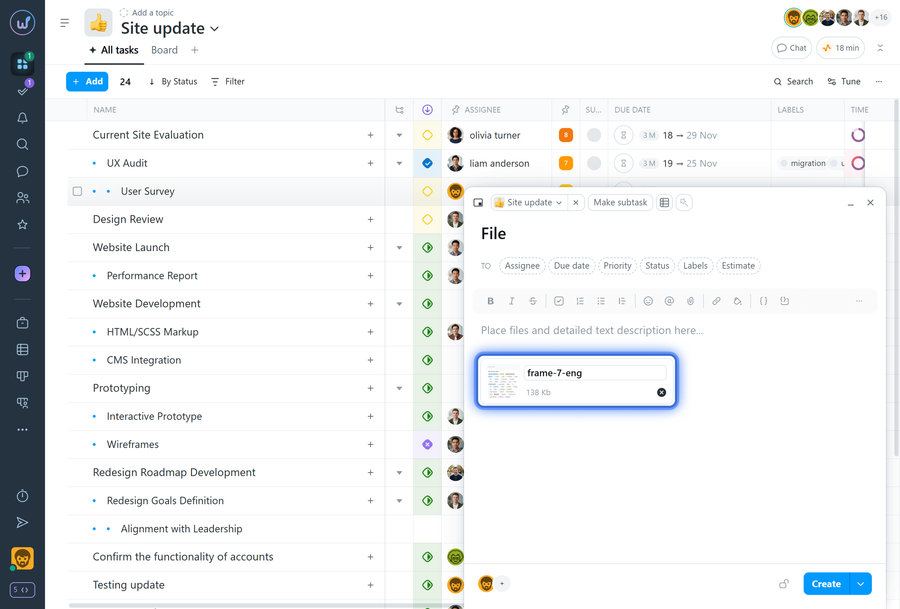
Puedes pegar imágenes directamente desde el portapapeles usando el atajo de teclado Ctrl+V. El editor subirá automáticamente la imagen como un archivo e insertará un enlace clicable con el nombre del archivo.
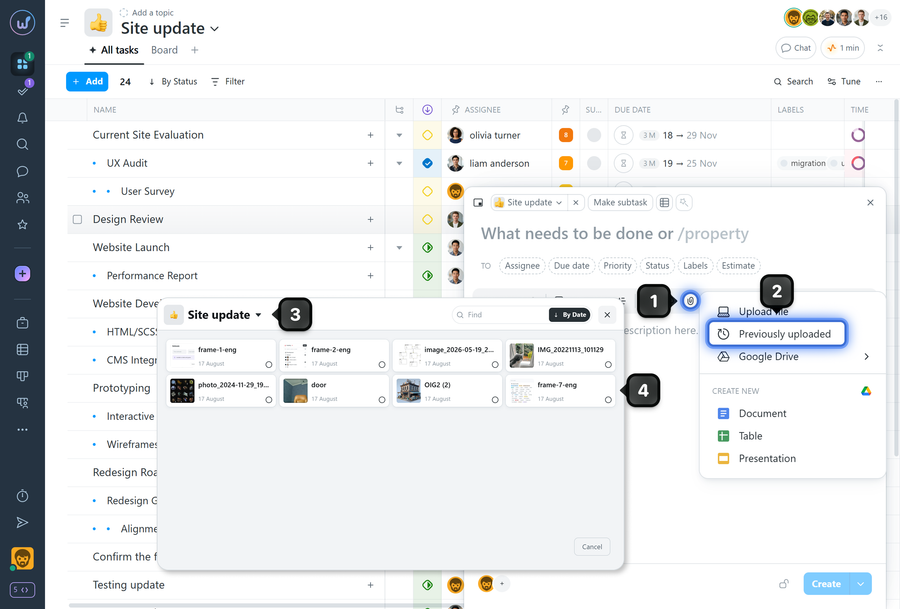
Para adjuntar un archivo previamente subido, haz clic en el “Clip”1 y selecciona “Subido previamente”2. En la ventana que se abre, selecciona el archivo4 y haz clic en “Adjuntar”.
Si necesitas un archivo de otro proyecto, cambia el proyecto3 en la ventana de selección de archivos.
Cómo funciona:
- Los archivos adjuntos se añaden a la tarea y permanecen disponibles para todos los usuarios que tienen acceso a la tarea.
- Si la tarea pertenece a un proyecto específico, la lista de “Subido previamente” muestra archivos de ese proyecto.
Deja tu reseña
¿Te ha resultado útil este artículo?
¡Nos alegra haber podido ayudar! ¿Qué te resultó útil?
Lo siento, esto no ha servido de ayuda. ¿Qué ha fallado?

