Soluciones
worksection
beta
help
¿Cómo configurar las dependencias de tareas?
Las dependencias de tareas te permiten definir relaciones: qué está vinculado a qué, qué bloquea la ejecución y cómo el inicio/fin de una tarea afecta a otra. Esto es útil para planificar y controlar la secuencia de trabajo.
Permiso para establecer dependencias pertenece a los miembros que tienen derecho a editar una tarea, a saber:
- Propietario de la cuenta
- Administrador de la cuenta con el permiso "Permitir que el administrador edite todo"
- Administrador del equipo con el permiso "Permitir que el administrador edite todo" (para tareas donde un miembro de su equipo es el autor o responsable)
- Administrador del departamento con el permiso "Permitir que el administrador edite todo" (para tareas donde un miembro de su departamento es el autor o responsable)
- Gerente de proyecto
- Autor de la tarea
- Responsable (opcional)
Para agregar una dependencia con otra tarea, abre la tarea. En el bloque "Propiedades", haz clic en el campo "Relaciones". Desde el menú, selecciona el tipo de dependencia. Elige la tarea a vincular. La dependencia se establecerá.
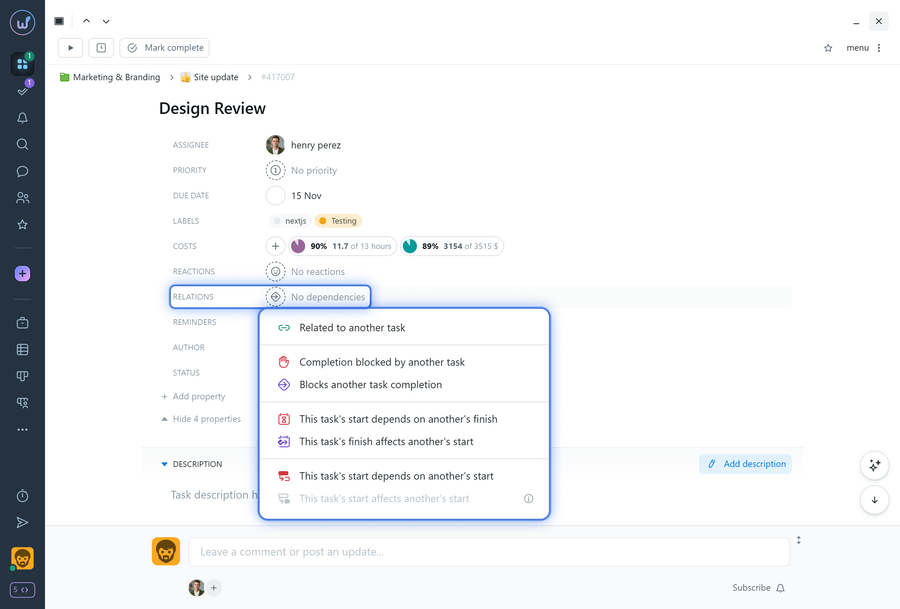
Tipos de dependencia disponibles
1 | Dependencias que no afectan las fechas de las tareas:
- Relacionado con otra tarea: un enlace informativo para una navegación rápida entre tareas relacionadas.
- La finalización está bloqueada por otra tarea: la tarea actual depende de otra tarea y no puede completarse hasta que la tarea vinculada esté completada.
- Bloquea la finalización de otra tarea: otra tarea depende de la tarea actual y no puede completarse hasta que esta tarea esté completada. Este tipo de dependencia no afecta las fechas de las tareas.
2 | Dependencias de Fin-a-Inicio que afectan las fechas de las tareas:
- El inicio de esta tarea depende de la finalización de otra tarea: te permite programar el inicio de esta tarea después de que otra tarea esté completada para que sus horarios no se superpongan. Si la tarea vinculada está atrasada, el inicio de la tarea actual se pospone automáticamente. Si la tarea vinculada se completa antes de lo programado, la tarea actual comienza antes. Cuando se crea esta dependencia, la fecha de inicio de la tarea actual se establece un día después de la fecha de finalización de la tarea vinculada.
- La finalización de esta tarea afecta el inicio de otra tarea: completar la tarea actual determina la fecha de inicio de la tarea vinculada.
3 | Dependencias de Inicio-a-Inicio que afectan las fechas de las tareas:
- El inicio de esta tarea depende del inicio de otra tarea: la fecha de inicio de la tarea actual se programa en relación con la fecha de inicio de otra tarea.
- El inicio de esta tarea afecta el inicio de otra tarea: la fecha de inicio de la tarea vinculada se programa en relación con la fecha de inicio de la tarea actual. Después de que se crea la dependencia, el sistema registra la diferencia en días entre los horarios de las tareas actual y vinculada. Cualquier cambio futuro en las fechas de la tarea actual ajusta automáticamente la fecha de inicio de la tarea vinculada. Si se cambian las fechas de la tarea vinculada, el sistema actualiza la diferencia de días registrada. Cuando se crea esta dependencia, la fecha de inicio de la tarea actual se establece para coincidir con la fecha de inicio de la tarea vinculada.
Limitaciones de las dependencias
- Cualquier número de tareas y subtareas puede depender de una tarea, pero una tarea en sí solo puede tener una dependencia de Fin-a-Inicio o Inicio-a-Inicio.
- La fecha de inicio de la Tarea B no puede ser anterior a la fecha de inicio o finalización de la Tarea A (dependiendo del tipo de dependencia). Por lo tanto, no puedes establecer una fecha anterior ni en el diagrama de Gantt ni editando la tarea en sí.
- No se permiten dependencias circulares (por ejemplo, la Tarea A depende de la Tarea B, mientras que la Tarea B depende de la Tarea A).
- Para evitar confusiones, las tareas con dependencias no pueden tener sus fechas arrastradas en el calendario o cambiadas mediante operaciones masivas.
Deja tu reseña
¿Te ha resultado útil este artículo?
¡Nos alegra haber podido ayudar! ¿Qué te resultó útil?
Lo siento, esto no ha servido de ayuda. ¿Qué ha fallado?

