Soluciones
worksection
beta
help
¿Cómo configuro las columnas en la página de lista de proyectos?
La página de "Proyectos" en vista de lista es una tabla con columnas que se pueden habilitar/deshabilitar, reordenar, anclar y redimensionar.
Para habilitar o deshabilitar columnas, haz clic en "Ajustar"1 y activa las columnas que necesites o desactiva las que no uses haciendo clic en su nombre2, luego aplica3 los cambios.
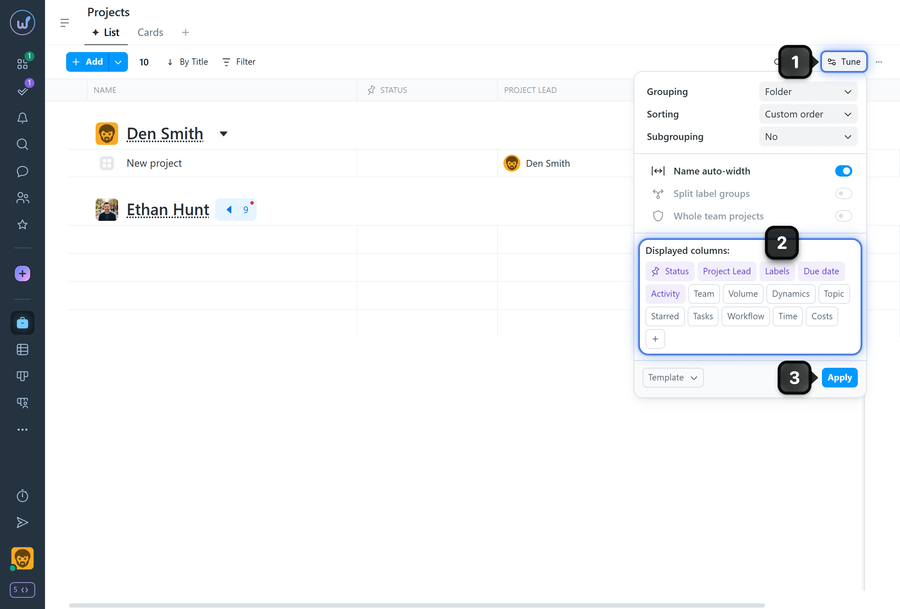
Nota Las columnas habilitadas están resaltadas en púrpura en la configuración.
Lo que muestran las columnas y acciones rápidas al hacer clic en un campo de la columna:
- Estado — estado actual del proyecto; haz clic para cambiar el estado (para miembros con permisos de gestión de proyectos) — disponible en el plan Premium y superior.
- Líder del proyecto — líder asignado; haz clic para cambiar el líder (si tienes permisos de gestión de proyectos).
- Fechas de vencimiento — fechas del proyecto; haz clic para cambiar los plazos (para miembros con permisos de gestión de proyectos).
- Actividad — fecha de la última acción; haz clic para abrir la ventana de actividad.
- Equipo — número de miembros del proyecto; haz clic para abrir la ventana del proyecto en la pestaña "Miembros".
- Volumen — tamaño total de los archivos subidos al proyecto y sus tareas.
- Dinámica — mini gráfico de actividad para el proyecto.
- Tema — breve enfoque/notas para el proyecto; haz clic para editar (si tienes permisos de gestión de proyectos).
- Favoritos — marcar/desmarcar el proyecto (agregar a favoritos).
- Tareas — una escala que muestra la proporción de tareas vencidas y completadas respecto al número total de tareas en el proyecto; haz clic para abrir la lista de tareas.
- Tiempo — tiempo real gastado; si existen valores planificados, muestra la proporción de real a planificado.
- Costos — costos financieros reales; si existen valores planificados, muestra la proporción de real a planificado.
- Flujo de trabajo — el nombre del conjunto de estados aplicado al proyecto.
- Etiquetas — etiquetas aplicadas (se pueden mostrar por grupos) — disponible en el plan Premium y superior.
¡Ten en cuenta! Esta lista se complementa con campos personalizados creados en tu cuenta.
Gestionando columnas desde el encabezado de la tabla
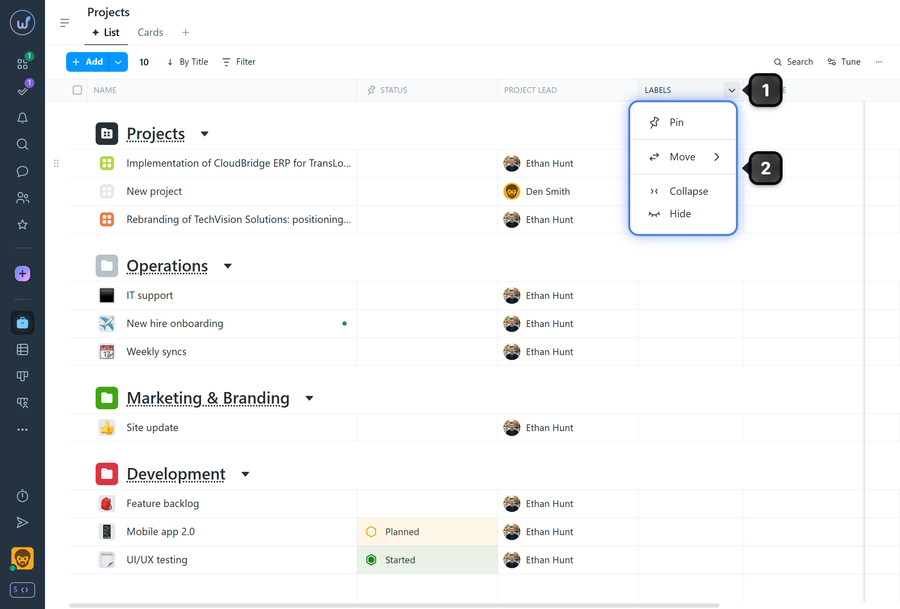
1. Haz clic en el botón "Menú" en el encabezado de la columna para abrir su menú.
2. Elige una acción:
- Anclar — la columna siempre aparecerá justo después de la columna "Nombre" o después de otras columnas ancladas.
- Mover — cambiar la posición de la columna en relación con las demás.
- Colapsar — ocultar temporalmente el contenido; hacer clic en el nombre de la columna nuevamente lo expande.
- Ocultar — deshabilitar completamente la visualización de la columna.
Nota Para redimensionar una columna — arrastra el borde del encabezado de la columna.
¡Ten en cuenta! Todas estas configuraciones son individuales para cada miembro.
Deja tu reseña
¿Te ha resultado útil este artículo?
¡Nos alegra haber podido ayudar! ¿Qué te resultó útil?
Lo siento, esto no ha servido de ayuda. ¿Qué ha fallado?

