Soluciones
worksection
beta
help
¿Cómo filtro proyectos?
El filtro en la página «Proyectos» deja en la lista solo los proyectos que coinciden con tus condiciones. Las condiciones se añaden, cambian y combinan de la misma manera que en el filtro de tareas — más sobre esto en el artículo ¿Cómo filtrar tareas? Aquí describimos qué es diferente: los campos por los cuales puedes seleccionar proyectos.
Cómo filtrar proyectos
Abre la página «Proyectos» y haz clic en «Filtrar»1. El panel tiene campos rápidos2: «Carpeta», «Estado», «Etiqueta», «Responsable del proyecto». El resto de los campos están bajo «Más»3.
Elige un campo y luego un valor — la lista de proyectos se actualiza de inmediato.
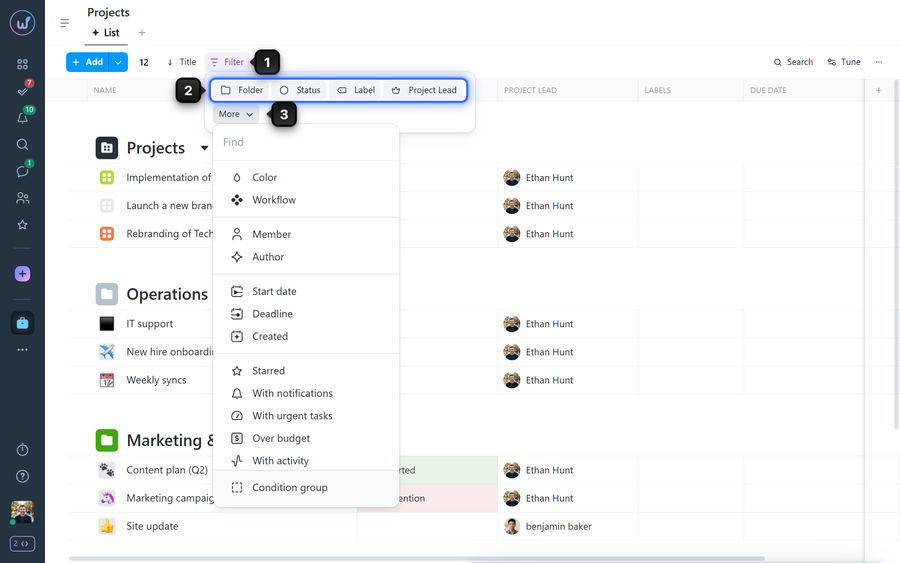
Qué campos hay en el filtro de proyectos
Los campos se dividen en grupos:
- proyecto y personas:
- «Carpeta» — proyectos de la carpeta seleccionada;
- «Responsable del proyecto» — «Yo», «No asignado» o un miembro específico;
- «Miembro» — proyectos en los que participa el miembro seleccionado;
- «Autor» — proyectos creados por el miembro seleccionado;
- parámetros del proyecto: «Estado», «Etiqueta», «Color» y «Flujo de trabajo»;
- fechas: «Fecha de inicio», «Fecha límite» y «Creado»;
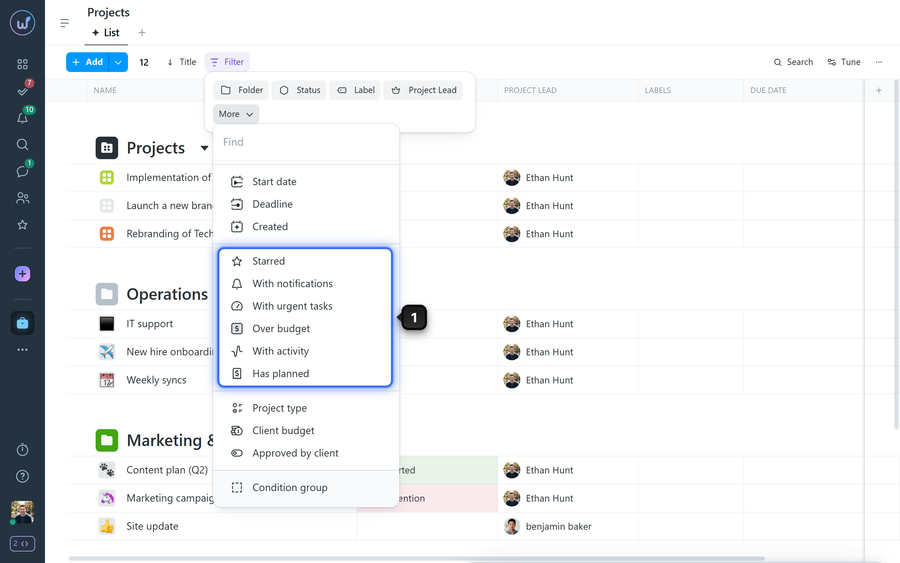
- atributos del proyecto — se añaden como una condición sin un valor1:
- «Destacado» — proyectos marcados con una estrella;
- «Con notificaciones» — proyectos con notificaciones activadas en la configuración del proyecto;
- «Con tareas urgentes» — proyectos que tienen tareas vencidas;
- «Fuera de presupuesto» — proyectos donde los costos reales superan los planificados;
- «Con actividad» — proyectos en los que se realizó una acción más recientemente;
- «Tiene planificado» — proyectos con costos planificados establecidos;
- campos personalizados del proyecto — más sobre ellos a continuación.
Los campos «Estado» y «Etiqueta» están disponibles en el plan «Business» y superiores.
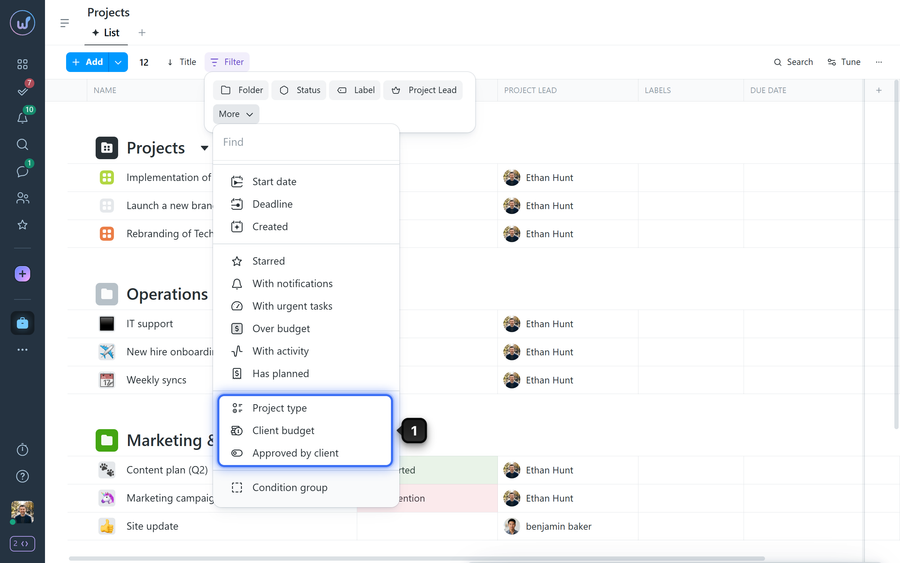
Campos personalizados del proyecto en el filtro
Los campos personalizados del proyecto están al final de la lista «Más», antes de «Grupo de condiciones»1. Se muestran solo cuando al menos un campo personalizado del proyecto ha sido creado en la cuenta. Cómo crear dicho campo — en el artículo ¿Cómo creo un campo personalizado para proyectos? El valor del campo se establece en la ventana del proyecto, en la pestaña «Información».
Lo que exactamente ofrece el filtro depende del tipo de campo, al igual que con los campos personalizados de tareas. Por ejemplo, para el campo de opción única «Tipo de proyecto» — las opciones del campo, para el campo «Presupuesto del cliente» del tipo «Moneda» — un número, y para el campo lógico «Aprobado por el cliente» — los valores «Sí», «No» y «No establecido». Más sobre tipos de campos, valores y operadores — en la sección «Campos personalizados de tareas en el filtro» del artículo sobre filtrado de tareas.
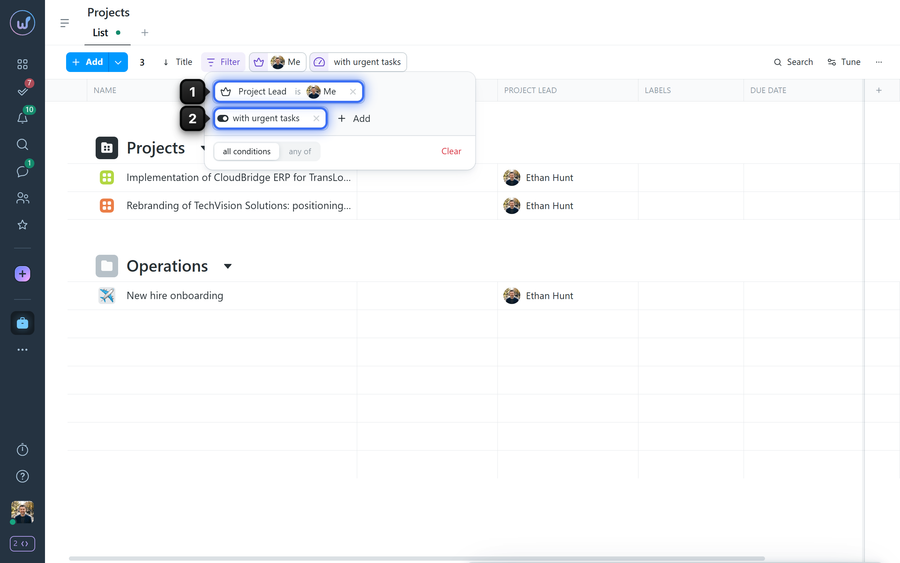
Cómo combinar varias condiciones
Para añadir otra condición, haz clic en «Agregar». Cuando hay dos o más condiciones, aparece un interruptor en la parte inferior del panel. Define cómo se combinan las condiciones:
- «todas las condiciones» (predeterminado) — un proyecto debe coincidir con cada condición. Cuantas más condiciones, más corta es la lista. Por ejemplo, las condiciones «Responsable del proyecto soy yo»1 y «Con tareas urgentes»2 dejan solo tus proyectos que tienen tareas vencidas;
- «cualquiera de» — una condición es suficiente. Las mismas dos condiciones muestran tanto todos tus proyectos como todos los proyectos con tareas vencidas. La lista se alarga.
Cómo combinar condiciones en un grupo — en el artículo sobre filtrado de tareas.
Deja tu reseña
¿Te ha resultado útil este artículo?
¡Nos alegra haber podido ayudar! ¿Qué te resultó útil?
Lo siento, esto no ha servido de ayuda. ¿Qué ha fallado?

