Soluciones
worksection
beta
help
Perfil del miembro y configuraciones personales
La página de perfil es donde se almacenan los datos personales de un miembro y se configura su trabajo en el sistema. Los miembros pueden cambiar la mayoría de las configuraciones por sí mismos; algunas solo pueden ser cambiadas por un administrador.
¿Cómo abro un perfil?
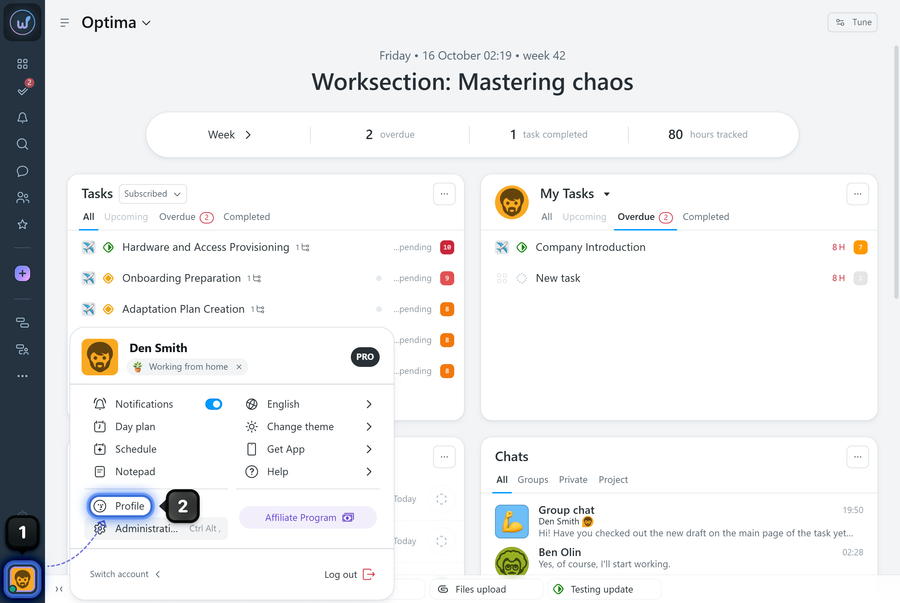
Puedes abrir tu propio perfil desde el menú personal: haz clic en tu avatar1 en la esquina inferior izquierda de la barra lateral y selecciona “Perfil”2.
El perfil de otro miembro se abre desde su tarjeta de miembro: haz clic derecho en el avatar del miembro y luego selecciona “Perfil”.
¿Quién puede editar un perfil?
Cada miembro puede abrir y editar su propio perfil.
Permisos Los perfiles de otros miembros pueden ser editados por:
- El propietario
- Un administrador de cuenta con el permiso “Permitir que el administrador gestione personas”
- Un administrador de departamento o equipo con el permiso “Permitir que el administrador gestione personas” — para miembros de su propio departamento o equipo.
¿Qué pestañas tiene un perfil?
Las pestañas están ubicadas en el lado izquierdo de la ventana:
- Perfil — los detalles básicos del miembro;
- Notificaciones — tipos y canales de notificación;
- Barra lateral — activar y desactivar elementos de la barra lateral izquierda (ver ¿Cómo funciona la barra lateral izquierda y cómo personalizarla? para más detalles);
- Horario — días libres y días laborables;
- Cuenta y Privacidad — seguridad, inicio de sesión y configuraciones de visibilidad;
- Permisos — el rol del miembro en el sistema;
- Datos de contacto — teléfono, mensajeros y otra información de contacto;
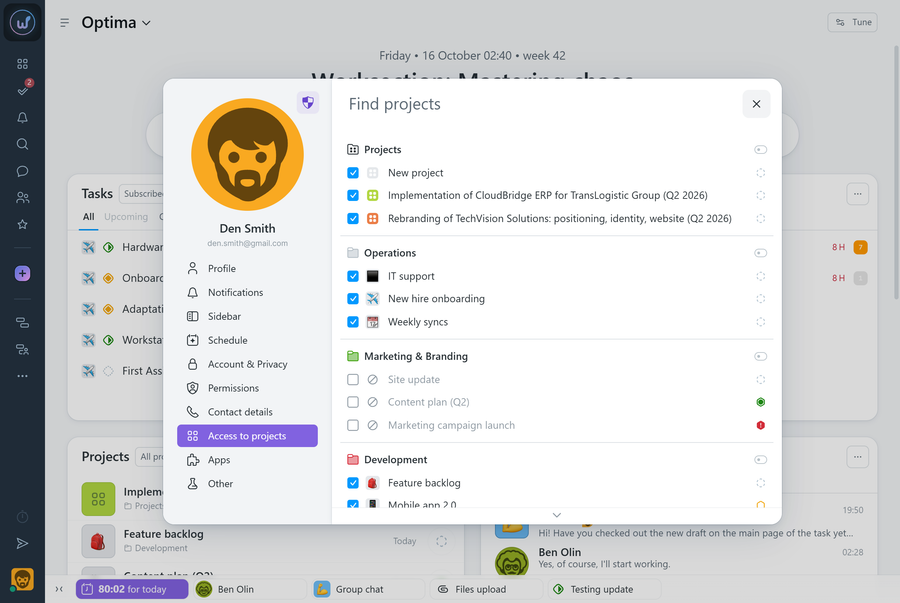
- Acceso a proyectos — visualización y gestión del acceso a proyectos;
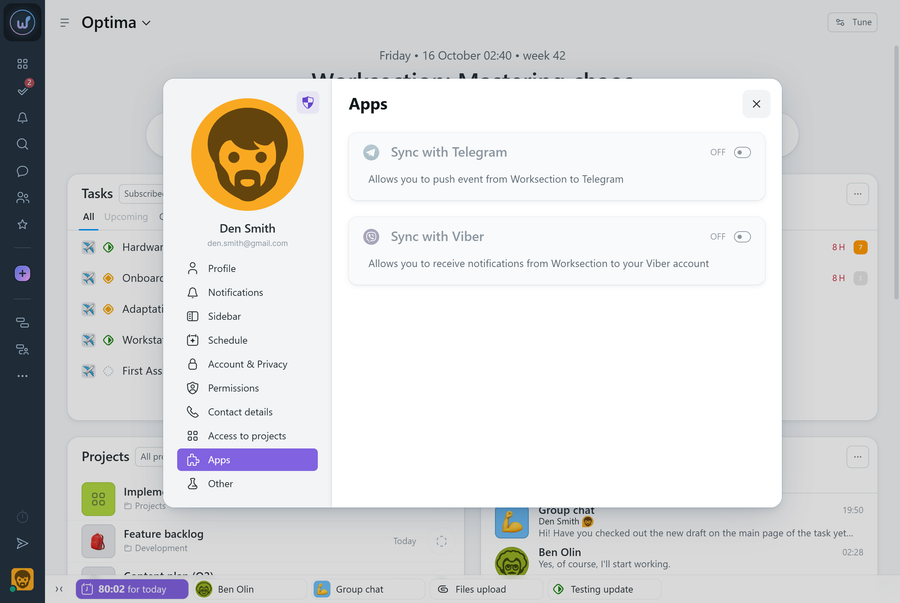
- Aplicaciones — integraciones conectadas;
- Otros — configuraciones personales para recordatorios, retrasos y más.
Pestaña de perfil
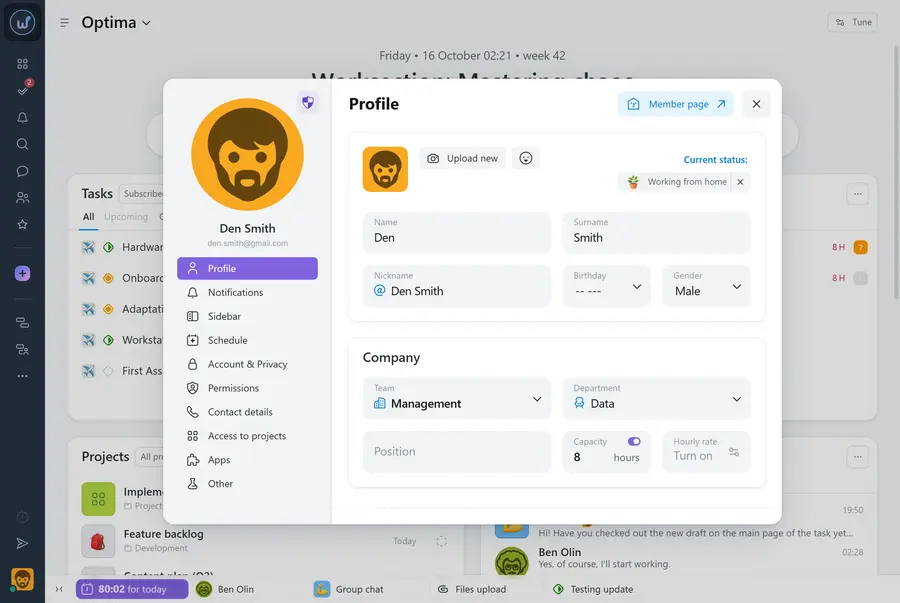
Esta pestaña almacena los detalles básicos del miembro. Puedes completar o cambiar:
- avatar;
- nombre y apellido;
- apodo;
- cumpleaños;
- género;
- equipo y departamento — editable solo por administradores;
- posición;
- capacidad (horas de trabajo) — editable solo por administradores;
- tarifa por hora — editable solo por administradores.
También hay un interruptor para el informe de capacidad — si está apagado, las horas registradas no se comparan con la capacidad.
¿Cómo cambio el correo electrónico?
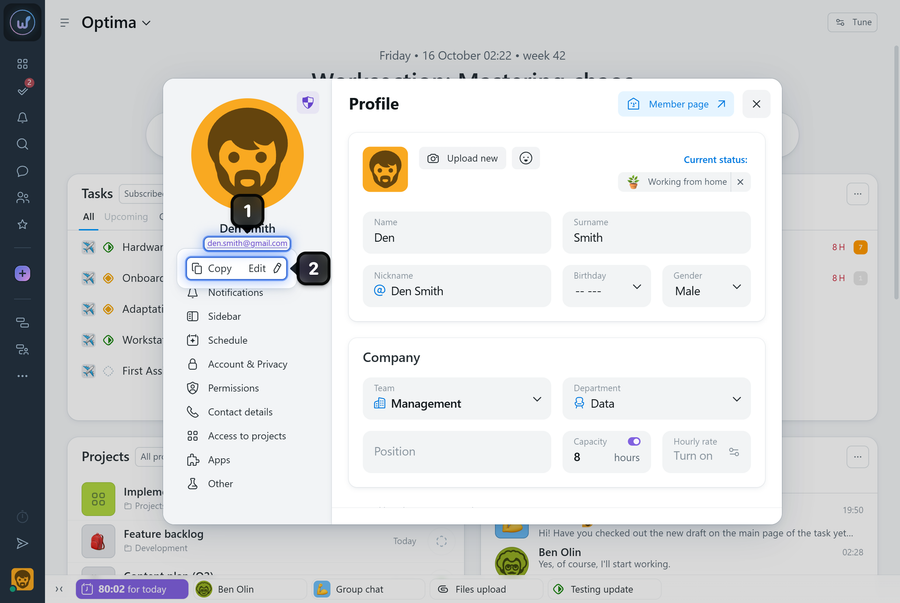
El correo electrónico del miembro se muestra debajo de su nombre en el perfil1. Al hacer clic, se abre un menú con dos opciones: Copiar o Editar2.
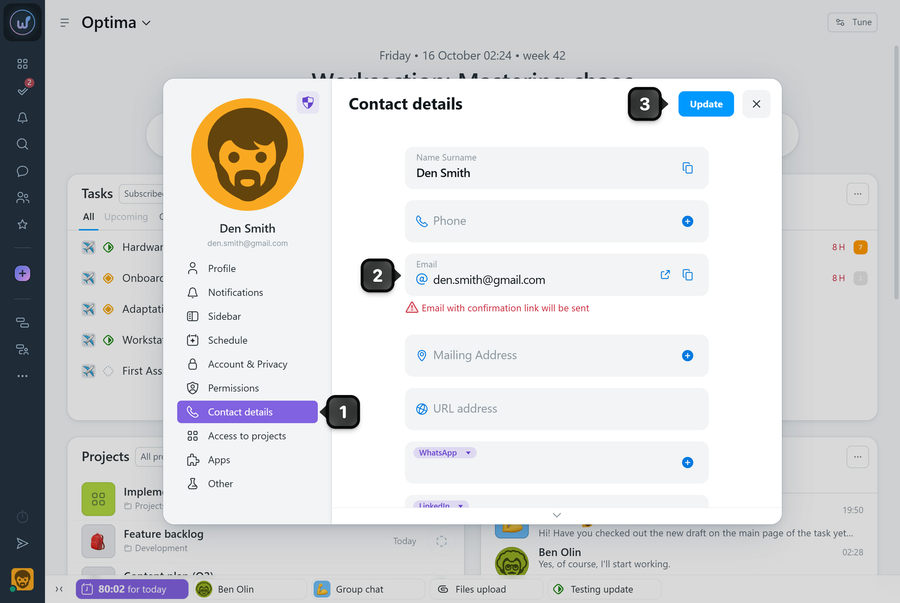
Cuando seleccionas “Editar”, se abre la pestaña “Datos de contacto”1, donde necesitas ingresar la nueva dirección2. Después de hacer clic en “Actualizar”3, se enviará un correo electrónico con un enlace de confirmación a la nueva dirección — el cambio tendrá efecto una vez que sigas el enlace.
¡Por favor, ten en cuenta! El correo electrónico puede ser cambiado tanto por el propio miembro como por un administrador que haya abierto el perfil de ese miembro.
Pestaña de notificaciones
Aquí configuras qué notificaciones recibe el miembro y a través de qué canales.
Hay tres canales disponibles:
- Correo electrónico — mensajes a tu bandeja de entrada;
- Push — notificaciones en la aplicación móvil;
- Escritorio — notificaciones en tu escritorio.
A continuación hay una tabla donde puedes elegir uno o más canales de entrega para cada tipo de evento. Las casillas de verificación grises están configuradas por defecto y no se pueden desactivar.
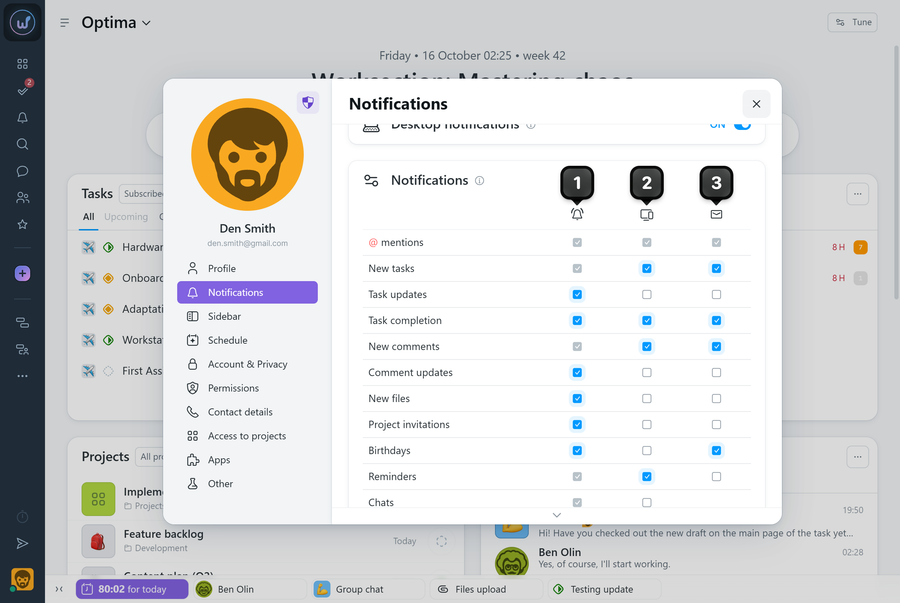
1 notificaciones en la aplicación directamente en la cuenta
2 notificaciones de escritorio, aplicación móvil y mensajero
3 notificaciones por correo electrónico
¡Por favor, ten en cuenta! Las notificaciones push y de mensajería no se envían mientras tengas una pestaña del navegador abierta y activa con la cuenta — en ese caso, todas las actualizaciones se muestran directamente en la interfaz.
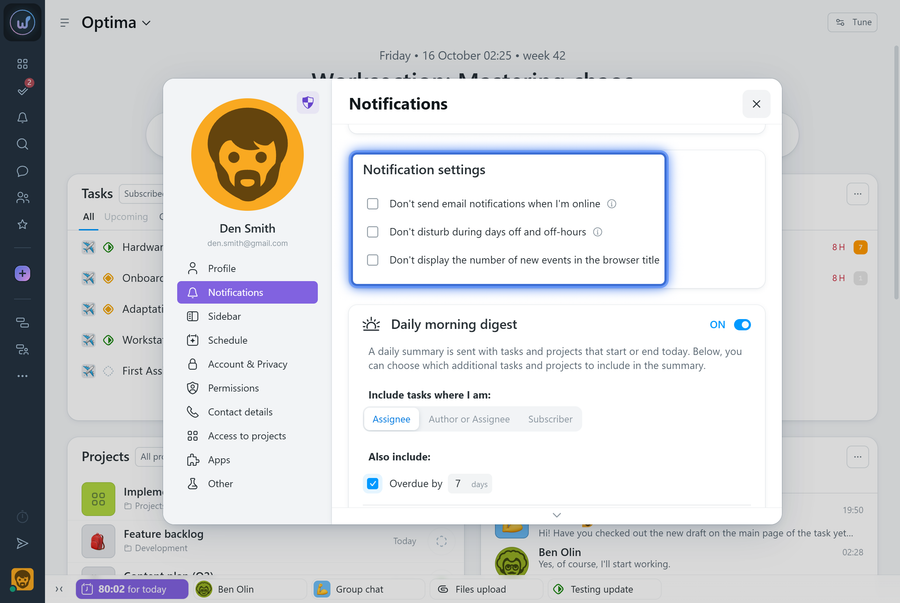
Configuraciones adicionales:
- No enviar notificaciones por correo electrónico cuando estoy en línea — reduce la cantidad de correos si ya estás siguiendo eventos en el navegador;
- No molestar durante días libres y fuera de horario — las notificaciones llegan solo dentro del horario laboral (disponible si se han establecido horas laborales para la cuenta);
- No mostrar el número de nuevos eventos en el título del navegador — elimina el contador de la pestaña del navegador.
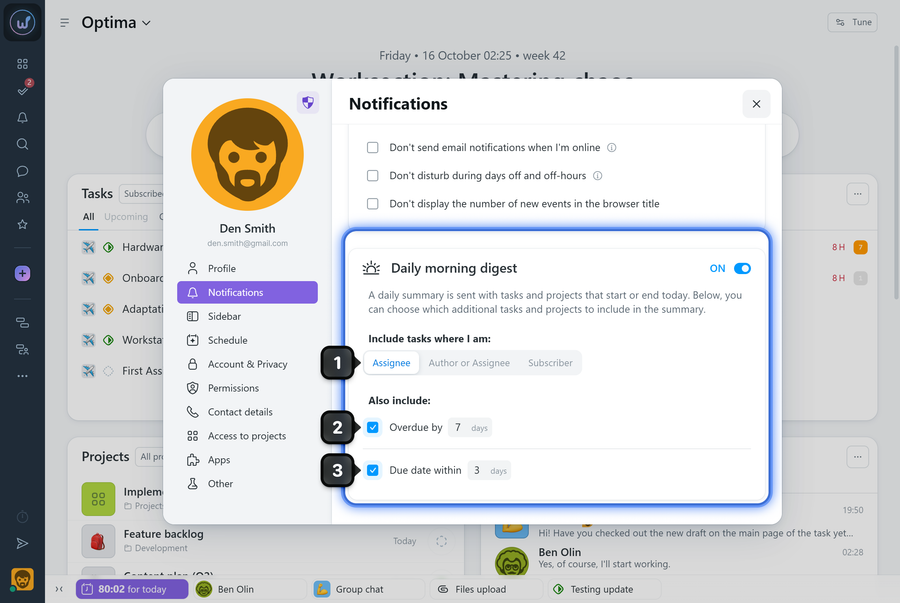
Resumen diario de la mañana
El resumen es un correo electrónico diario que resume las tareas que comienzan o terminan hoy. Llega al comienzo de la jornada laboral.
Puedes configurar:
1 qué tareas incluir — donde eres el responsable, el autor o responsable, o un suscriptor;
2 tareas vencidas — el número máximo de días vencidos después de los cuales una tarea ya no se incluye en el resumen;
3 fecha de vencimiento dentro de — cuántos días de anticipación debe aparecer una tarea en el resumen.
Pestaña de horario
Aquí estableces los días libres y días especiales del miembro. Elige el tipo de marca que necesitas1 — vacaciones, licencia por enfermedad, licencia sin sueldo o trabajo en fines de semana — y marca las fechas2 en el calendario:
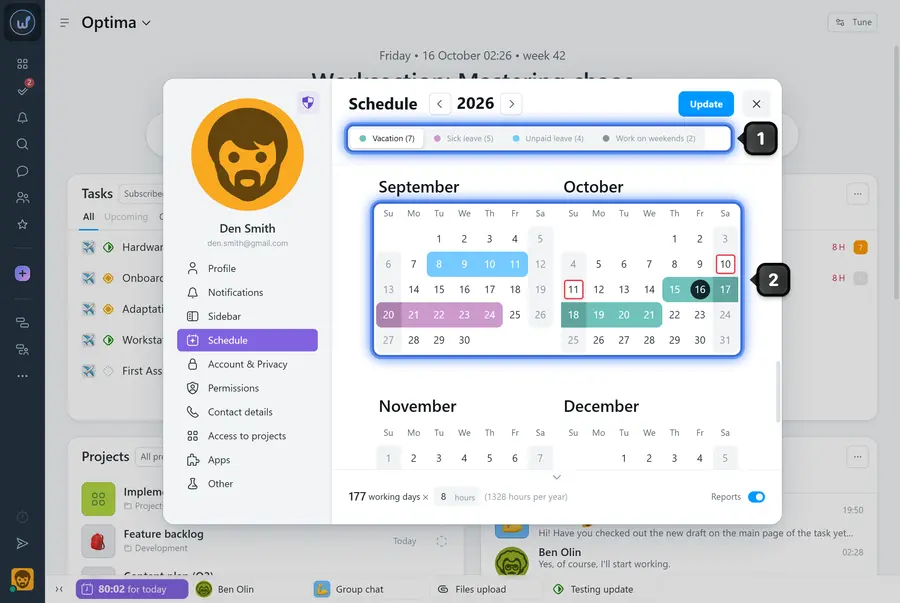
Por defecto, solo el propietario y los administradores con permiso para gestionar personas pueden cambiar el horario.
Si la opción “Permitir a los miembros modificar su horario de trabajo” está activada en la configuración de la cuenta, cada miembro puede editar su horario por sí mismo.
Pestaña de Cuenta y Privacidad
Esta sección contiene configuraciones de seguridad y visibilidad del perfil.
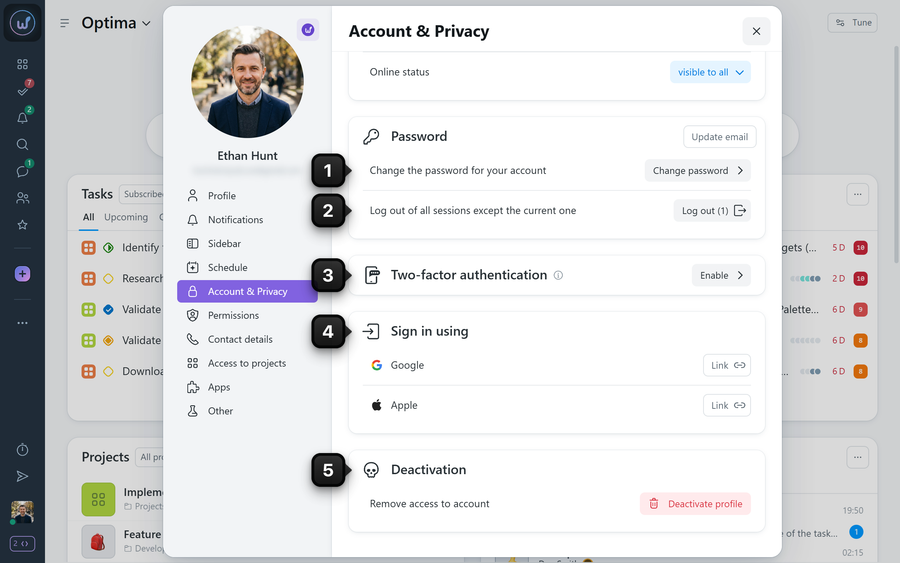
Cada miembro puede:
1 cambiar la contraseña — ingresar la contraseña actual y la nueva;
2 cerrar sesión en todos los dispositivos y navegadores, manteniéndose conectado solo en el actual;
3 habilitar la autenticación de dos factores;
4 conectar el inicio de sesión con Google o Apple;
5 desactivar su perfil en la cuenta.
Permisos La privacidad de un miembro puede ser configurada por:
- El propietario
- Un administrador de cuenta con el permiso “Permitir que el administrador gestione personas”
- Un administrador de departamento o equipo con el permiso “Permitir que el administrador gestione personas”
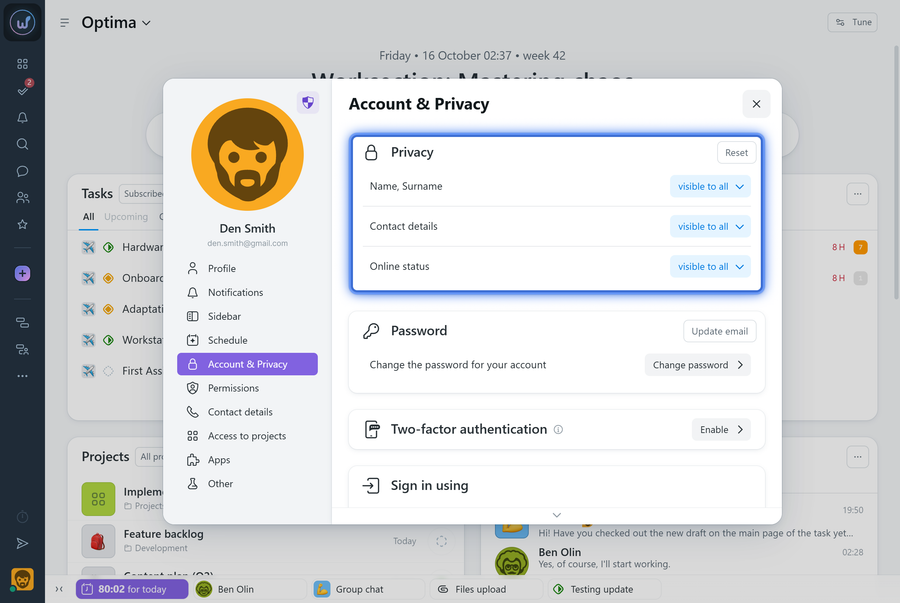
Las configuraciones de privacidad definen quién puede ver el nombre y apellido del miembro, los detalles de contacto y el estado en línea. Cada configuración tiene tres opciones:
- Visible para todos;
- Oculto de los clientes;
- Oculto de todos.
Pestaña de Permisos
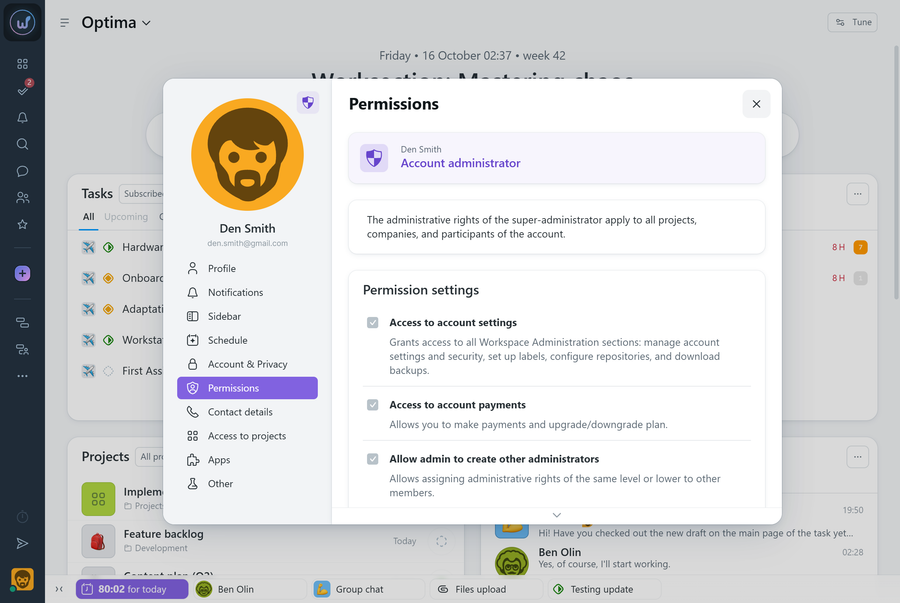
Esta pestaña muestra el rol del miembro y la lista de sus permisos en el sistema.
Un miembro sin permisos de gestión solo puede ver su propio rol y permisos.
Permisos El rol y los permisos pueden ser cambiados por:
- El propietario
- Un administrador de cuenta con el permiso “Permitir que el administrador gestione personas”
- Un administrador de departamento o equipo con el permiso “Permitir que el administrador gestione personas”
Pestaña de Detalles de Contacto
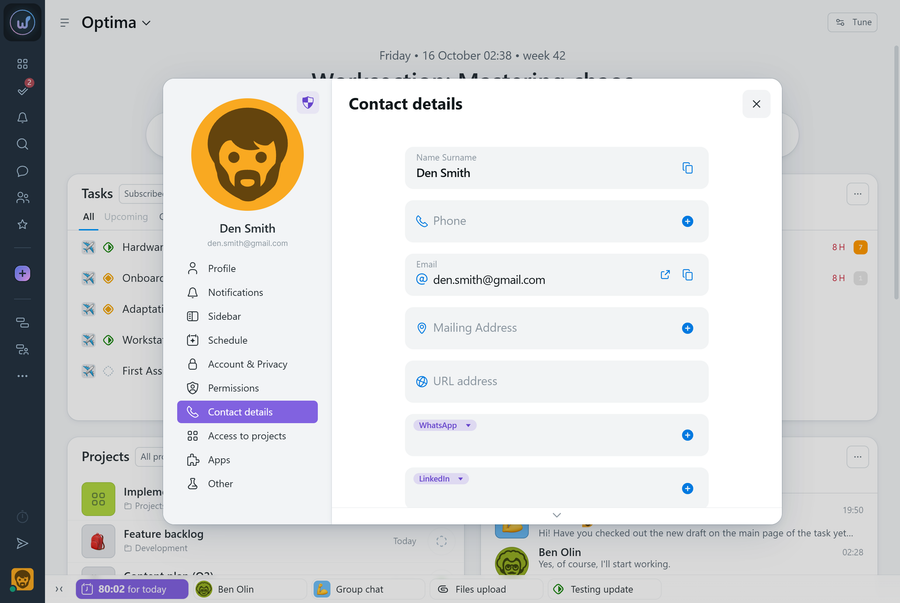
Campos para la información de contacto del miembro: teléfono, mensajeros y otros detalles. Esta información se muestra en la tarjeta del miembro cuando haces clic en “Contactos”.
Pestaña de Acceso a Proyectos
Esta pestaña muestra la lista de proyectos en los que participa el miembro.
Permisos El acceso a proyectos puede ser otorgado o revocado por:
- El propietario
- Un administrador de cuenta con el permiso “Permitir que el administrador gestione personas”
- Un administrador de departamento o equipo con el permiso “Permitir que el administrador gestione personas”
Pestaña de Aplicaciones
Aquí puedes activar o desactivar la integración del bot de Telegram o Viber.
Pestaña de Otros
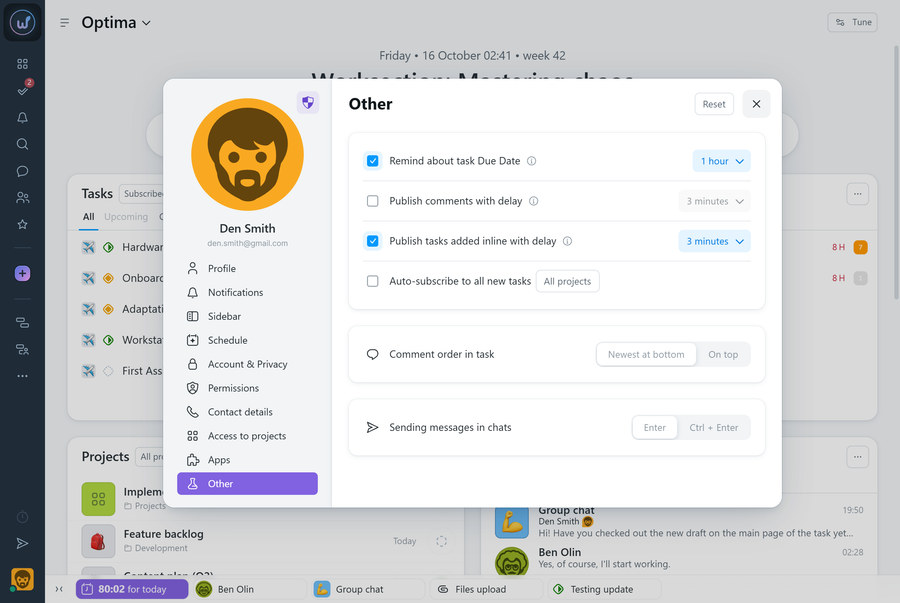
Configuraciones de interfaz personal que cada miembro establece para sí mismo:
- orden de comentarios en una tarea;
- la tecla para enviar mensajes de chat — Enter o Ctrl + Enter;
- recordatorios de fecha límite de tareas;
- publicar comentarios con un retraso;
- publicar tareas añadidas en línea con un retraso.
Permisos Configuraciones adicionales para un miembro pueden ser configuradas por:
- El propietario
- Un administrador de cuenta con el permiso “Permitir que el administrador gestione personas”
- Un administrador de departamento o equipo con el permiso “Permitir que el administrador gestione personas”
Configuraciones adicionales disponibles para administradores:
- agregar automáticamente al miembro a todos los nuevos proyectos;
- suscribirse automáticamente a nuevas tareas en proyectos seleccionados.
Deja tu reseña
¿Te ha resultado útil este artículo?
¡Nos alegra haber podido ayudar! ¿Qué te resultó útil?
Lo siento, esto no ha servido de ayuda. ¿Qué ha fallado?

