Soluciones
worksection
beta
help
Sección de personas: descripción general y características clave
La sección “Personas” es el lugar principal para gestionar a los miembros de la cuenta. Aquí puedes encontrar a la persona que necesitas, verificar su rol y estado, abrir su tarjeta, ir a contactos o cambiar a la vista de tabla de miembros.
¿Qué hay en la sección “Personas”?
Para abrir la sección, haz clic en “Personas” en la barra lateral izquierda.
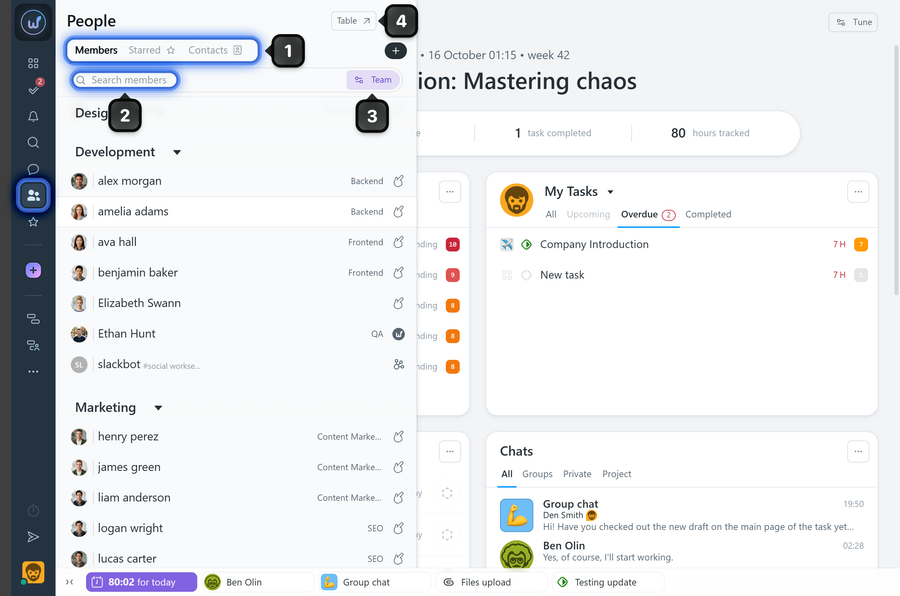
1 pestañas: Miembros, Favoritos, Contactos;
2 búsqueda;
3 botón de configuración de visualización de lista;
4 el botón “Tabla” para cambiar al modo de gestión avanzada.
¿Para qué sirve la lista de miembros?
La lista te ayuda a ver rápidamente quién está en la cuenta, a qué equipo pertenece una persona y qué rol tiene en el sistema.
En la lista, puedes ver:
- el avatar del miembro;
- nombre y apellido;
- posición;
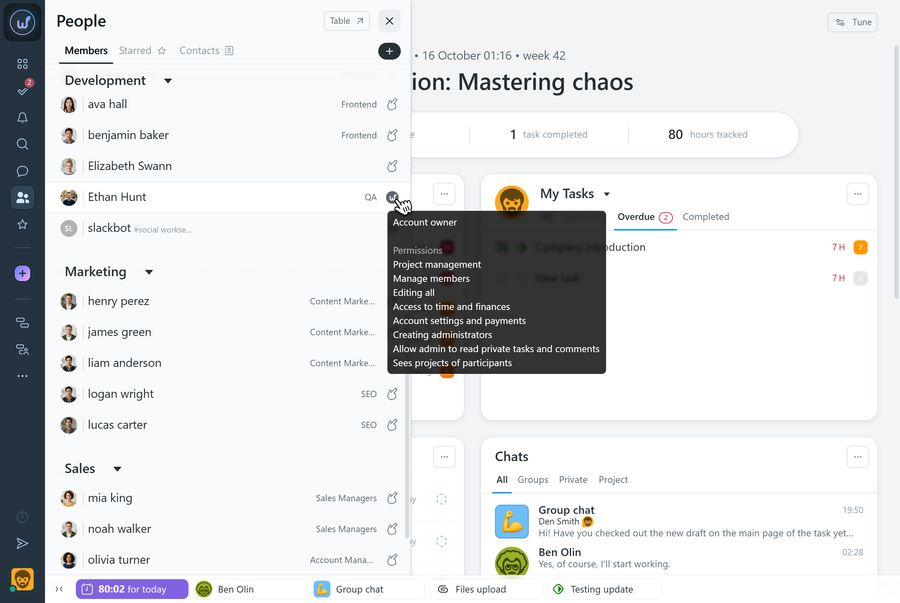
- rol.
Pasa el cursor sobre un ícono de rol para ver el nombre del rol y sus permisos.
¿Cómo encuentro a un miembro?
Hay un campo de búsqueda debajo de las pestañas. Te ayuda a encontrar rápidamente a la persona que necesitas en la lista.
¡Ten en cuenta! El campo de búsqueda funciona solo por nombre completo.
Si necesitas encontrar a un miembro por otros detalles, o clasificar la lista, filtrar personas o ver más datos, es mejor abrir la tabla.
¿Cuándo debo cambiar a la tabla?
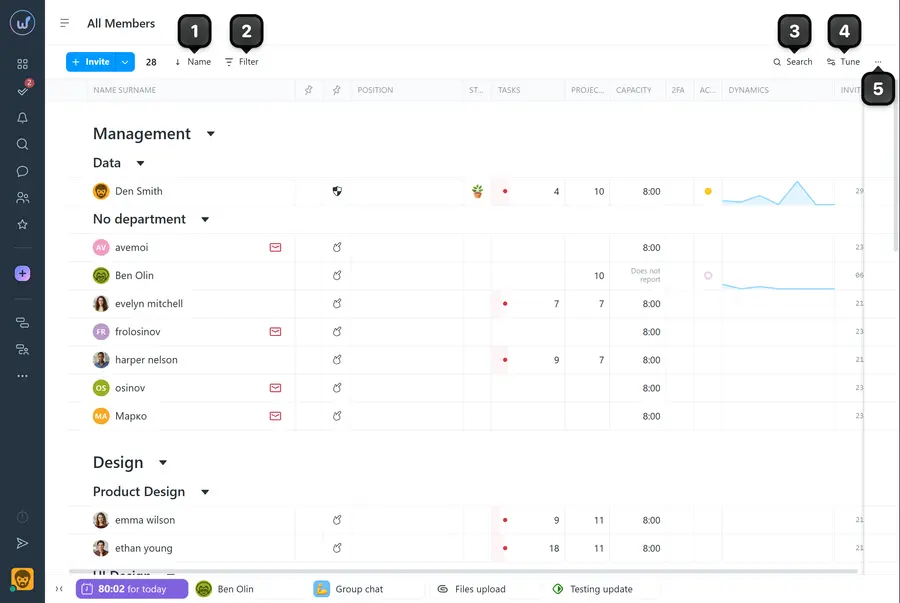
El botón “Tabla” abre la vista de tabla de miembros. Aquí es donde es conveniente realizar acciones administrativas y trabajar con una lista grande de personas.
Esta página tiene las principales herramientas de gestión:
1 Ordenar — cambia el orden en que se muestran los miembros.
2 Filtrar — mantiene solo a las personas que necesitas en la lista;
3 Buscar — busca entre los detalles de los miembros mostrados en las columnas.
4 Ajustar — configuración de agrupamiento y visualización de columnas para la página
5 Menú de acciones adicionales de la página (tres puntos).
¿Qué datos se muestran en la tabla?
Además de la columna principal con el nombre y apellido, la página puede tener columnas con datos adicionales, por ejemplo:
- Posición;
- Teléfono;
- Correo electrónico;
- Estado;
- Rol;
- Equipo;
- Departamento;
- Actividad — la fecha de la última actividad del miembro en la cuenta;
- Dinámica — el gráfico de actividad del miembro;
- Proyectos — el número de proyectos en los que el miembro participa;
- Tareas — el número de tareas donde el miembro es el responsable;
- Favoritos — muestra si el miembro está marcado como favorito (agregado a Favoritos);
- 2FA — muestra si el miembro tiene habilitada la autenticación de dos factores;
- Capacidad — muestra el número establecido de horas de trabajo;
- Tarifa por hora — muestra la tarifa por hora del miembro;
- Invitado — muestra la fecha en que se invitó al miembro a la cuenta.
Las celdas de la tabla son interactivas. Hacer clic en una celda abre información adicional o realiza una acción. Por ejemplo, hacer clic en la columna de Correo electrónico copia la dirección al portapapeles.
¿Cómo personalizo la vista de la tabla?
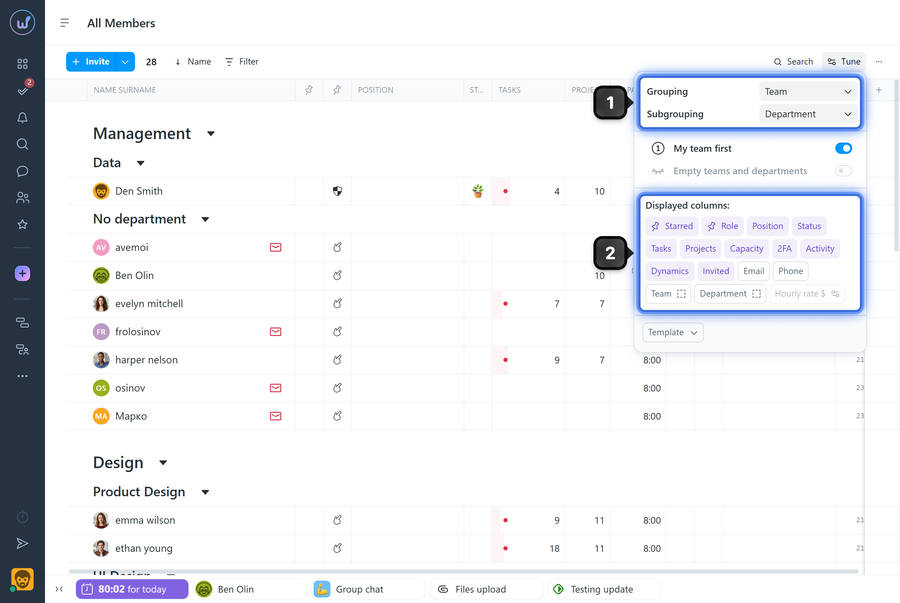
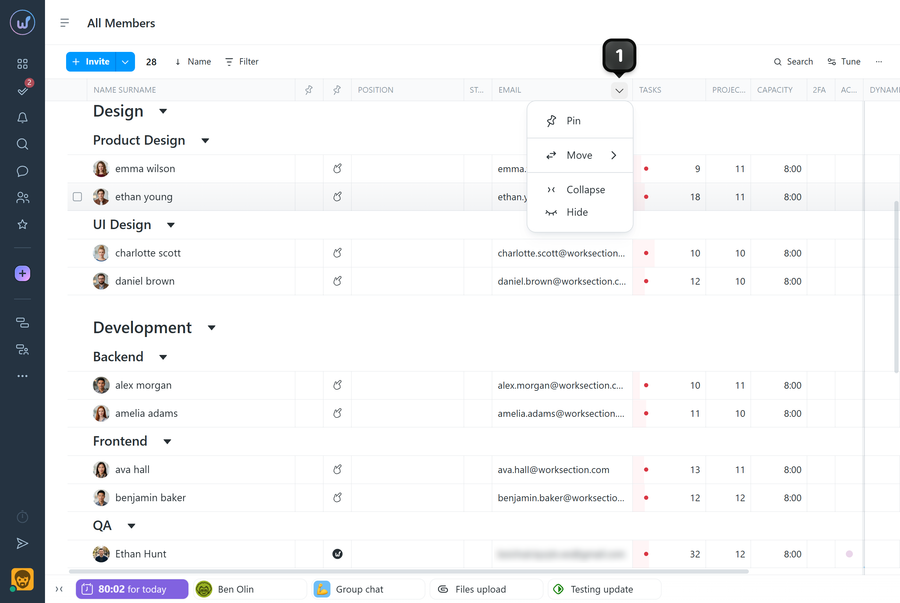
El botón “Ajustar” controla la estructura de la página. Úsalo para configurar agrupamientos y subagrupamientos1 y para mostrar u ocultar columnas2.
Puedes cambiar el ancho de una columna arrastrando sus bordes y abrir el menú de la columna1 para fijar, mover, colapsar u ocultar la columna.
¿Cómo funcionan las acciones masivas?
Para abrir el menú de acciones masivas, selecciona las casillas de verificación1 junto a los miembros que necesitas. Puedes seleccionar personas individuales o todo un equipo o departamento. Después de seleccionarlos, aparece el panel de acciones masivas2.
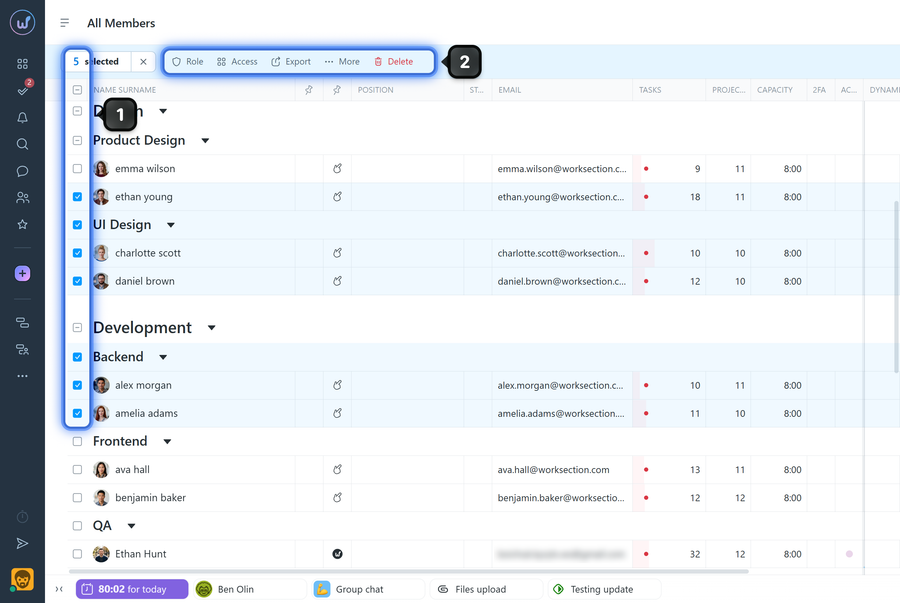
Dependiendo de tus permisos, puede incluir:
- Rol — cambiar el rol de varios miembros a la vez;
- Acceso — otorgar o revocar acceso a proyectos en masa;
- Exportar — exportar a los miembros seleccionados;
- Suscripción — configurar suscripciones a tareas;
- Privacidad — cambiar la configuración de privacidad;
- Mover a — mover personas entre equipos y departamentos;
- Tarifa por hora — actualizar la tarifa en masa;
- Capacidad — actualizar la capacidad en masa;
- Eliminar — eliminar miembros.
Si tu rol no tiene permiso para gestionar miembros, algunas acciones masivas no se mostrarán.
¡Ten en cuenta! Los administradores de departamento y equipo solo pueden realizar acciones masivas en miembros de su propio departamento o equipo.
¿Qué debo saber sobre la eliminación masiva?
Cuando se eliminan miembros, pierden el acceso a la cuenta, pero sus contactos permanecen en el sistema. Si estas personas tenían tareas, proyectos u otras áreas de responsabilidad, puedes transferir su trabajo a otro miembro antes de eliminarlos.
Deja tu reseña
¿Te ha resultado útil este artículo?
¡Nos alegra haber podido ayudar! ¿Qué te resultó útil?
Lo siento, esto no ha servido de ayuda. ¿Qué ha fallado?

