Report úkolů zobrazuje seznam úkolů za vybrané období: dokončené, plánované, nové nebo ty s evidovanými náklady. To, co je zobrazeno u každého úkolu, závisí na výběru a nakonfigurovaných sloupcích.
Oprávnění Report úkolů mohou vidět všichni členové kromě:
- Čtenářů
- Členů klientského týmu
- Hostů
Report obsahuje pouze úkoly projektů, ke kterým má člen přístup:
- Majitel účtu — všechny projekty.
- Administrátor účtu — všechny projekty, pokud má oprávnění «Může vidět všechny projekty v účtu». Bez něj — pouze projekty, kterých se účastní.
- Administrátor týmu nebo oddělení — projekty, kterých se účastní. Oprávnění «Zobrazit projekty členů týmu» («Zobrazit projekty členů oddělení») přidává projekty jejich členů týmu (oddělení).
- Uživatel — projekty, kterých se účastní.
Úkoly skryté před členem se v reportu nezobrazují.
Vezměte prosím na vědomí! Uživatelé vidí sloupce s penězi («Odhad nákladů», «Náklady», «$ za období»), pokud je v nastavení
Sledování nákladů povolena možnost «Uživatelé mohou zobrazit a přidat finanční náklady». Bez toho zůstávají pouze sloupce s časem.
Report v rámci účtu a v rámci projektu
- Report v rámci účtu — úkoly všech projektů, ke kterým máte přístup. Úkoly jsou seskupeny podle projektu.
- Report v rámci projektu — úkoly jednoho projektu.
Jak otevřít report v rámci účtu
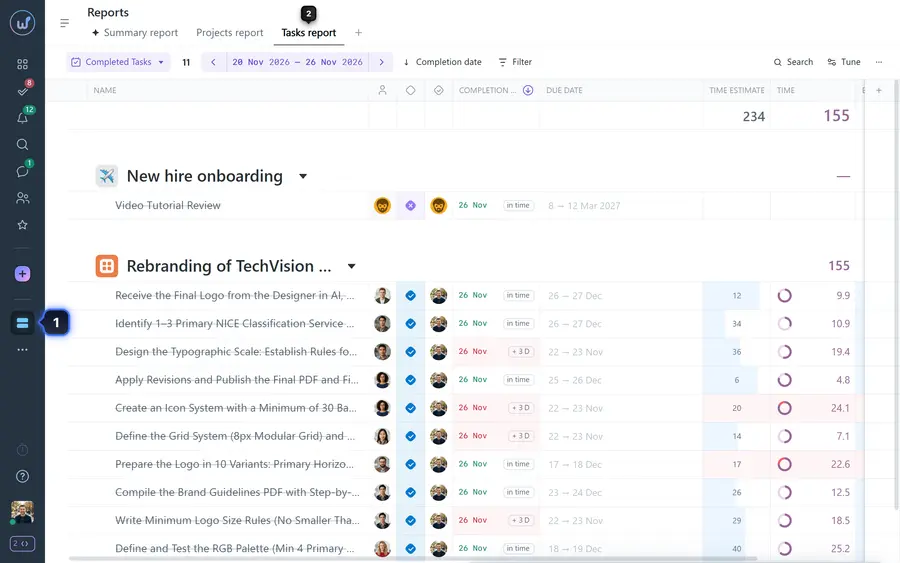
Klikněte na «Reporty»
1 v
bočním panelu a otevřete kartu «Report úkolů»
2.
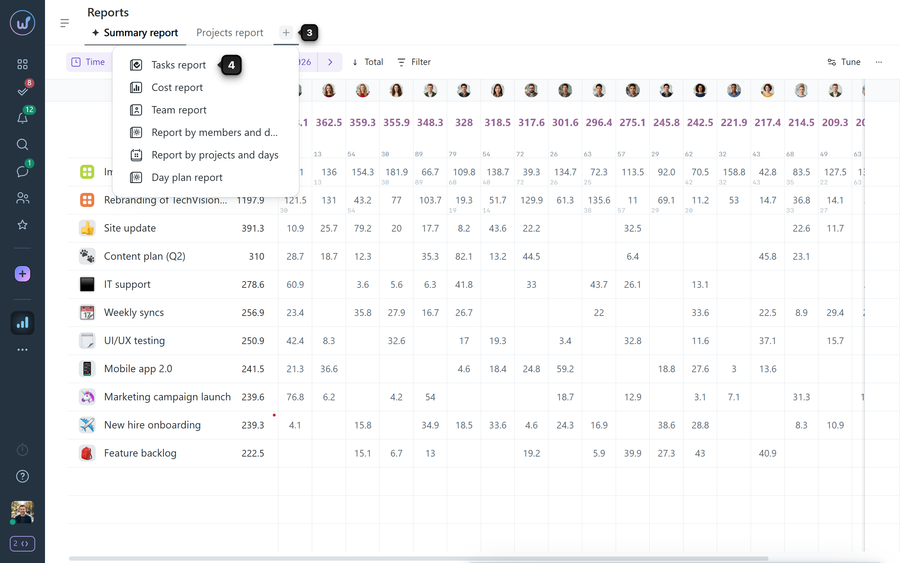
Pokud taková karta neexistuje, klikněte na «+»3 napravo od karet a vyberte «Report úkolů»4. Karta se okamžitě otevře s úkoly dokončenými během posledních 7 dní.
Jak otevřít report v rámci projektu
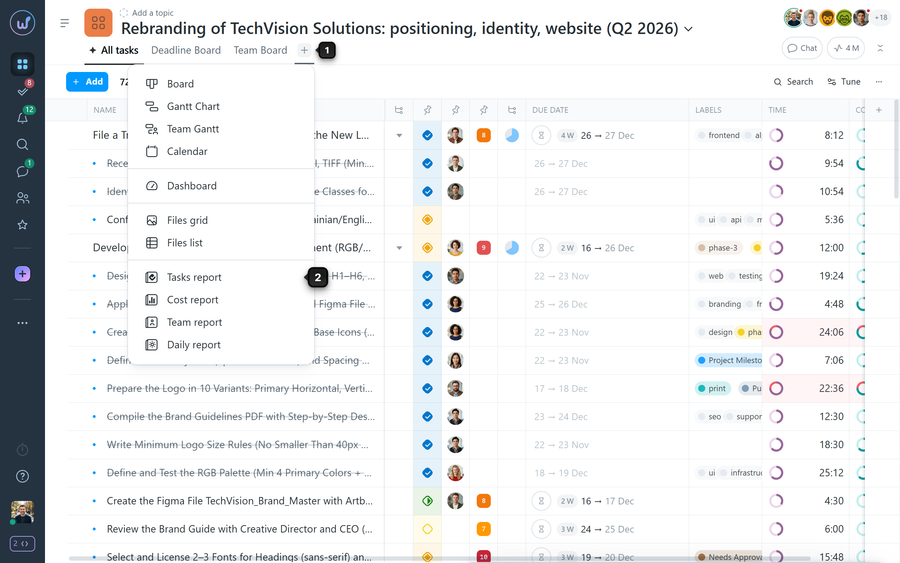
Otevřete projekt a klikněte na «+»1 napravo od karet projektu. Vyberte «Report úkolů»2 v seznamu.
Výběry
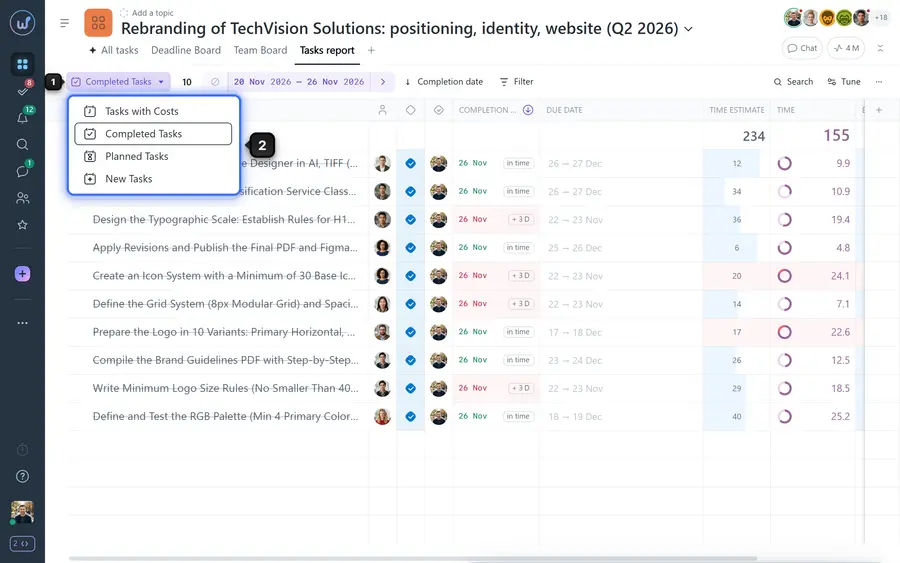
Tlačítko s rozbalovacím seznamem1 vlevo od nástrojové lišty určuje, které úkoly se dostanou do reportu za vybrané období2:
- «Dokončené úkoly» — úkoly dokončené během tohoto období;
- «Plánované úkoly» — úkoly, jejichž datum dokončení spadá do tohoto období, jak otevřené, tak dokončené;
- «Nové úkoly» — úkoly vytvořené během tohoto období;
- «Úkoly s náklady» — úkoly s náklady evidovanými během tohoto období. «Čas období» a «$ za období» ukazují pouze náklady tohoto období, «Sledováno» — kdo je evidoval.
Každý výběr má své vlastní sloupce a třídění. Například «Dokončené úkoly» má «Datum dokončení» a «Dokončeno», a «Nové úkoly» má «Vytvořeno».
Jak číst tabulku
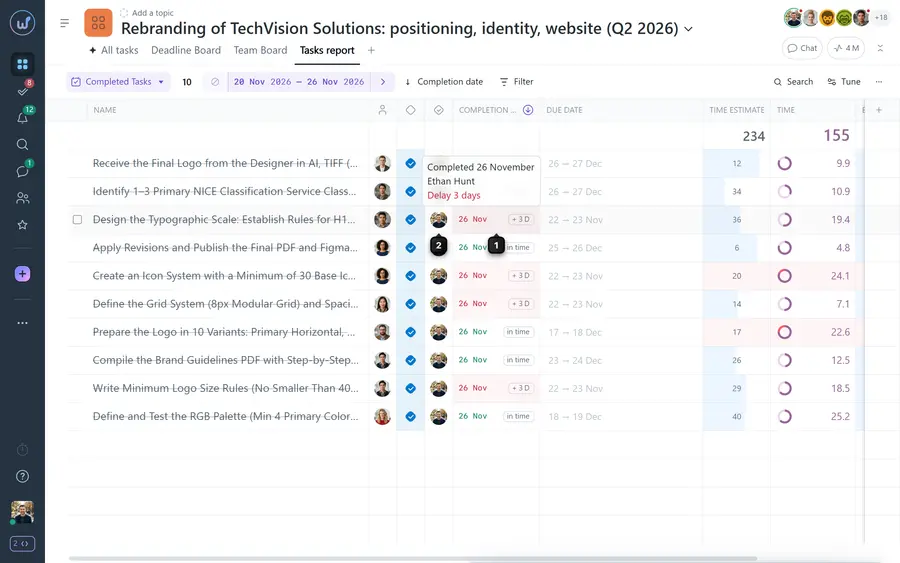
V «Dokončených úkolech» zelená značka «včas» ve sloupci «Datum dokončení»1 znamená, že úkol byl dokončen včas. Červená značka, například «+ 3 D», znamená, že byl opožděn: najeďte na něj, abyste viděli, kdo úkol dokončil a jak dlouho bylo zpoždění. Avatar ve sloupci «Dokončeno»2 je člen, který úkol dokončil.
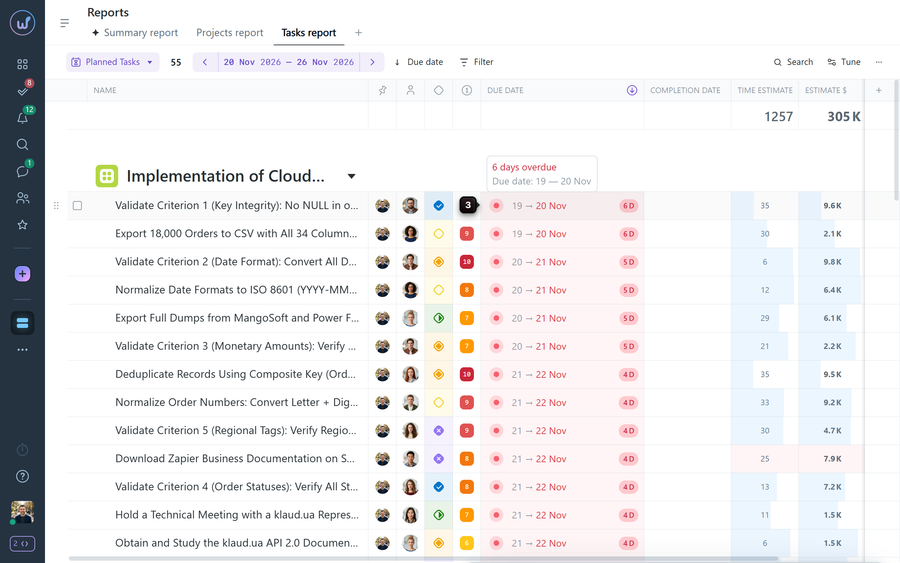
V «Plánovaných úkolech» ve sloupci «Termín»3 červená tečka znamená, že úkol je po termínu — nápověda ukazuje například «6 dní po termínu». Kruh znamená, že úkol je v procesu — nápověda ukazuje, kolik času zbývá. Přesýpací hodiny znamenají, že úkol ještě nezačal.
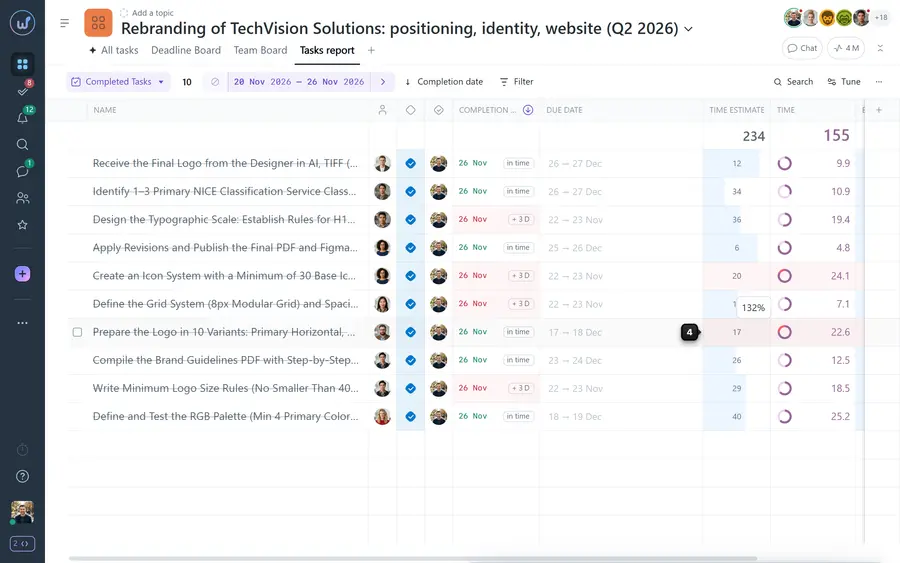
Lišta v buňce «Odhad času»4 ukazuje, jaká část odhadu již byla vynaložena; najeďte na ni, abyste viděli procento. Pokud bylo vynaloženo více, než bylo odhadováno, buňka se změní na růžovou, například «132%».
Jak nastavit zobrazení reportu
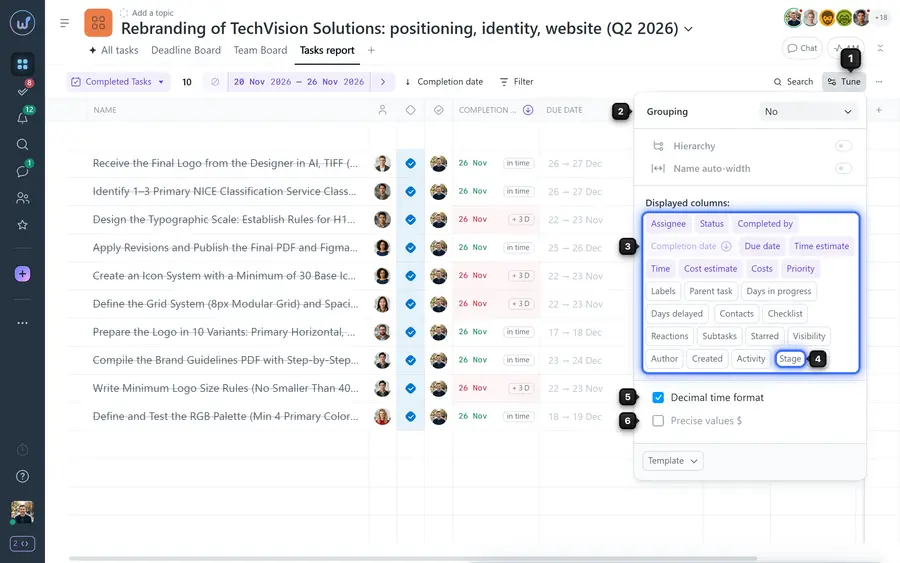
Klikněte na «Upravit»1:
- «Seskupení»2 — jak kombinovat úkoly do skupin: podle «Stavu», «Zodpovědné osoby», «Týmu» nebo «Žádné». Report v rámci účtu má také seskupení podle «Projektu».
- Sloupce3 — klikněte na název sloupce, abyste jej zobrazili nebo skryli. Sada sloupců závisí na výběru: například «Dokončeno» je v «Dokončených úkolech», a «Čas období» je v «Úkolech s náklady». Některé sloupce jsou stejné jako v seznamu úkolů projektu — přečtěte si o nich v článku Jak nakonfigurovat sloupce na stránce «Všechny úkoly»?
- Vlastní pole4 — stojí v seznamu sloupců spolu se standardními. Zapněte to, které potřebujete, a objeví se v tabulce. Stejný seznam se otevře kliknutím na «+» v záhlaví tabulky. Více o vlastních polích — v článcích Jaké typy vlastních polí jsou k dispozici? a Jak přidat vlastní pole k úkolu?
- «Desetinný formát času»5 — čas je zobrazen jako desetinný zlomek hodiny, například 6.5 místo 6:30.
- «Přesné hodnoty $»6 — peníze jsou zobrazeny bez zkratek, například 7540 místo 7.5K.
Filtr
„Filtr“ funguje stejně jako v seznamu úkolů — více v článku
Jak filtrovat úkoly? Nad podmínkami je přepínač „Všechny / Neúplné / Dokončené“. V výběru „Úkoly s náklady“ tam není.
Specificky pro report:
- „Projekt“ a „Složka“ — pouze v reportu v rámci účtu;
- „Stav projektu“, „Štítek projektu“ a „Vedoucí projektu“ (v seznamu „Více“) — pouze v reportu v rámci účtu: report uchovává úkoly projektů s vybraným stavem, štítkem nebo vedoucím;
- „Náklady“ (v seznamu „Více“) — úkoly „Překročení“ (náklady překračují odhad), „Přidané náklady“ nebo „Bez nákladů“;
- „Tým“ (v seznamu „Více“) — ve výběru „Úkoly s náklady“ zůstávají pouze náklady zaznamenané členy vybraného týmu nebo oddělení;
- „Sledováno“ (v seznamu „Více“, pouze ve výběru „Úkoly s náklady“) — zůstávají pouze náklady vybraného člena.
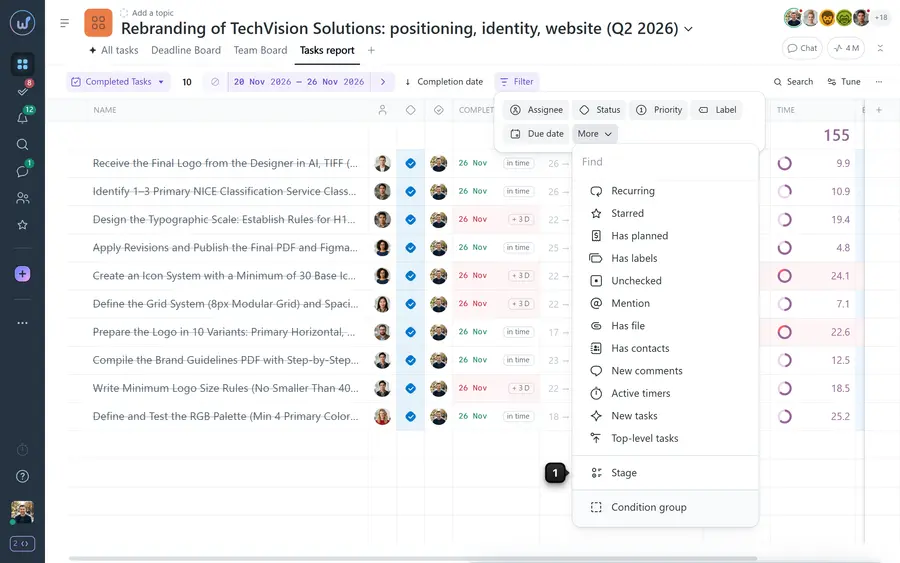
Vlastní pole úkolů lze také použít ve filtru: jsou na konci seznamu „Více“1, před „Skupinou podmínek“.
Akce s úkoly
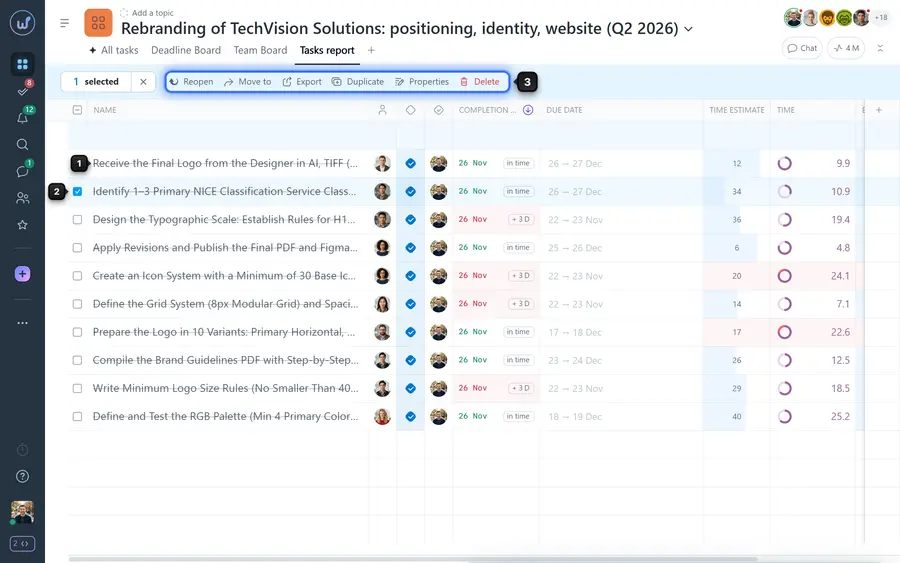
Klikněte na název úkolu
1 — jeho karta se otevře vpravo. Označte úkoly zaškrtávacími políčky
2 — panel nad tabulkou
3 se změní na panel akcí: „Dokončeno“ (pro dokončené úkoly — „Znovu otevřít“), „Přesunout“, „Exportovat“, „Duplikovat“, „Vlastnosti“, „Smazat“. Tyto akce fungují stejně jako v seznamu úkolů — více v článku
Jak provádět hromadné operace na úkolech?
Zanechte svůj názor
Pomohla vám tento článek?