Filtr ponechává pouze úkoly, které odpovídají vašim podmínkám v seznamu. Funguje stejně všude tam, kde je tlačítko «Filtr»: v seznamu «Všechny úkoly» projektu, na tabulích, v Ganttově diagramu, kalendáři a v «Mých úkolech». Každý pohled má svůj vlastní filtr: podmínky, které nastavíte v seznamu, se nevztahují na tabuli nebo Ganttův diagram.
Vezměte prosím na vědomí! Příklady níže používají vlastní pole úkolů: «Fáze», «Složitost» a «Schválení klientem». Filtr funguje stejně i s jinými poli, například «Zodpovědná osoba» nebo «Priorita».
Jak přidat podmínku
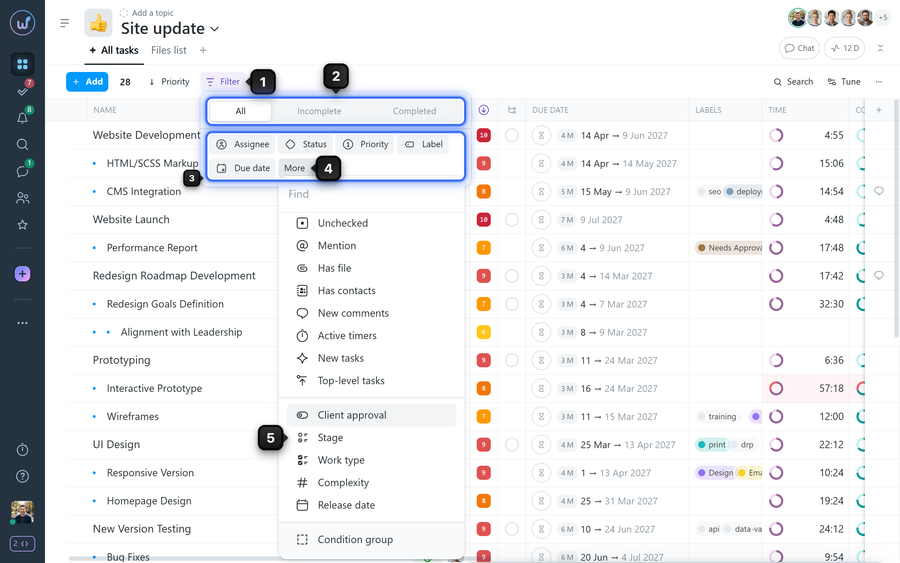
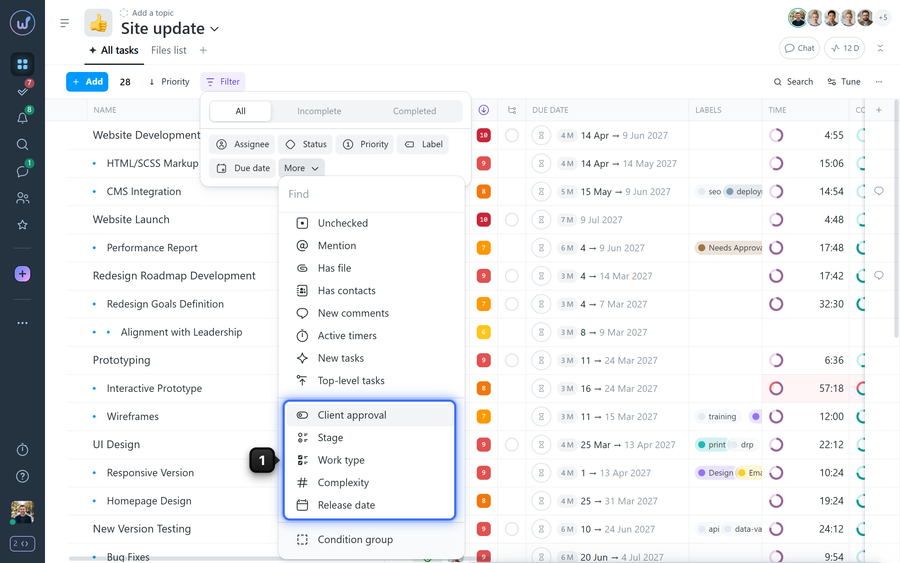
Klikněte na «Filtr»1. V horní části je stav úkolu: «Vše», «Nedokončené» nebo «Dokončené»2. Níže jsou rychlá pole3: «Zodpovědná osoba», «Stav», «Priorita», «Štítek», «Termín». Ostatní pole jsou pod «Více»4. Projděte seznam a vyberte potřebné pole, například «Fáze»5.
Po výběru pole vyberte hodnotu — seznam se okamžitě aktualizuje.
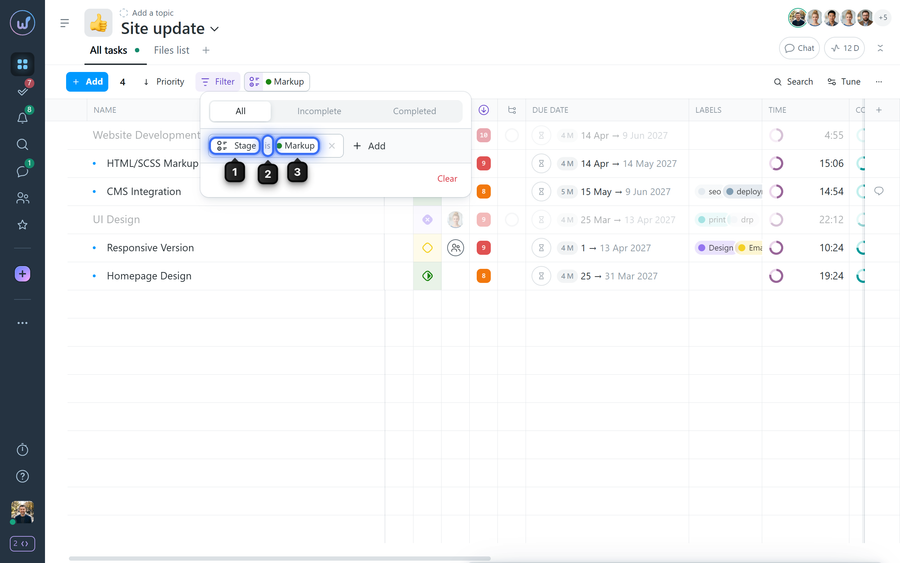
Každá podmínka se skládá ze tří částí: pole1, operátoru2 a hodnoty3. Například v podmínce «Fáze je Markup» je pole «Fáze», operátor je «je» a hodnota je «Markup».
Jak vybrat několik hodnot
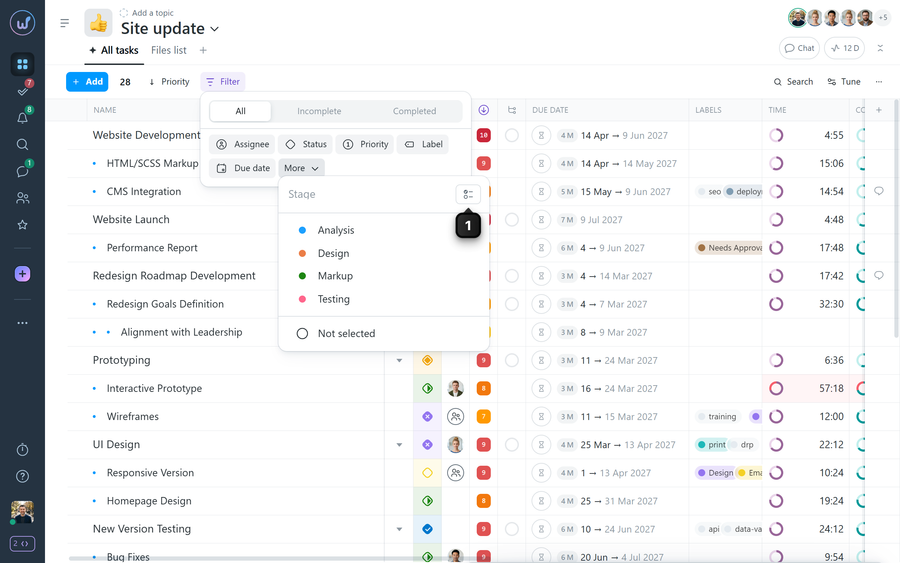
Klikněte na možnost v seznamu — podmínka se okamžitě aplikuje. Pro výběr několika možností klikněte na tlačítko pro vícenásobný výběr1.
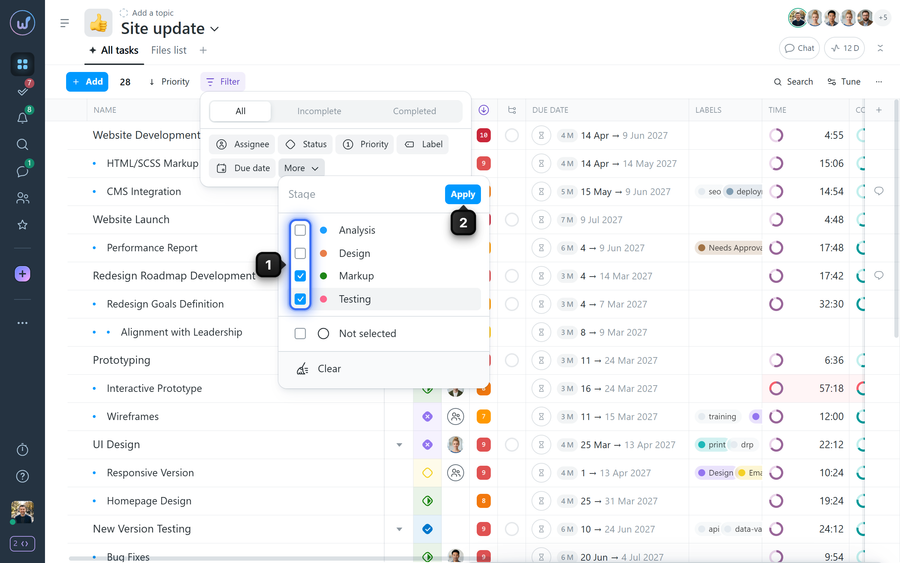
Zaškrtněte možnosti, které potřebujete1, a klikněte na «Použít»2. Seznam uchovává úkoly, které mají alespoň jednu z vybraných hodnot.
Poznámka Pro nalezení úkolů, kde je pole prázdné, vyberte «Není vybráno» (pro čísla a data — «Není nastaveno»).
Jak změnit operátor
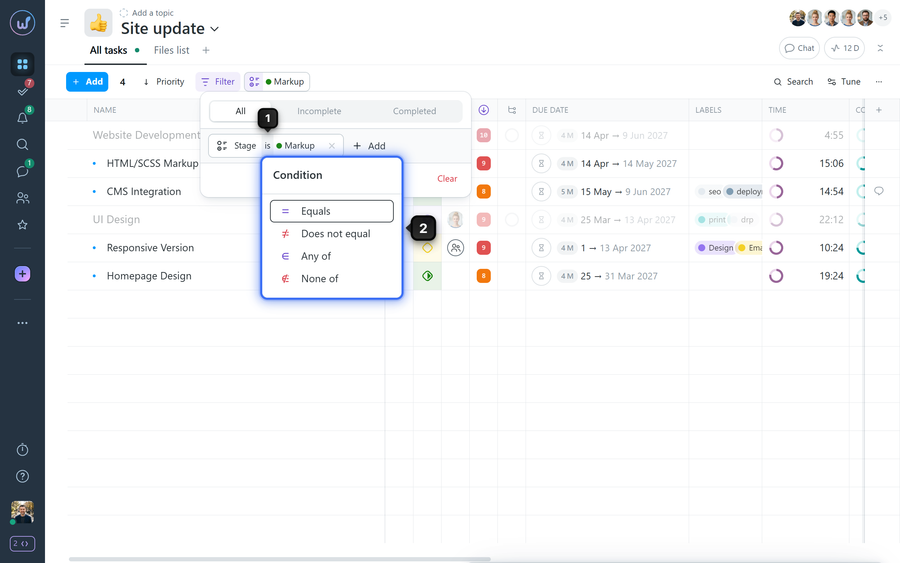
Klikněte na operátor v podmínce1 — menu «Podmínka» se otevře2. Sada operátorů závisí na typu pole.
Pro pole se seznamem hodnot, například «Fáze» nebo «Stav»:
- «Rovná se» — úkoly s touto hodnotou;
- «Nerovná se» — všechny úkoly kromě těch s touto hodnotou;
- «Jakákoli z» — úkoly s jakoukoli z několika hodnot;
- «Žádná z» — všechny úkoly kromě těch s jednou z několika hodnot.
Pro čísla a data:
- «Rovná se» a «Nerovná se» — jako pro seznamy;
- «větší než nebo rovno» — hodnota není menší než zadaná, pro data — ne dříve než zadané datum;
- «menší než nebo rovno» — hodnota není větší než zadaná, pro data — ne později než zadané datum;
- «Větší než» a «Menší než» — pouze pro čísla.
Vezměte prosím na vědomí! «Nerovná se» uchovává úkoly, kde je pole prázdné, také v seznamu. Například «Fáze se nerovná Markup» zobrazuje úkoly jiných fází a úkoly bez fáze.
Jak kombinovat několik podmínek
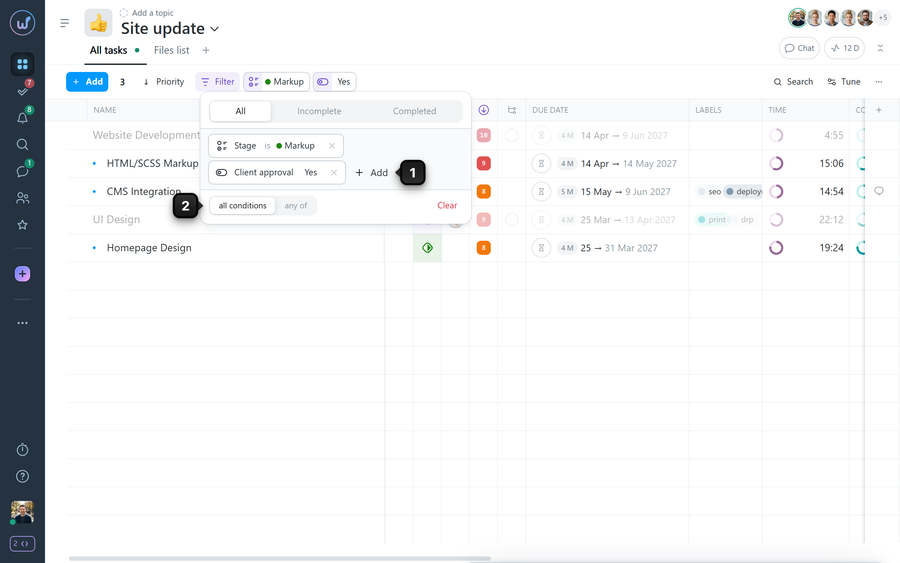
Přidejte další podmínku pomocí «Přidat»1. Když jsou dvě nebo více podmínek, na spodní části panelu se objeví přepínač2. Určuje, jak jsou podmínky kombinovány:
- «všechny podmínky» (výchozí) — úkol musí odpovídat každé podmínce. Čím více podmínek, tím kratší seznam. Například «Fáze je Markup» a «Schválení klientem — Ano» ponechává pouze úkoly s markupem, které klient již schválil;
- «jakákoli z» — jedna podmínka stačí. Tyto dvě podmínky zobrazují jak všechny úkoly s markupem, tak všechny úkoly schválené klientem. Seznam se prodlužuje.
Jak vytvořit složitější podmínku: skupina podmínek
Někdy je potřeba podmínky kombinovat různými způsoby: «jedna je povinná a jakákoli z dalších dvou stačí». K tomu slouží «Skupina podmínek». Funguje jako závorky ve vzorci.
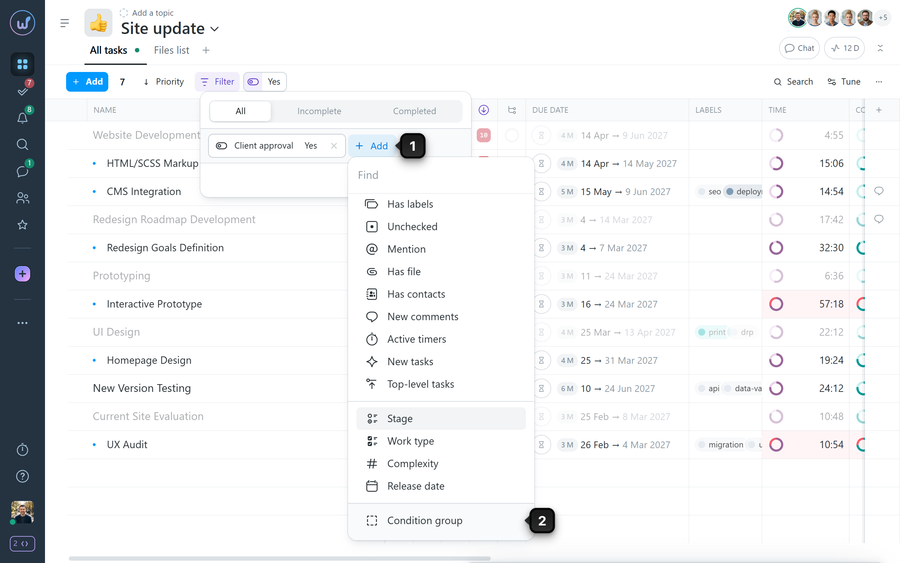
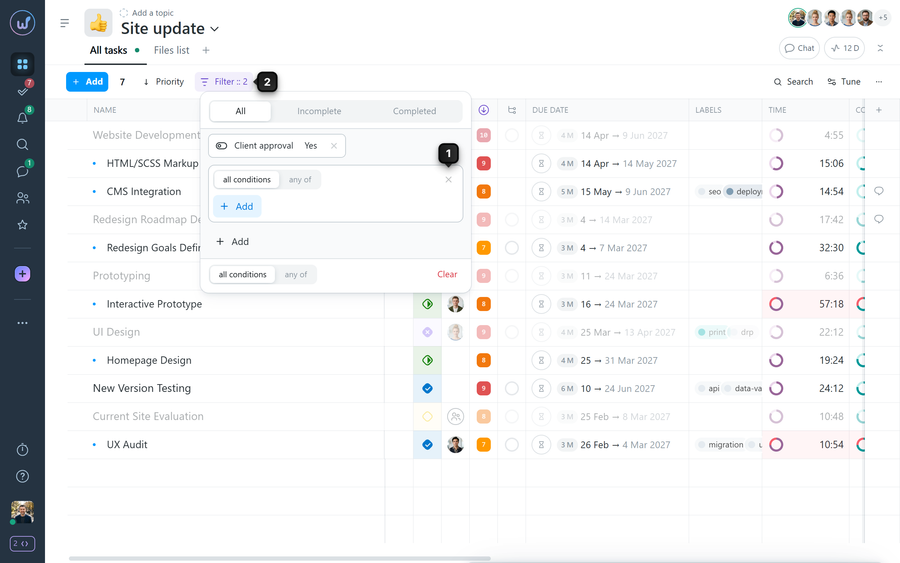
Klikněte na «Přidat»1 a vyberte «Skupina podmínek»2 — je na konci seznamu polí.
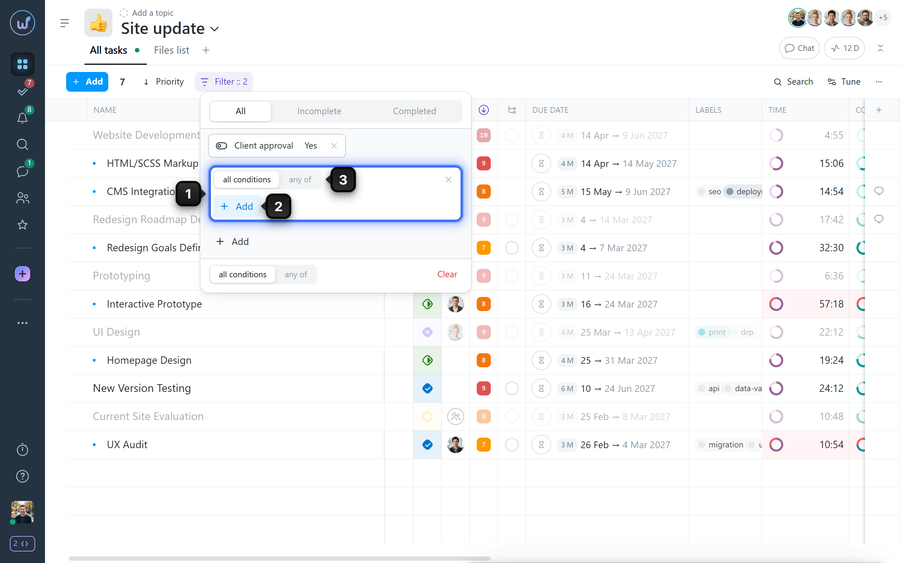
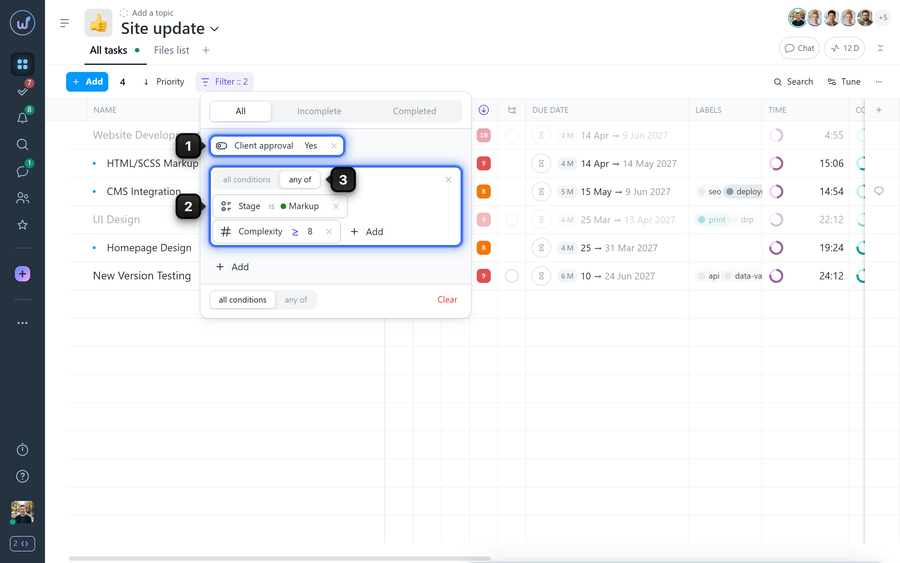
Skupina1 má své vlastní podmínky, své vlastní «Přidat»2 a svůj vlastní přepínač «všechny podmínky / jakákoli z»3.
Například vnější podmínka1 je «Schválení klientem — Ano». Skupina2 obsahuje «Fáze je Markup» a «Složitost větší než nebo rovno 8» s přepínačem «jakákoli z»3. Filtr zobrazuje úkoly, které klient schválil a které jsou buď úkoly s markupem, nebo složité.
Jako vzorec to vypadá takto: «Schválení klientem — Ano» A («Fáze je Markup» NEBO «Složitost větší než nebo rovno 8»).
Pokud skupinu nepotřebujete, klikněte na křížek1 v pravém horním rohu. Je lepší smazat prázdnou skupinu: také se počítá ve filtru a čítač na tlačítku «Filtr»2 ji zobrazuje jako podmínku.
«Vše», «Nedokončené» a «Dokončené»
Výběr (je zobrazen v sekci
«Jak přidat podmínku») funguje odděleně od podmínek a aplikuje se spolu s nimi, i když jsou podmínky v režimu «jakákoli z». Například «Dokončené» a podmínky v režimu «jakákoli z» zobrazují pouze dokončené úkoly, které odpovídají alespoň jedné podmínce.
Dokončený úkol a úkol se stavem «Připraveno» nejsou totéž. Stav se vybírá pomocí samostatné podmínky «Stav».
Jaká pole jsou ve filtru
Rychlá pole jsou na panelu, ostatní jsou pod «Více» (jak to vypadá — v sekci
«Jak přidat podmínku»). Pole jsou rozdělena do skupin:
- lidé: «Zodpovědná osoba», «Autor», «Odběratel», «Kontakt», «Tým»;
- parametry úkolu: «Stav», «Priorita», «Štítek», «Náklady»;
- termíny a data: «Termín», «Datum zahájení», «Uzávěrka», «Datum dokončení», «Vytvořeno», «Datum aktivity»;
- atributy úkolu: «Opakující se», «Označené hvězdičkou», «Má soubor», «Zmínka», «Nové komentáře», «Aktivní časovače» a další;
- vlastní pole úkolů — více o nich níže.
Na stránkách, kde jsou viditelné úkoly z několika projektů, jsou také přidána pole «Projekt» a «Složka».
Vlastní pole úkolů ve filtru
Co přesně filtr nabízí, závisí na typu vlastního pole. Operátory popisuje sekce o
změně operátora.
| Typ pole | Hodnoty v podmínce | Operátory |
|---|
| Jednoduchý výběr, Vícenásobný výběr | možnosti pole a «Není vybráno» | «Rovná se», «Nerovná se», «Jakékoli z», «Žádné z» |
| Člen, Členové | «Já», «Kdokoli», «Není vybráno» a seznam členů | «Rovná se», «Nerovná se», «Jakékoli z», «Žádné z» |
| Číslo, Procento, Měření, Měna | číslo, které zadáte, a «Není nastaveno» | «Rovná se», «Nerovná se», «Větší než», «Menší než», «větší nebo rovno», «menší nebo rovno» |
| Datum | kalendář, rychlé hodnoty (například «dnes» nebo «Začátek měsíce») a «Není nastaveno» | «Rovná se», «Nerovná se», «větší nebo rovno», «menší nebo rovno» |
| Logické | «Ano», «Ne» a «Není nastaveno» | — |
Pole ostatních typů nejsou zobrazeny v seznamu «Více», takže podle nich nemůžete filtrovat úkoly. Tyto typy jsou:
- Řádek;
- Text;
- Poštovní adresa;
- Email;
- Telefonní číslo;
- Odkaz;
- Čas;
- Kontakt;
- Kontakty.
Jak poznat, že je filtr zapnutý a jak ho resetovat
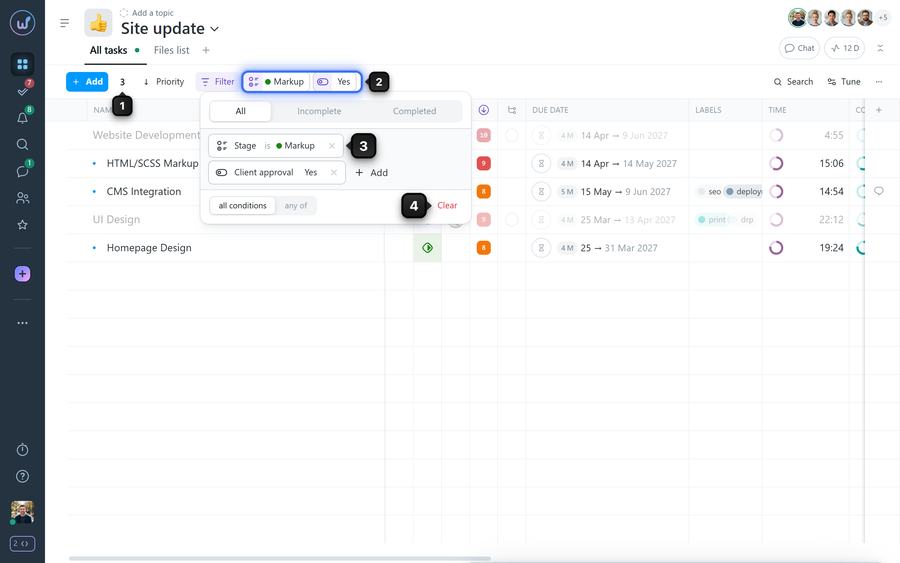
Když je filtr zapnutý, počet nalezených úkolů je zobrazen vedle tlačítka «Přidat»1. Podmínky jsou zobrazeny jako čipy vedle tlačítka «Filtr»2 — klikněte na čip pro změnu hodnoty.
Chcete-li odstranit jednu podmínku, klikněte na křížek vedle ní3. Chcete-li odstranit všechny, otevřete filtr a klikněte na «Vymazat»4.
Vezměte prosím na vědomí! «Vymazat» nemění volbu «Všechny / Neúplné / Dokončené»: přepněte zpět na «Všechny» ručně.
Zanechte svůj názor
Pomohla vám tento článek?