Jak nakonfigurovat sloupce na stránce „Všechny úkoly“?
Jak nakonfigurovat sloupce na stránce „Všechny úkoly“?
Stránka "Všechny úkoly" v projektu je tabulka se sloupci, které lze povolit/zakázat, přeuspořádat, připnout, sbalit a změnit jejich velikost.
Sloupec "Název" je vždy zobrazen a nelze jej zakázat. Pokud seznam obsahuje podúkoly, vedle nadřazeného úkolu se může objevit tlačítko pro sbalení/rozbalení nebo číselný ukazatel počtu podúkolů.
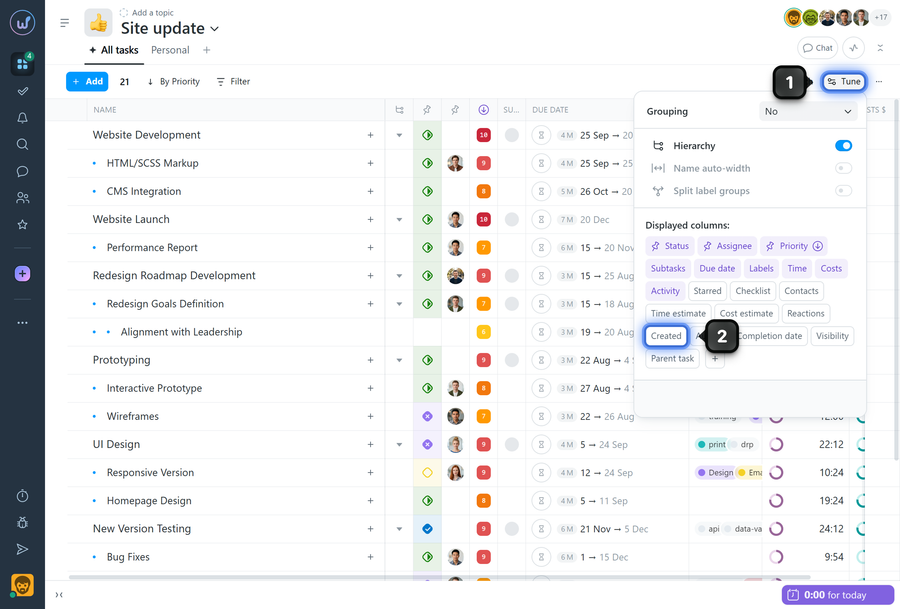
Chcete-li povolit nebo zakázat sloupce, klikněte na "Upravit zobrazení"1 — otevře se menu, kde můžete povolit požadované sloupce nebo zakázat nepotřebné kliknutím na název sloupce2.
PoznámkaV menu "Upravit zobrazení" jsou sloupce, které jsou již povoleny, zvýrazněny fialově.
Jaké sloupce se zobrazují a rychlé akce při kliknutí na pole ve sloupci:
Zodpovědná osoba — kdo je přiřazen jako vykonavatel; klikněte pro změnu zodpovědné osoby (pokud máte oprávnění).
Priorita — aktuální priorita úkolu; klikněte pro změnu (pokud máte oprávnění).
Termín — začátek a konec úkolu; klikněte pro změnu (pokud máte oprávnění).
Čas — zaznamenané náklady na čas; pokud jsou nastaveny plánované náklady, zobrazí se ukazatel poměru skutečných vs. plánovaných nákladů; klikněte pro přidání nákladů, jejich smazání/úpravu a/nebo přidání komentáře (pokud máte oprávnění).
Náklady — zaznamenané finanční náklady; pokud jsou nastaveny plánované náklady, zobrazí se ukazatel poměru; klikněte pro přidání/úpravu (pokud máte oprávnění).
Štítky — štítky úkolu; klikněte pro přidání nebo odstranění štítků (pokud máte oprávnění).
Stav — aktuální stav úkolu; klikněte pro změnu (pokud máte oprávnění).
Aktivita — datum/čas poslední aktivity v úkolu.
Odhad času — plánované náklady na čas; klikněte pro změnu (pokud máte oprávnění).
Odhad nákladů — plánované finanční náklady; klikněte pro změnu (pokud máte oprávnění).
Datum dokončení — datum, kdy byl úkol uzavřen; pokud byl uzavřen po termínu, zobrazí se ukazatel pozdního uzavření.
Vytvořeno — datum, kdy byl úkol vytvořen.
Autor — autor úkolu; klikněte pro změnu autora (pokud máte oprávnění).
Označeno hvězdičkou — ukazuje, zda je úkol záložkován; klikněte na hvězdičku pro přidání/odebrání.
Nadřazený úkol — ukazuje název nadřazeného úkolu; klikněte pro jeho otevření.
Podúkoly — ukazatel pokroku dokončení podúkolů; najeďte myší pro zobrazení podrobností; klikněte pro otevření úkolu s blokem podúkolů.
Reakce — umožňuje přidávat reakce (emoji) jako další značky.
Kontrolní seznam — ukazatel pokroku kontrolního seznamu; najeďte myší pro zobrazení počtu dokončených položek.
Viditelnost — červená ikona zámku naznačuje, že úkol má omezenou viditelnost; najeďte myší pro zobrazení podrobností.
Vezměte prosím na vědomí! Tento seznam je doplněn o vlastní pole vytvořená ve vašem účtu.
Správa sloupců z hlavičky tabulky
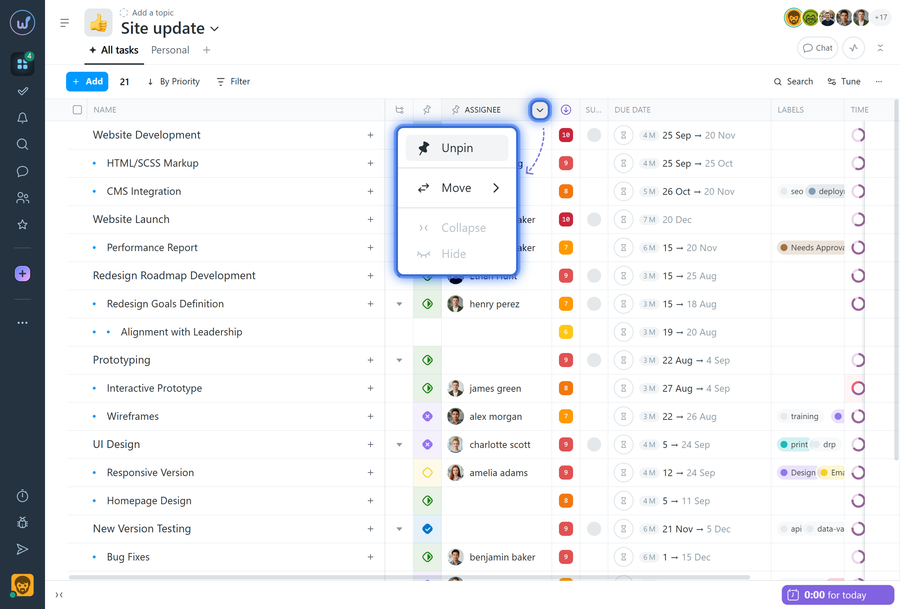
1. Klikněte na šipku/menu tlačítko na pravé straně názvu sloupce pro otevření jeho menu.
2. Vyberte akci:
Připnout — sloupec se vždy zobrazí hned za sloupcem "Název" nebo za jinými připnutými sloupci.
Přesunout — změňte pozici sloupce vůči ostatním.
Sbalit — dočasně skrýt obsah; opětovným kliknutím na název sloupce se obsah rozbalí.
Skrýt — úplně zakázat zobrazení sloupce.
Vezměte prosím na vědomí! Připnuté sloupce nelze tímto způsobem sbalit nebo skrýt.
PoznámkaPro změnu velikosti sloupce — najeďte myší na okraj mezi sloupci a táhněte.
Vezměte prosím na vědomí! Šířky sloupců a soubor zobrazených sloupců na stránce "Všechny úkoly" jsou konfigurovány samostatně pro každý projekt a samostatně pro každého uživatele.
Zanechte svůj názorPomohla vám tento článek?
Jsme rádi, že jsme mohli pomoci! Co bylo užitečné?