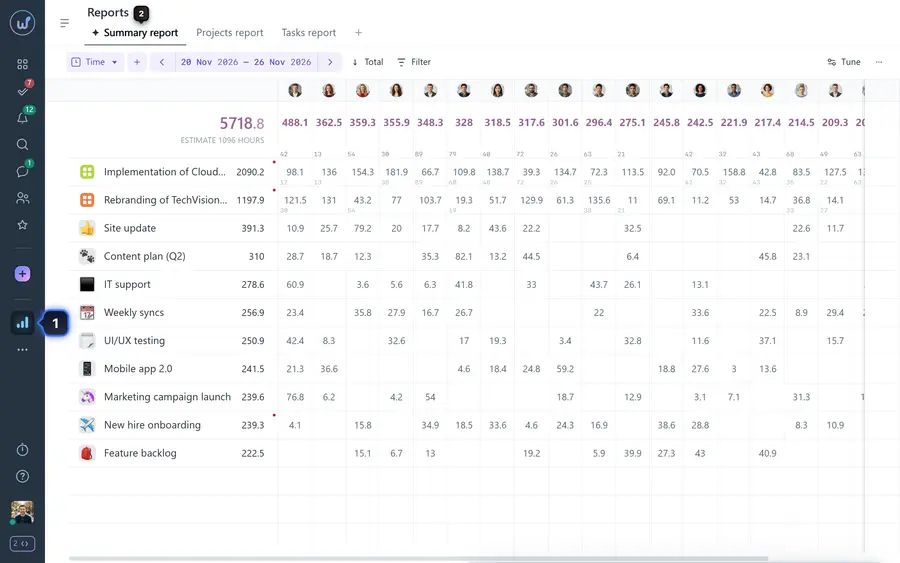
Souhrnný report ukazuje, kdo kolik utratil a na jaké projekty během určitého období, a porovnává to s plánem. Data jsou shromážděna v tabulce: řádky jsou projekty, sloupce jsou členové. Obsahuje pouze projekty a členy, kteří mají data za vybrané období.
Poznámka Souhrnný report lze otevřít pouze na úrovni účtu.
Oprávnění Souhrnný report mohou zobrazit všichni členové kromě:
- Čtenářů
- Členů klientského týmu
- Hostů
Na které projekty a náklady člen vidí, závisí na jeho roli a oprávněních:
- Majitel účtu — všechny projekty a všechny náklady.
- Administrátor účtu — všechny projekty, pokud má oprávnění «Může vidět všechny projekty v účtu». Bez něj — pouze projekty, kterých se účastní.
- Administrátor týmu nebo oddělení — projekty, kterých se účastní. Oprávnění «Zobrazit projekty členů týmu» («Zobrazit projekty členů oddělení») přidává projekty jejich členů (oddělení).
- Uživatel — projekty, kterých se účastní.
Náklady na úkoly skryté před členem se v reportu nezobrazují. Jsou viditelné pro:
- Majitele účtu
- Administrátora účtu s oprávněním «Povolit administrátorovi plný přístup k času a financím» nebo «Povolit administrátorovi číst soukromé úkoly a komentáře»
- Administrátora týmu nebo oddělení s oprávněním «Spravovat všechny náklady a časovače» — náklady zaměstnanců jejich týmu (oddělení)
Vezměte prosím na vědomí! Uživatelé vidí peníze v reportu, pokud je v nastavení povolena možnost «Uživatelé mohou zobrazit a přidat finanční náklady» v
Sledování nákladů. Bez toho není režim «Náklady» pro ně dostupný.
Jak otevřít souhrnný report
Klikněte na «Reporty»
1 v
bočním panelu. Otevřete kartu «Souhrnný report»
2.
Co tabulka ukazuje
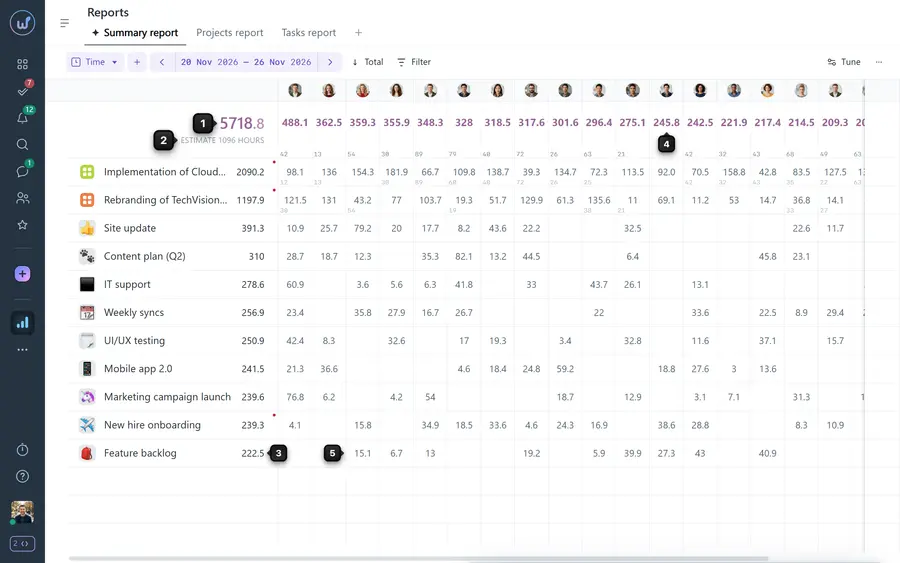
V levém horním rohu — celkový součet za období1 a plán2. Vedle každého projektu je jeho celkový součet3, nad každým členem — jejich celkový součet4. Na průsečíku projektu a člena — kolik tento člen zaznamenal v tomto projektu5.
Šedé číslo pod číslem je plán. Červená tečka vedle čísla znamená, že skutečná hodnota překročila plán («Náklady překročily rozpočet»). Přejděte myší nad číslo — nápověda ukáže přesnou hodnotu a plán. Více o plánu a skutečných nákladech — v článku
Odhady a skutečné náklady: úkol a projekt.
Jak se počítají skutečné náklady a plán
- Skutečné náklady — náklady, které členové zaznamenali během období. Náklad spadá do období podle data záznamu a do sloupce člena, který je zaznamenal.
- Plán — součet odhadů úkolů, jejichž termín (datum dokončení) spadá do období. Počítají se jak otevřené, tak uzavřené úkoly. Plán patří přiřazenému úkolu.
- Proto může být v buňce skutečná hodnota větší nebo menší než plán: člen mohl zaznamenat více, než bylo plánováno, nebo strávit čas na úkolech, na které není přiřazen.
Režimy «Čas», «Náklady» a «Úkoly»
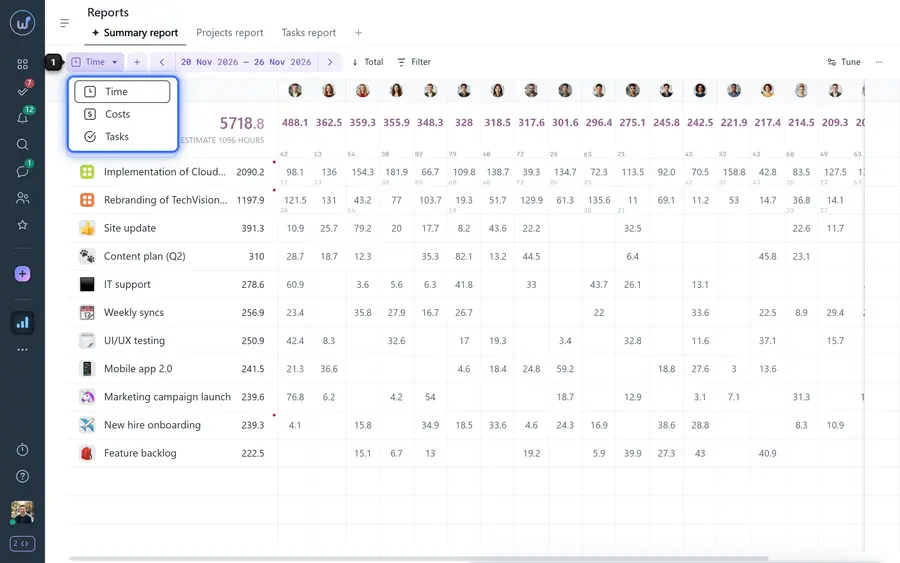
Tlačítko s rozbalovacím seznamem nad tabulkou1 vybírá, co se má zobrazit v buňkách.
- «Čas» — hodiny, které členové zaznamenali, a plán v hodinách.
- «Náklady» — peníze, které členové zaznamenali, a plán v penězích.
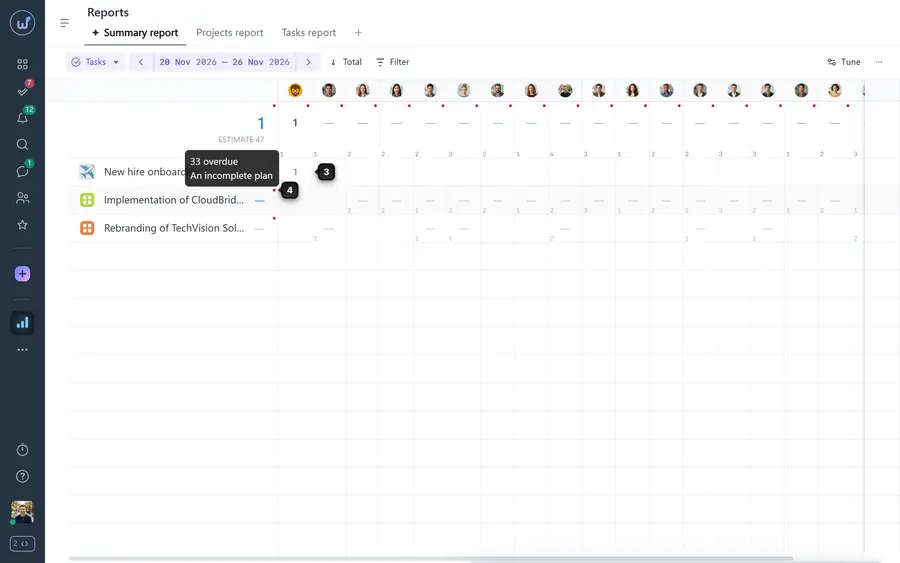
- «Úkoly» — kolik úkolů člen uzavřel během období3 a kolik úkolů je plánováno na období. Přejděte myší nad buňku — nápověda ukáže obě čísla: «Dokončeno N úkolů / Plánováno M úkolů». V tomto režimu tabulka uchovává pouze projekty a členy, kteří mají úkoly.
Tečky vedle čísel4 v režimu «Úkoly» ukazují stav plánu. Přejděte myší nad tečku — nápověda vysvětlí:
- červená — jsou zde zpožděné úkoly, například «33 zpožděných / Neúplný plán»;
- žlutá — jsou zde úkoly uzavřené pozdě;
- zelená — plán je splněn: všechny plánované úkoly byly uzavřeny včas.
Období
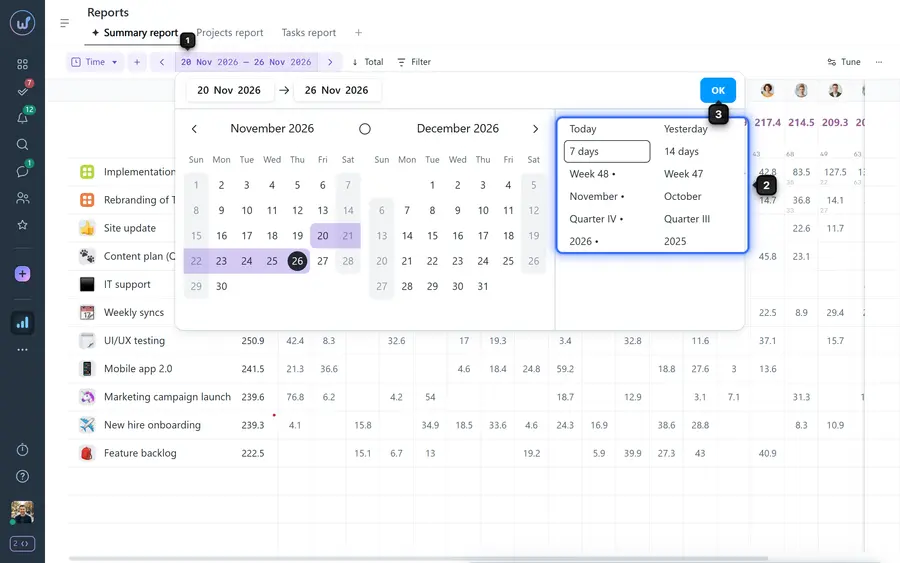
Klikněte na data nad tabulkou1 — otevře se kalendář. Rychlý výběr2 se aplikuje okamžitě: «Dnes», «Včera», «7 dní», «14 dní», týden, měsíc, čtvrtletí, rok. «7 dní» jsou vždy poslední tři dny, období se posouvá spolu s kalendářem. Chcete-li nastavit vlastní období, vyberte začátek a konec v kalendáři a klikněte na «OK»3. Šipky ‹ › vedle dat posouvají období podle jeho délky.
Řazení
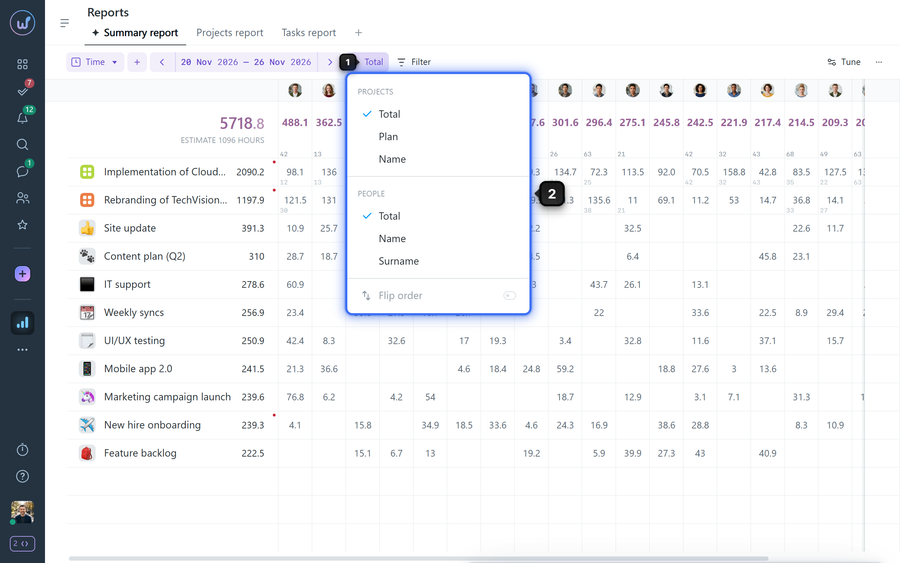
Tlačítko pro řazení1 otevře seznam2 se dvěma bloky. V bloku «Projekty» lze řádky řadit podle celkového součtu, plánu nebo názvu; v bloku «Lidé» sloupce — podle celkového součtu, názvu nebo příjmení. Přepínač «Obrátit pořadí» obrací pořadí. Například «Celkový součet» v obou blocích umístí projekt a člena s největším celkovým součtem nahoru.
Filtr
„Filtr“ ponechává v reportu pouze to, co potřebujete. Podmínky se přidávají a kombinují stejným způsobem jako ve filtru úkolů — více v článku
Jak filtrovat úkoly? Níže jsou uvedena pole dostupná ve filtru reportu.
Filtr panel okamžitě zobrazuje tato pole:
- „Složka“ — projekty z vybrané složky;
- „Projekt“ — pouze vybrané projekty;
- „Tým“ — pouze náklady zaznamenané členy vybraného týmu nebo oddělení;
- „Člen“ — pouze náklady vybraného člena;
- „Stav projektu“ — projekty s vybraným stavem;
- „Štítek projektu“ — projekty s vybraným štítkem.
Ostatní pole jsou v seznamu „Více“:
- „Vedoucí projektu“ — projekty vedené vybraným členem („Já“, „Vedoucí není přiřazen“ nebo konkrétní osoba);
- „Stav“, „Štítek“, „Priorita“ — náklady na úkoly s vybraným stavem, štítkem nebo prioritou;
- „Zodpovědná osoba“, „Autor“, „Odběratel“ — náklady na úkoly, kde je vybraný člen zodpovědnou osobou, autorem nebo odběratelem;
- „Datum zahájení“ a „Termín“ — termíny úkolů (zahájení a dokončení), „Datum dokončení“ — kdy byl úkol uzavřen, „Vytvořeno“ — kdy byl vytvořen. Report uchovává náklady na úkoly s vybraným datem. Můžete vybrat den v kalendáři, „Není nastaveno“ (úkoly bez tohoto data) nebo rychlou možnost: „Dnes“, „Zítra“, „Včera“, začátek nebo konec týdne či měsíce;
- „Zaznamenaný čas“, „Přidané náklady“, „S komentářem“, „Sledováno z časovače“, „Za sazbu“ — vyberte jednotlivé položky nákladů (popisované níže);
- „Skupina podmínek“ — kombinuje podmínky do skupiny, jako ve filtru úkolů.
Náklady na úkol mohou být zaznamenány různými způsoby: pouze čas, pouze částka, nebo jak čas, tak částka. Dvě pole filtru vám umožňují vybrat potřebné položky:
- „Zaznamenaný čas“ — report uchovává položky, které mají čas. Položky pouze s částkou zmizí a jejich peníze nejsou zahrnuty do celkových částek;
- „Přidané náklady“ — report uchovává položky, které mají částku. Položky pouze s časem zmizí a jejich hodiny nejsou zahrnuty do celkových částek.
Položka s časem i částkou zůstává pod jakoukoliv podmínkou.
Vezměte prosím na vědomí! Zatímco jedna z podmínek „Zaznamenaný čas“ nebo „Přidané náklady“ je aktivní, plán není zobrazen v reportu.
Další tři pole vybírají položky podle způsobu, jakým byly vytvořeny:
- „S komentářem“ — položky s komentářem;
- „Sledováno z časovače“ — položky vytvořené časovačem;
- „Za sazbu“ — položky, jejichž náklady byly vypočítány podle sazby člena.
Jak upravit zobrazení reportu
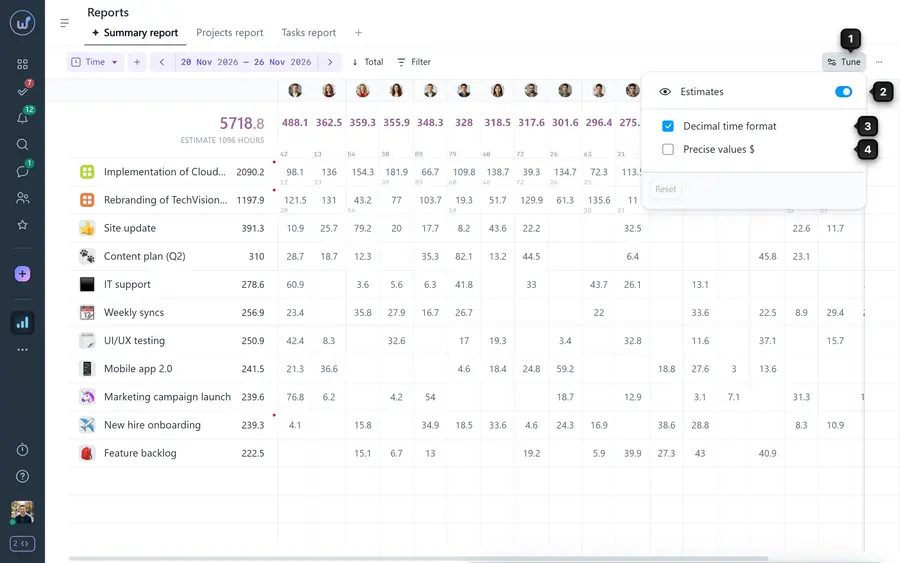
Klikněte na „Upravit“1:
- „Odhady“2 — zapněte a vypněte plán. Bez něj zmizí „odhady N“ pod celkovou částkou, šedé čísla plánu, červené tečky a nápovědy plánu.
- „Desetinný formát času“3 — čas je zobrazen jako desetinný zlomek hodiny, například 2.5 místo 2:30.
- „Přesné hodnoty $“4 — peníze jsou zobrazeny bez zkratek, například 7540 místo 7.5K.
Podrobnosti buňky
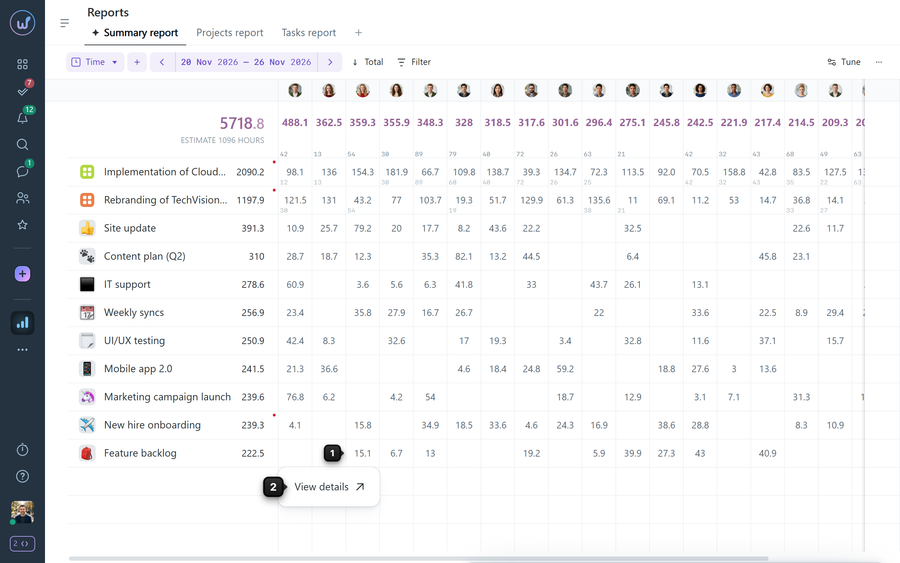
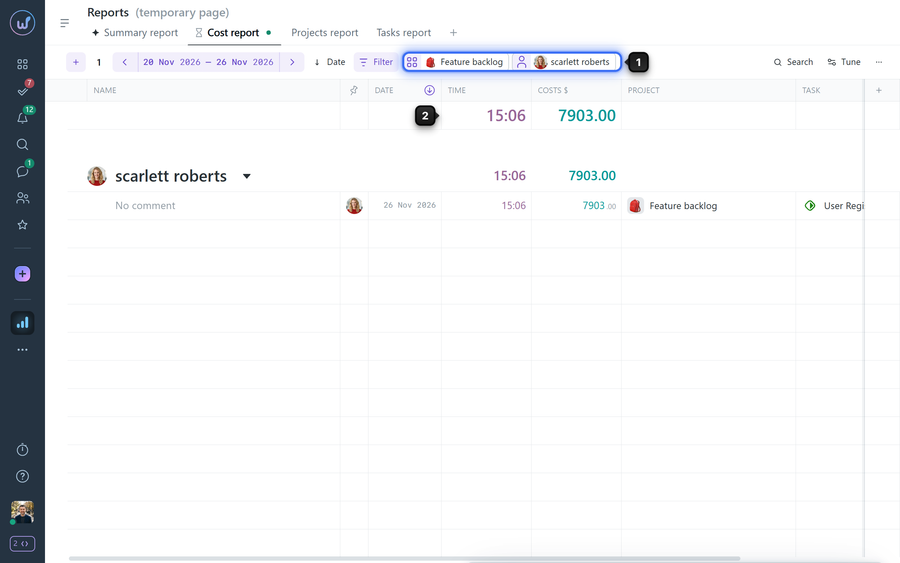
Chcete-li vidět, z čeho se číslo skládá, klikněte na buňku1 a vyberte „Zobrazit podrobnosti“2. Celkové částky projektu a člena fungují stejným způsobem.
Otevře se dočasná stránka s „Reportem nákladů“. Je již filtrována podle projektu a člena1 a podle stejného období, a celková částka nahoře2 odpovídá číslu v buňce. Seznam zobrazuje jednotlivé položky: komentář, čas, peníze, kdo je zaznamenal, datum a úkol.
Rychlé zaznamenávání nákladů
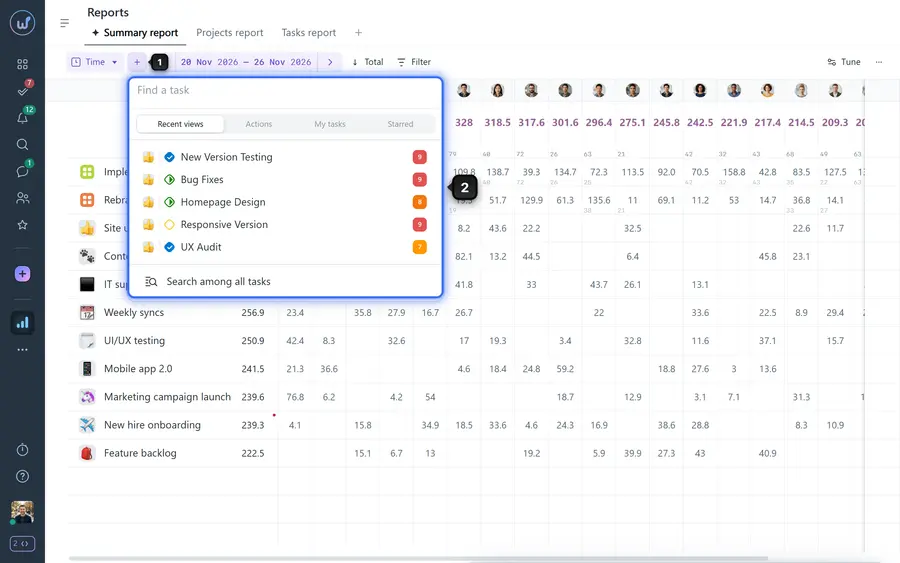
Tlačítko „+“1 vám umožňuje rychle zaznamenat náklady bez otevření úkolu. Najděte úkol, který potřebujete, v seznamu2 — po kliknutí se otevře formulář „Přidat náklady“.
Export, odesílání e-mailem a záložky
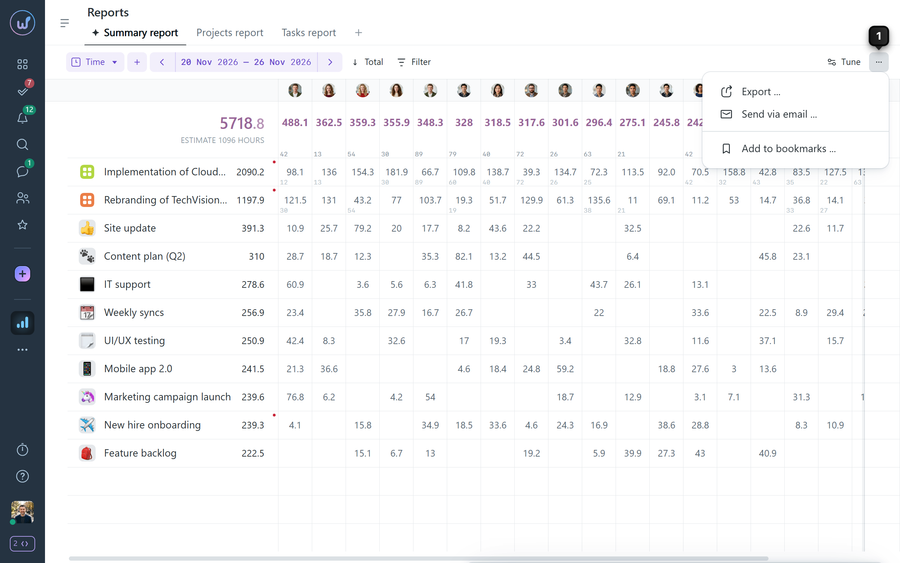
Menu „⋯“1 vpravo nahoře nad tabulkou:
- „Export …“ — CSV nebo XLS soubor s daty aktuálně zobrazenými v reportu. Jak exportovat — v článku Jak exportovat seznam úkolů?;
- „Odeslat e-mailem …“ — stejný soubor je odeslán na e-mail vybraného člena. Princip je stejný jako v článku Jak poslat seznam úkolů e-mailem?;
- „Přidat do záložek …“ — přidá stránku reportu do „Uložených položek“.
Zanechte svůj názor
Pomohla vám tento článek?