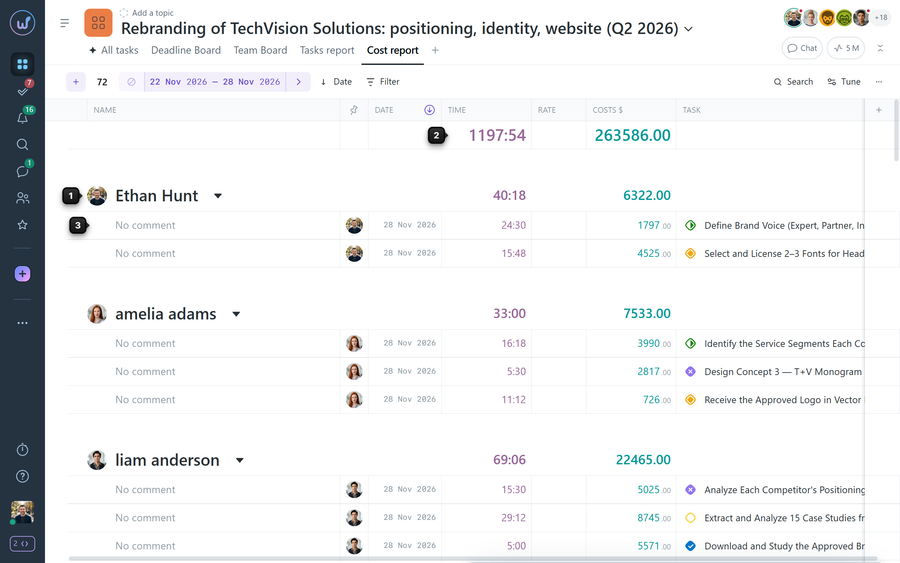
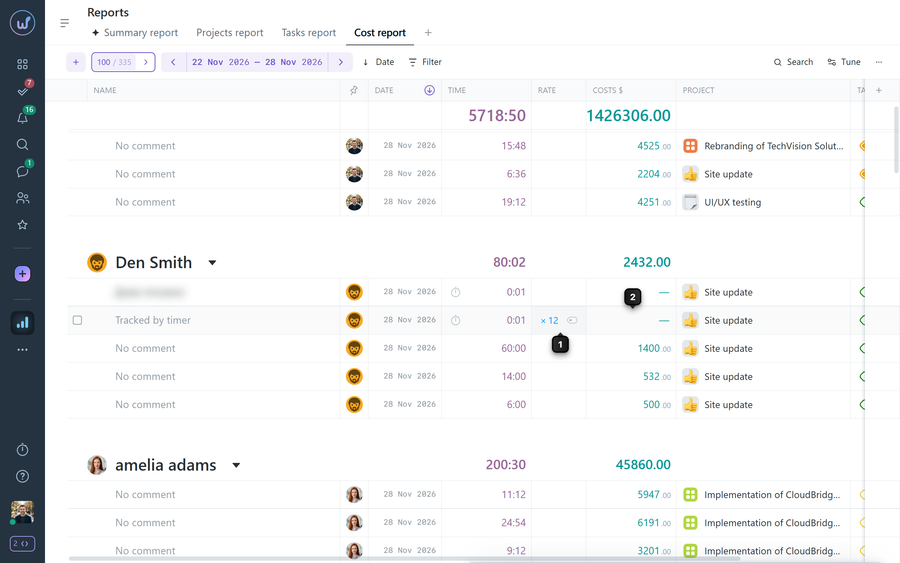
Report nákladů zobrazuje každý záznam nákladů zvlášť: kdo ho zadal, kdy, kolik času a peněz, v jakém projektu a úkolu, a s jakým komentářem.
Oprávnění Report nákladů mohou vidět všichni členové kromě:
- Čtenářů
- Členů klientského týmu
- Hostů
Report obsahuje pouze náklady projektů, ke kterým má člen přístup:
- Majitel účtu — všechny projekty.
- Administrátor účtu — všechny projekty, pokud má oprávnění «Může vidět všechny projekty v účtu». Bez něj — pouze projekty, kterých se účastní.
- Administrátor týmu nebo oddělení — projekty, kterých se účastní. Oprávnění «Zobrazit projekty členů týmu» («Zobrazit projekty členů oddělení») přidává projekty jejich členů (oddělení).
- Uživatel — projekty, kterých se účastní.
Náklady na úkoly skryté před členem se v reportu nezobrazují. Jsou viditelné pro:
- Majitele účtu
- Administrátora účtu s oprávněním «Povolit administrátorovi plný přístup k času a financím» nebo «Povolit administrátorovi číst soukromé úkoly a komentáře»
- Administrátora týmu nebo oddělení s oprávněním «Spravovat všechny náklady a časovače» — náklady zaměstnanců jejich týmu (oddělení)
Vezměte prosím na vědomí! Uživatelé vidí peníze v reportu, pokud je v nastavení
Sledování nákladů povolena možnost «Uživatelé mohou zobrazit a přidat finanční náklady». Bez toho zmizí sloupce «Sazba» a «Náklady $» a zůstane pouze čas.
Report v rámci účtu a v rámci projektu
- Report v rámci účtu — záznamy nákladů všech projektů, ke kterým máte přístup.
- Report v rámci projektu — záznamy nákladů jednoho projektu.
Jak otevřít report v rámci účtu
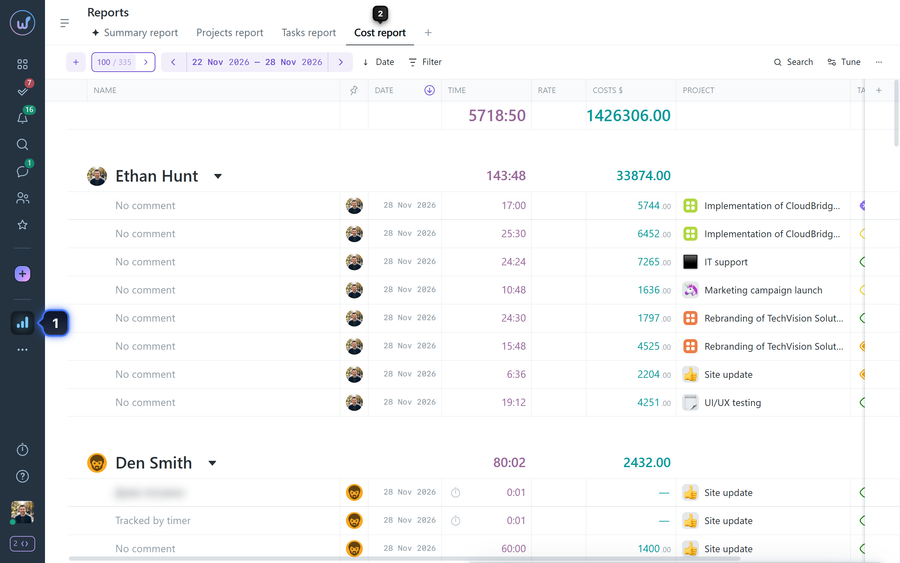
Klikněte na «Reporty»
1 v
bočním panelu a otevřete kartu «Report nákladů»
2.
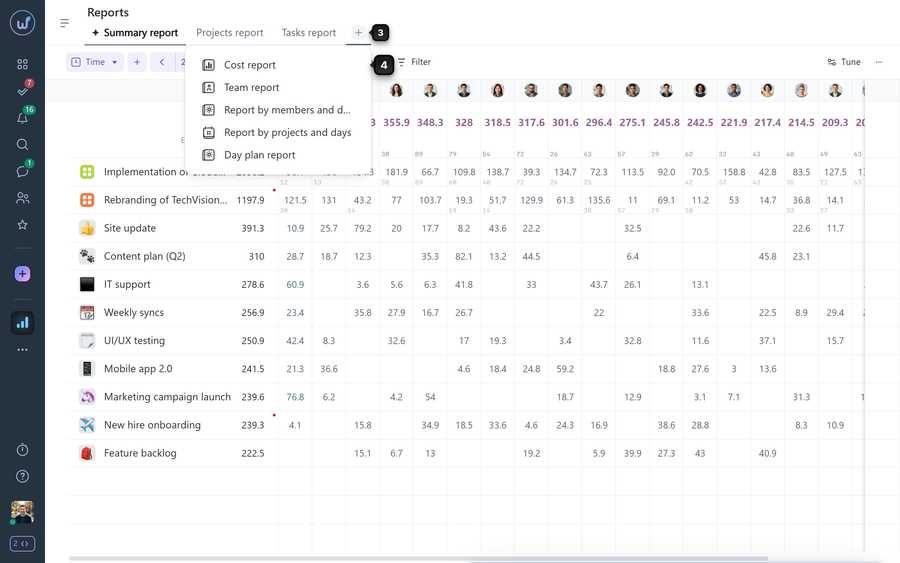
Pokud taková karta neexistuje, klikněte na «+»3 napravo od karet a vyberte «Report nákladů»4.
Jak otevřít report v rámci projektu
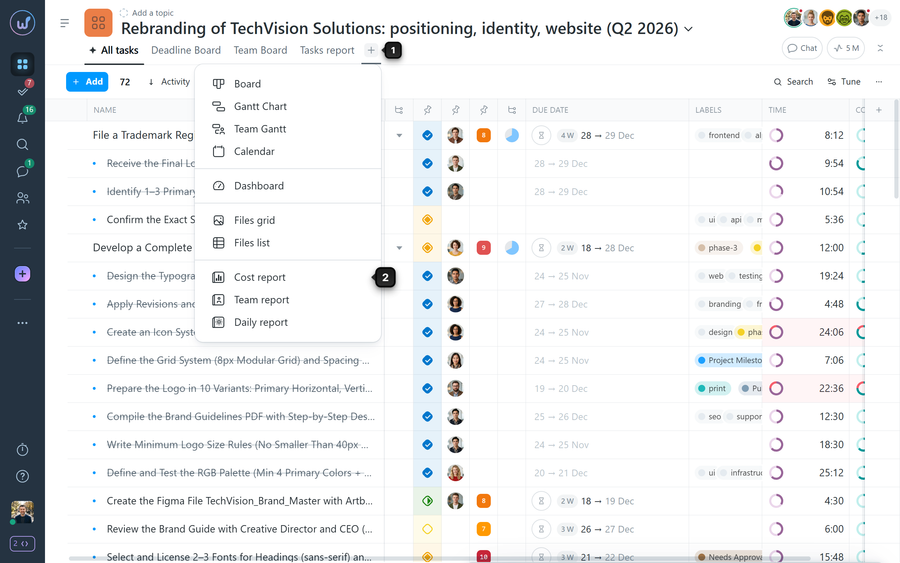
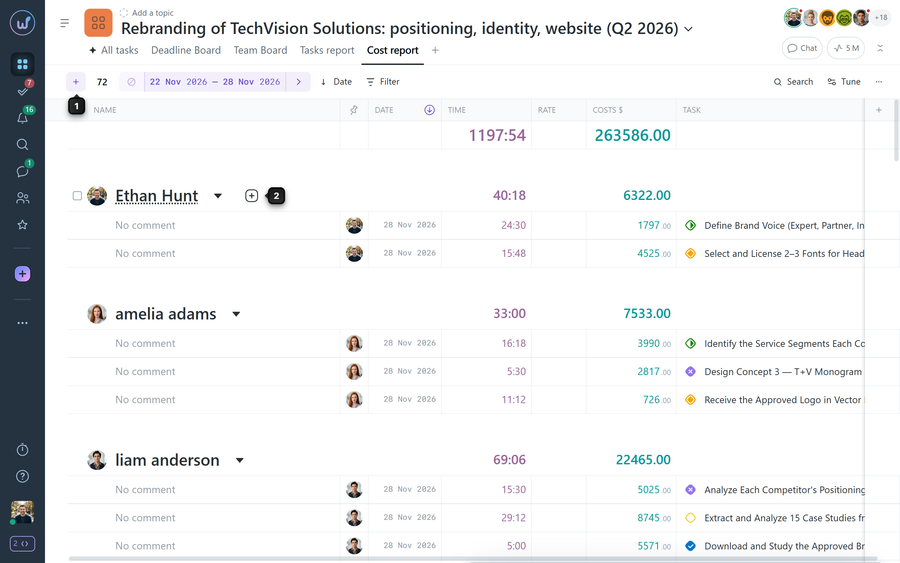
Otevřete projekt a klikněte na «+»1 napravo od karet projektu. Vyberte «Report nákladů»2 v seznamu.
Jak číst tabulku
Záznamy jsou seskupeny podle člena: hlavička skupiny1 zobrazuje jméno člena a součty jejich času a peněz. Na vrcholu tabulky2 jsou součty pro celý report. Sloupec «Název»3 zobrazuje komentář k záznamu; pokud žádný není, říká «Žádný komentář».
Jak přizpůsobit zobrazení reportu
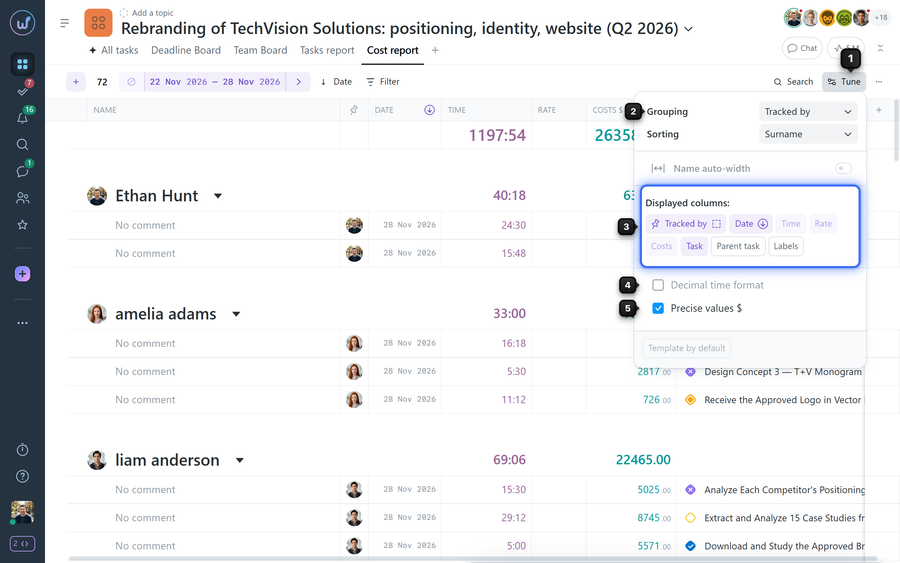
Klikněte na «Upravit»1:
- «Seskupení»2 — jak kombinovat záznamy do skupin: podle «Projektu», «Týmu», «Sledováno» nebo «Ne».
- Sloupce3 — klikněte na název sloupce, abyste ho zobrazili nebo skryli: «Čas», «Náklady», «Sledováno», «Datum», «Projekt», «Úkol», «Sazba», «Nadřazený úkol», «Štítky». Některé sloupce jsou stejné jako v seznamu úkolů — více v článku Jak nakonfigurovat sloupce na stránce «Všechny úkoly»?
- «Desetinný formát času»4 — čas je zobrazen jako desetinný zlomek hodiny, například 6.5 místo 6:30.
- «Přesné hodnoty $»5 — peníze jsou zobrazeny bez zkratek, například 7540 místo 7.5 K.
Filtr
«Filtr» funguje stejně jako v seznamu úkolů — podrobnosti v článku
Jak filtrovat úkoly? Samostatně o reportu:
- «Tým» a «Člen» — report uchovává pouze náklady zadané vybraným týmem (oddělením) nebo členem;
- «Stav», «Štítek», «Priorita», «Zodpovědná osoba», «Autor», «Odběratel» a data úkolů — vyberte záznamy podle úkolu, ke kterému byly přidány.
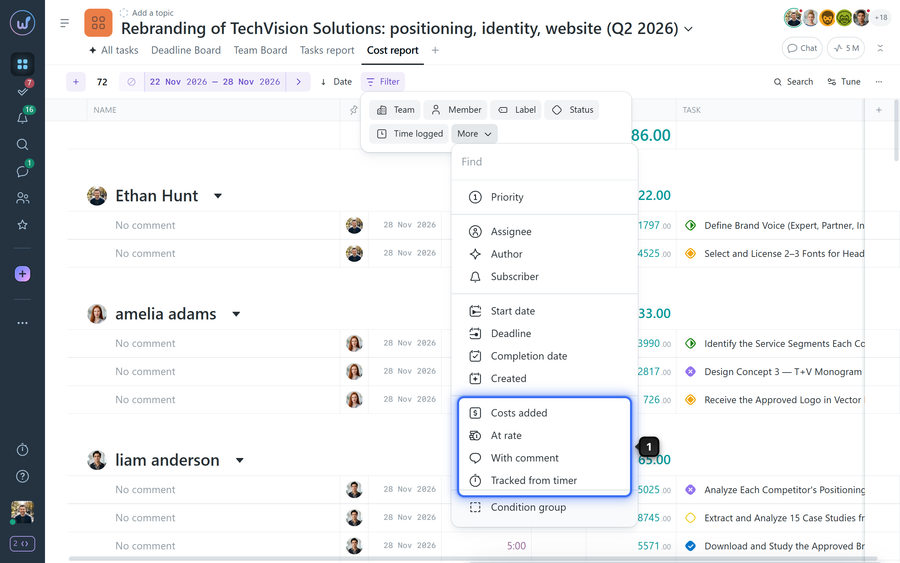
Seznam «Více»1 obsahuje podmínky, které nezávisí na úkolu, ale na samotném záznamu nákladů:
- «Čas zaznamenán» a «Náklady přidány» — záznamy s časem nebo s částkou. Záznam, který neodpovídá, zmizí spolu se svými čísly;
- «S komentářem» — záznamy s komentářem;
- «Sledováno z časovače» — záznamy zadané časovačem;
- «Podle sazby» — záznamy, kde jsou peníze počítány podle sazby: čas vynásobený sazbou.
Rychlý zápis nákladů
Tlačítko «+»1 vlevo od panelu vám umožňuje zadávat náklady bez otevření úkolu. Vedle jména člena v hlavičce skupiny je tlačítko «⊕»2 — otevře stejný formulář s tímto členem již nastaveným jako autorem. Tímto způsobem můžete zadat náklady pro jiného člena.
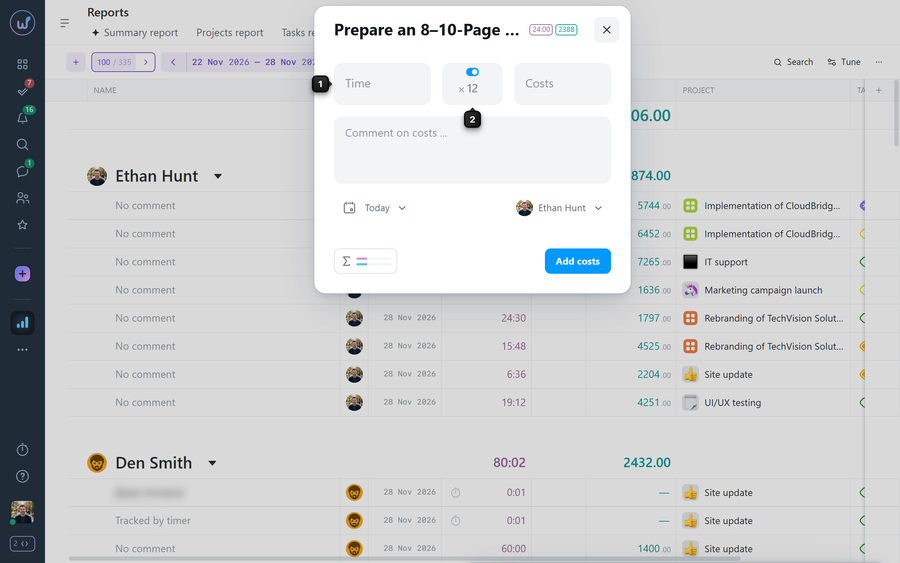
Najděte úkol v seznamu — otevře se formulář «Přidat náklady». Zadejte čas1 nebo částku, a pokud je potřeba, komentář, datum a autora. Přepínač se sazbou2 vypočítá částku sám: čas se vynásobí sazbou. Každý člen může mít svou vlastní sazbu.
Úprava záznamu
Klikněte na «Název», «Čas» nebo «Náklady $» záznamu — buňka se stane polem a změna se uloží po stisknutí Enter. Majitel účtu může upravit jakékoli záznamy, ostatní členové — pouze své vlastní.
Vezměte prosím na vědomí! Omezující podmínky pro zadávání nákladů mohou být nastaveny v nastavení projektu (Business plán a vyšší). «Přidat pouze pro Dnes» neumožňuje zadávat náklady zpětně a měnit datum záznamu v reportech, a «K přidání používejte pouze časovač» zakazuje manuální zadávání nákladů. Omezující podmínky se vztahují na administrátory a uživatele. Neplatí pouze pro majitele účtu a administrátora účtu s oprávněním «Povolit administrátorovi plný přístup k času a financím». Více v článku
Jak nakonfigurovat oprávnění a omezení v projektu?
Jak přepočítat náklady podle sazby
Pokud byly náklady zadány pouze jako čas, částka může být vypočítána podle sazby přímo v tabulce. To funguje, pokud má člen, který náklady zadal, sazbu — ve svém
profilu nebo v
nastavení projektu. K tomu je potřeba vypnout přepínač se sazbou v formuláři «Přidat náklady» a nechat částku prázdnou. V tabulce sloupec «Náklady $» zobrazuje «—» pro takový záznam
2. Přejděte myší nad záznam — «× N» s vypnutým přepínačem se objeví ve sloupci «Sazba»
1. Zapněte ho a náklady se přepočítají: čas × sazba.
Akce se záznamy
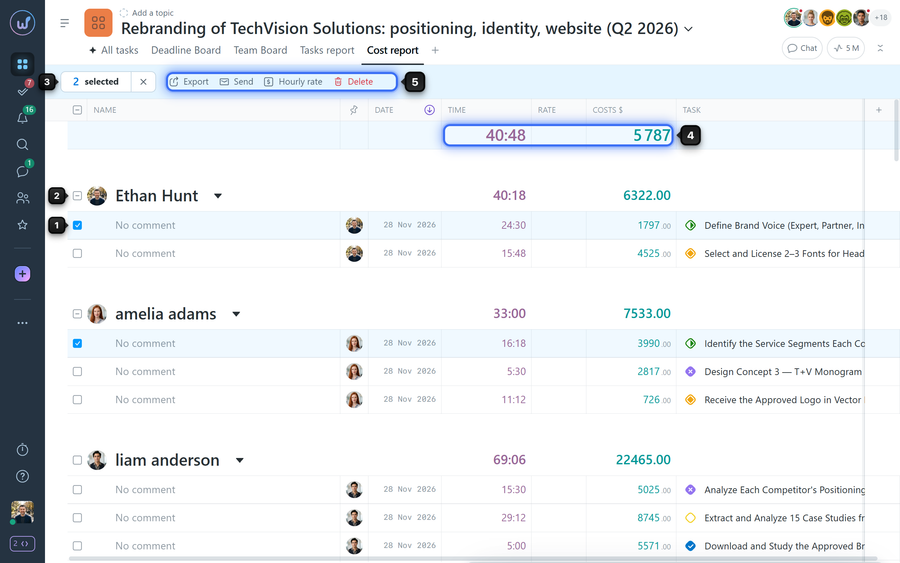
Přejděte myší nad řádek a zaškrtněte záznamy1 — mohou patřit různým členům. Zaškrtnutí vedle jména člena2 vybere všechny jejich záznamy.
Na vrchu se místo panelu zprávy objeví «N vybráno»3. Celkové součty nad tabulkou4 nyní nezobrazují celý report, ale pouze vybrané záznamy: celkový čas a částku peněz. To je rychlý způsob, jak spočítat, kolik několik záznamů dohromady dává. Součty v hlavičkách skupin se nemění.
Dostupné akce5:
- «Export» a «Odeslat» — otevře okno, kde vyberete CSV nebo XLS a režim «Viditelné sloupce» nebo «Všechna data»;
- «Hodinová sazba» — nastaví sazbu v «$/H» a přepočítá náklady vybraných záznamů podle vzorce «čas × sazba»;
- «Smazat» — otevře okno s časem a částkou záznamu, kde je záznam trvale smazán.
Zanechte svůj názor
Pomohla vám tento článek?