Reporty ukazují, kolik času a peněz bylo vynaloženo na projekty, úkoly a lidi, a kolik úkolů bylo uzavřeno v určitém období. Každý report se otevře ve své vlastní záložce.
Oprávnění Reporty mohou zobrazit:
členové vašich týmů — pro projekty, ke kterým mají přístup;
hosté — pouze své vlastní náklady, bez finančních údajů.
Členové klientského týmu nemohou vidět reporty.
Účetní reporty a projektové reporty
Existují dva typy reportů:
účetní reporty — v sekci "Reporty" postranního panelu, s údaji pro všechny projekty, ke kterým máte přístup;
projektové reporty — záložky uvnitř samotného projektu, s údaji pouze pro tento projekt.
Jaké účetní reporty existují
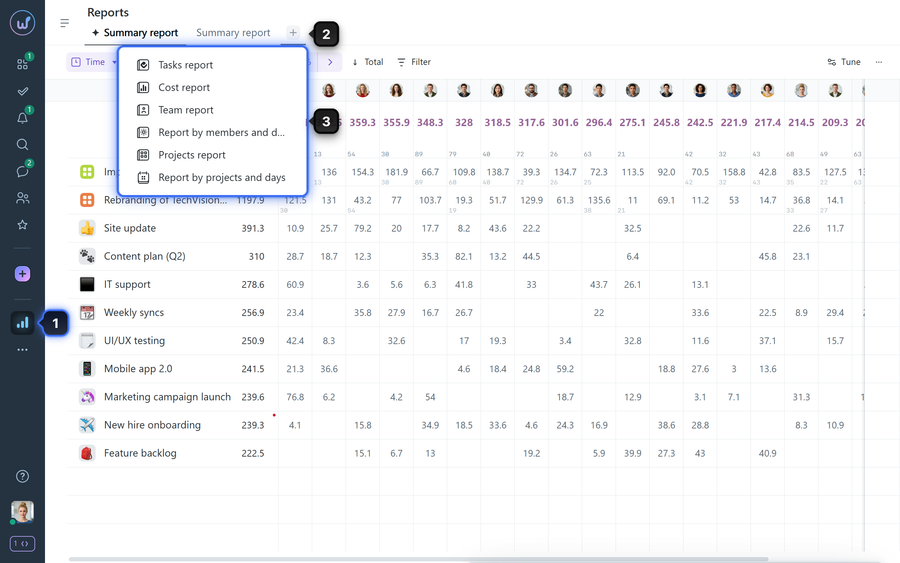
Otevřete "Reporty"1 v postranním panelu. Chcete-li přidat report, klikněte na "+"2 napravo od záložek a vyberte typ reportu3.
Menu "+" zobrazuje pouze reporty, které ještě nejsou ve vašich záložkách. Jakmile jsou všechny přidány, nezbývá nic, co byste mohli vybrat.
Souhrnný report — tabulka "projekty × lidé": kolik času, peněz nebo kolik úkolů připadá na každého člena v každém projektu.
Report úkolů — seznam úkolů za určité období: uzavřené, s náklady, plánované nebo nové.
Report nákladů — každý náklad zvlášť: kdo ho zaznamenal, kdy, kolik, v jakém úkolu a s jakým komentářem.
Report projektů — pro každý projekt: čas, peníze a uzavřené úkoly.
Report týmu — pro každého člena: norma z jejich pracovního plánu, čas, peníze a uzavřené úkoly.
Report podle členů a dnů — členové a dny období, s normou pro každý den.
Report podle projektů a dnů — projekty a dny období.
Report denního plánu — co je plánováno pro členy dnes, zítra a v následujících dnech.
Vezměte prosím na vědomí! Report "Denní plán" není dostupný pro členy s rolí "Uživatel".
Nový report se okamžitě objeví jako záložka a můžete jej přejmenovat. Záložky reportů jsou osobní: reporty, které přidáte nebo přizpůsobíte, nejsou viditelné pro ostatní členy.
Jaké projektové reporty existují
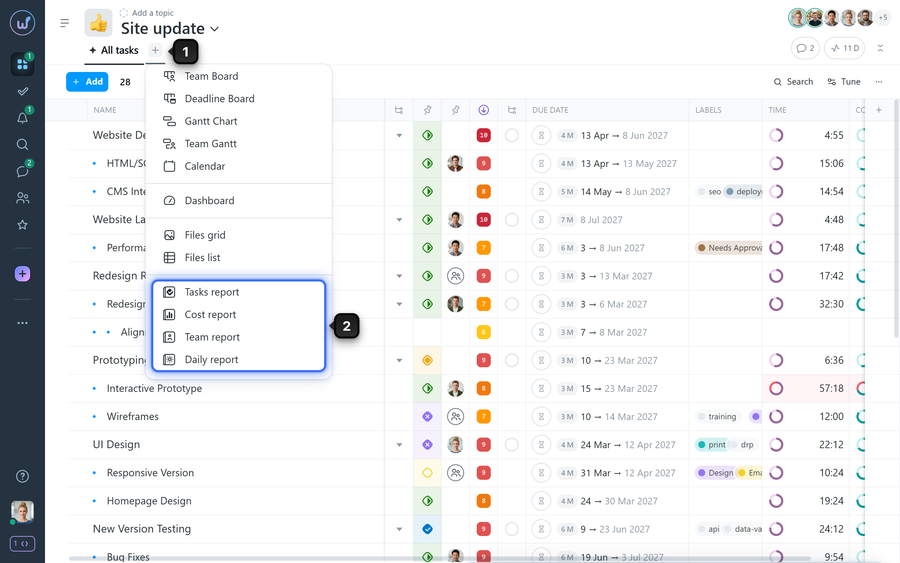
Otevřete projekt a klikněte na "+"1 napravo od záložek projektu. Vyberte report v seznamu2.
Report úkolů — úkoly tohoto projektu.
Report nákladů — nákladové položky tohoto projektu.
Report týmu — členové projektu seskupení podle týmu: čas, peníze a uzavřené úkoly.
Denní report — členové projektu a dny období.
Nový report se okamžitě objeví jako záložka projektu. Stejně jako v "Reportech" menu "+" nabízí pouze typy, které ještě nejsou mezi záložkami projektu.
Jak přejmenovat, přesunout nebo smazat report
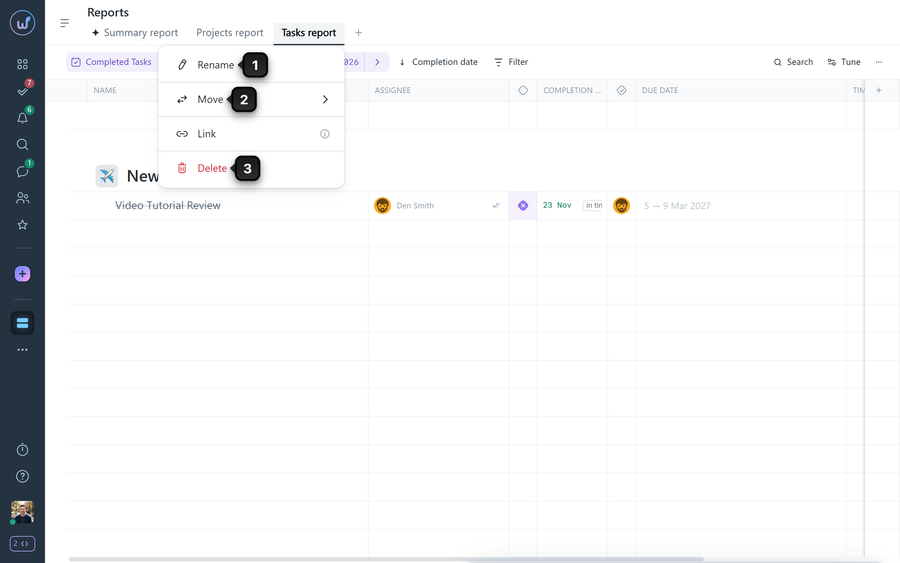
Klikněte na název otevřené záložky v sekci "Reporty". V menu vyberte "Přejmenovat"1, "Přesunout"2 — doleva nebo doprava, nebo "Smazat"3.
Souhrnný report je k dispozici pro každého člena a nelze jej přejmenovat ani smazat.
Co je na panelu nástrojů reportu
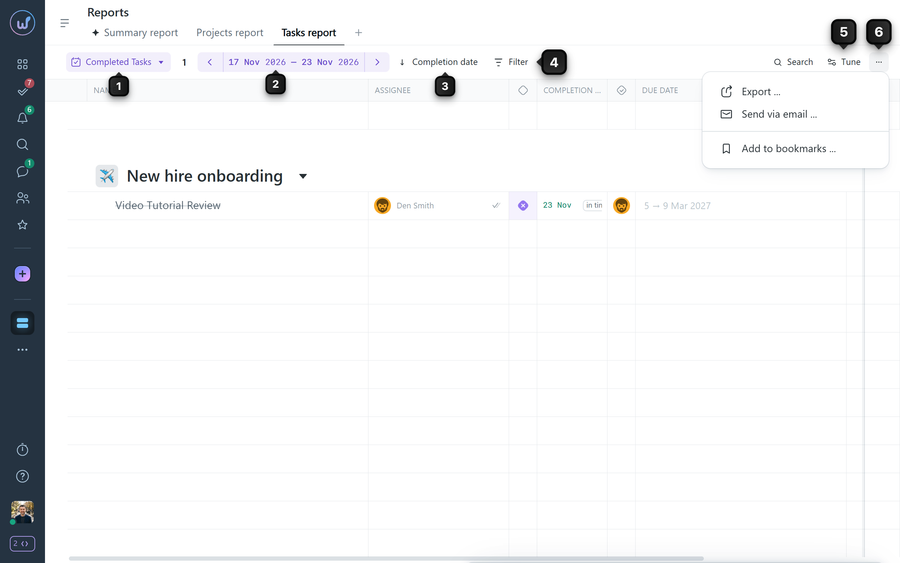
Výběr1 — rozbalovací nabídka vedle počítadla úkolů. Určuje, které úkoly se dostanou do reportu za zvolené období. "Report úkolů" má čtyři výběry:
"Dokončené úkoly" — úkoly uzavřené během tohoto období;
"Plánované úkoly" — úkoly, jejichž termín končí během tohoto období, jak otevřené, tak uzavřené;
"Nové úkoly" — úkoly vytvořené během tohoto období;
"Úkoly s náklady" — úkoly, které měly náklady zaznamenané během tohoto období.
Sloupce tabulky závisí na výběru. Například "Úkoly s náklady" přidává "Čas období", "Náklady období" a "Sledováno kým".
Období2 — šipky přepínají na předchozí nebo následující období. Klikněte na data pro otevření kalendáře a rychlých výběrů: dnes, včera, 7 nebo 14 dní, týden, měsíc, čtvrtletí, rok.
Řazení3 — tlačítko s názvem aktuálního řazení, například "Datum dokončení".
"Filtr"4 — ponechá pouze to, co potřebujete v reportu: podle projektu, složky, zodpovědné osoby, stavu, priority, štítku, termínů. Další podmínky jsou pod "Více". Sada podmínek závisí na typu reportu.
"Export ..." — stáhnout report jako CSV nebo XLS (Excel);
"Odeslat e-mailem ..." — poslat report jako CSV nebo XLS;
"Přidat do záložek ..." — uložit odkaz na tuto záložku reportu do vašich záložek.
Vezměte prosím na vědomí! Sada tlačítek na panelu nástrojů a položek menu "⋯" závisí na typu reportu.
Jak upravit vzhled reportu
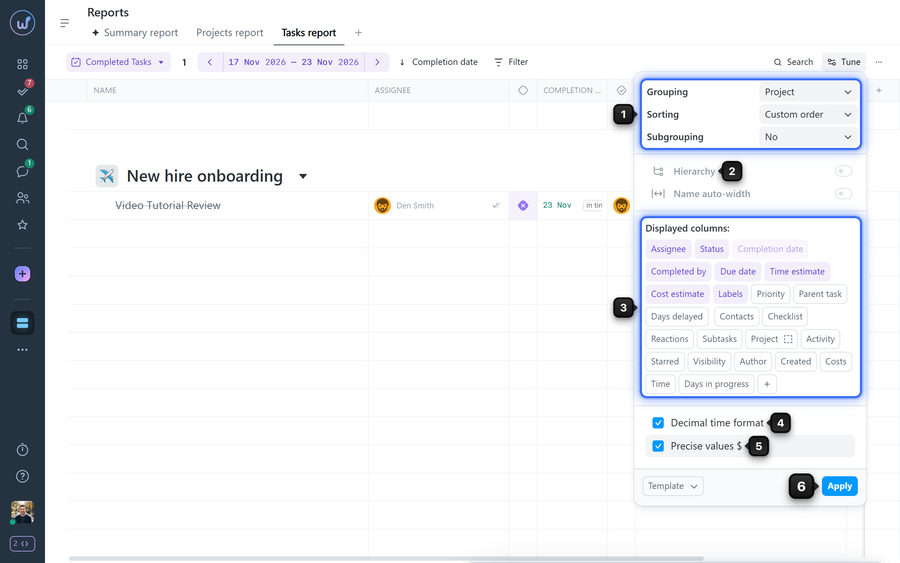
Použijeme "Report úkolů" jako příklad — má nejvíce nastavení. Klikněte na "Upravit zobrazení":
Skupinování, třídění a podskupinování1 — jak kombinovat úkoly do skupin (například podle projektu nebo týmu) a v jakém pořadí je zobrazit.
"Hierarchie"2 — podúkoly jsou zobrazeny pod svými nadřazenými úkoly, odsazené.
Sloupce3 — klikněte na název sloupce, abyste ho zobrazili nebo skryli. Povolené sloupce jsou zvýrazněny. Některé sloupce jsou stejné jako v seznamu úkolů projektu — viz Jak nakonfigurovat sloupce na stránce "Všechny úkoly"?
"Desetinný formát času"4 — čas je zobrazen jako desetinný zlomek hodiny, například 6.5 místo 6:30.
"Přesné hodnoty $"5 — peníze jsou zobrazeny bez zkratek, například 7540 místo 7.5 K.
Změny v tomto okně se neprojeví okamžitě. Jakmile něco změníte, objeví se na dně okna tlačítko "Použít"6. Klikněte na něj — report se přestaví a nastavení se uloží na této kartě. Pokud okno zavřete, aniž byste klikli na "Použít", report zůstane tak, jak byl.
Vezměte prosím na vědomí! Ostatní reporty mají jinou sadu nastavení. Například v "Souhrnném reportu" má menu "Upravit zobrazení" "Odhady", "Desetinný formát času" a "Přesné hodnoty $".
Zanechte svůj názorPomohla vám tento článek?
Jsme rádi, že jsme mohli pomoci! Co bylo užitečné?