Moje úkoly
Váš úplný seznam úkolů je k dispozici v levém bočním panelu pod Moje úkoly: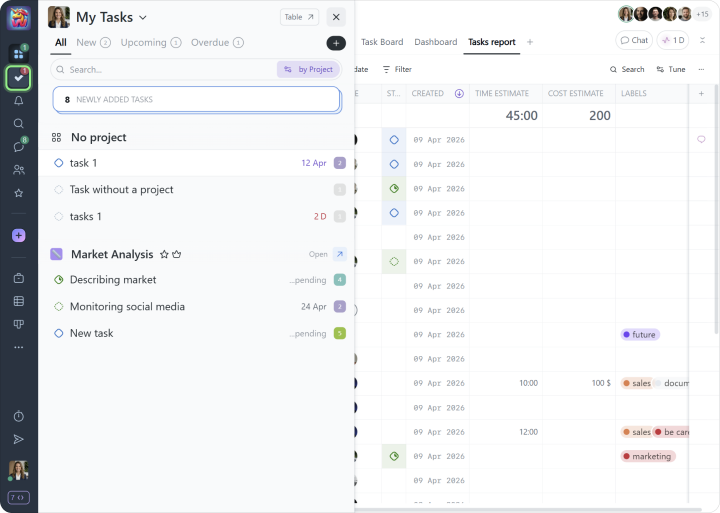
Úkoly ve Worksection mohou být organizovány do tří úrovní: úkol, subúkol úrovně 1 a subúkol úrovně 2. Mohou také zahrnovat kontrolní seznamy pro menší akční položky. Každý úkol má vestavěné komentáře pro výměnu zpráv, souborů a odkazů s ostatními členy týmu.
Zaměstnanec s rolí Uživatel musí být nejprve pozván do projektu, než bude moci vytvořit úkoly pro sebe nebo pro ostatní.
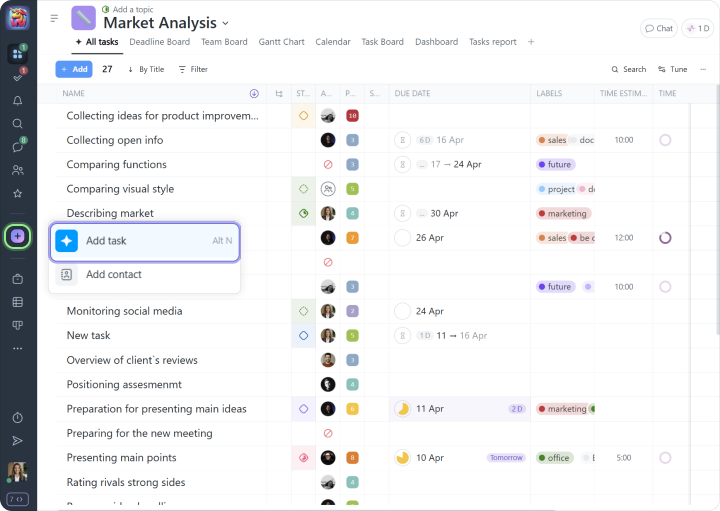
Chcete-li přidat nový úkol, klikněte na tlačítko “+” a vyberte Přidat úkol:
V novém okně vyplňte následující pole:
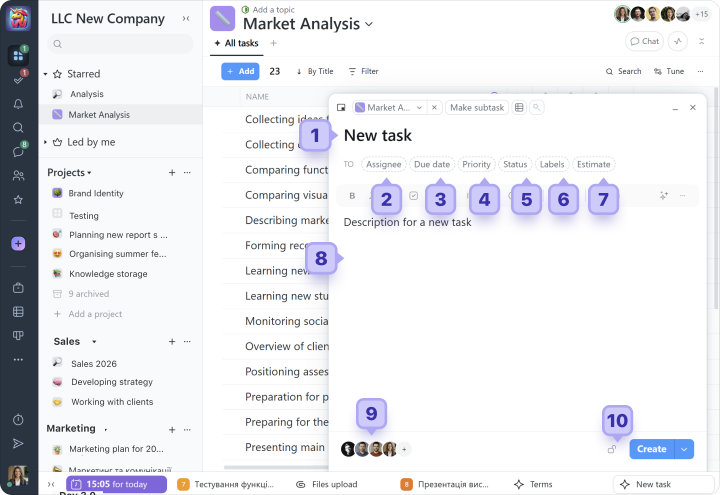
1 Zadejte název úkolu
Při vytváření úkolu doporučujeme dodržovat pět principů SMART.
Tip Doporučujeme používat jeden konzistentní způsob pojmenovávání projektů a úkolů, aby jakýkoli manažer nebo člen týmu mohl rychle pochopit nový projekt.
2 Vyberte odpovědného
Úkol může mít pouze jednoho odpovědného. Pokud několik lidí potřebuje být zodpovědných, rozdělte práci na subúkoly a každému z nich přiřaďte správnou osobu.
3 Nastavte datumy
Úkol může mít následující možnosti plánování:
- Žádné datum: úkol nemá definované datum zahájení nebo ukončení;
- Pouze termín: například do pátku 13. února;
- Datum zahájení a ukončení: například zahájeno 23. a ukončeno 27.;
Můžete také nastavit opakování úkolu: například “Měsíční zpráva každý pátek nového měsíce.”
4 Nastavte prioritu úkolu
Můžete zvolit prioritu od 1 do 10, kde 10 je nejvyšší. Existuje také nulová priorita, která se zobrazuje jako pozastavení.
5 Přidejte stav úkolu
Stavy pomáhají organizovat práci a sledovat pokrok. Používejte je, abyste rychle viděli, které úkoly jsou v procesu, potřebují revizi, nebo už byly dokončeny. To je obzvláště užitečné, když pracujete s velkým počtem úkolů.
6 Přidejte štítky úkolu
Štítky vám dávají další způsob, jak strukturovat úkoly a rychle najít potřebné informace. Můžete vytvářet své vlastní štítky pro účet podle potřeb vašeho týmu. Také můžete vidět, jak naši zákazníci používají štítky pro sledování času v našem blogu.
7 Odhad
Na začátku můžete toto pole přeskočit. Používá se pro plánovaný čas a finanční náklady na úkol.
8 Popište úkol
Do tohoto pole můžete přidat popis úkolu (wiki), jakékoli užitečné informace pro všechny zúčastněné a jakékoli potřebné soubory nebo dokumenty.
9 Přihlaste účastníky projektu k úkolu
Lidé, které přihlásíte k úkolu, obdrží upozornění o určitých akcích, jako je změna termínu nebo nový komentář. Doporučujeme přihlásit pouze ty, kteří se na práci skutečně podílejí.
10 Omezte viditelnost, pokud je to potřebné
Pomocí nastavení soukromí můžete učinit úkol viditelný pouze pro vybrané osoby. Například to umožňuje skrýt úkol před klientem. Ve výchozím nastavení může celý projektový tým vidět všechny úkoly projektu.
Pokud potřebujete přidat několik úkolů najednou, použijte vícenásobné přidání.
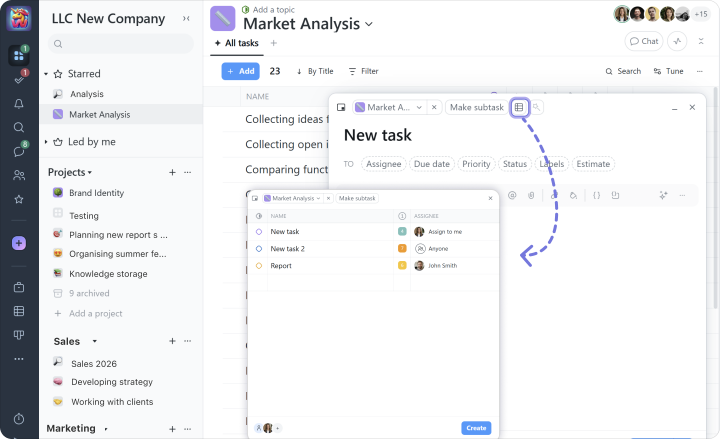
Můžete zkopírovat názvy úkolů z tabulky Excel a vložit je do tohoto pole, nebo importovat úkoly přímo z Excelového souboru spolu s daty, popisy a dalšími detaily.
Tip Ujistěte se, že hlavní úkol je něco, co jasně posune celý projekt vpřed. Menší a mezikroky je lepší vytvářet jako subúkoly nebo kontrolní seznamy.
Projekt plný úkolů může vypadat takto:

1 panel stránky projektu
2 panel filtrů
3 hledání
4 nastavení obsahu stránky. Zde si můžete vybrat, které sloupce informací o úkolech zobrazit a které skrýt.
Dostupné sloupce úkolů:
Poznámka Všechny sloupce kromě Název úkolu mohou být skryty nebo sbaleny. Můžete také měnit jejich šířku, přeuspořádat je a připnout na místě. Nastavení sloupců jsou přizpůsobena individuálně pro každý projekt a každého zaměstnance.
Worksection zahrnuje různé vestavěné filtry, které vám pomohou pracovat efektivněji, a také můžete vytvořit vlastní. Například můžete filtrovat všechny úkoly s vysokou prioritou označené tagem „K posouzení“, poté si tuto seznam uložit do záložek nebo jako samostatnou stránku projektu pro rychlý přístup.
Jako každý seznam ve Worksection může být exportován do Excelu:

Poznámka Když se nacházíte v projektu, vidíte pouze úkoly a účastníky tohoto projektu. Chcete-li zobrazit úkoly v celém účtu, použijte tlačítko Seznam úkolů a různé Kanban pohledy v levém postranním panelu.
Můžete také přepnout na pohled úkolů Kanban podle lidí, například:

V zobrazení „Kanban podle lidí“ má každá osoba svůj vlastní sloupec s přiřazenými úkoly. Tato stránka zobrazuje všechny úkoly přiřazené vašim zaměstnancům.
Zde můžete také filtrovat úkoly podle stavu nebo štítku, nebo přehodnotit pracovní zatížení zaměstnance, například během týdne, nastavením příslušné hodnoty ve filtru „Termín“. Můžete také přetáhnout úkol z jednoho sloupce účastníků projektu do druhého.
Rychlá, centralizovaná komunikace pomáhá týmům posunout práci vpřed rychleji, okamžitě sdílet aktualizace a mít vše na jednom místě.
V aplikaci Worksection obsahuje každ úkol vestavěné komentáře, které vám umožňují:
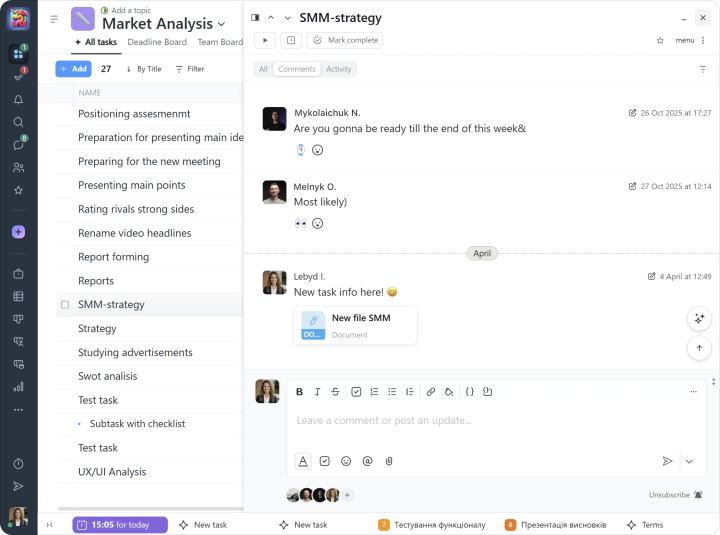
Tip Používejte komentáře k úkolům pro diskuze přímo související s konkrétním úkolem, jako je objasnění požadavků, sdílení aktuálních stavů, diskuse o souborech, rozhodnutích a postupu.
Jakmile zveřejníte komentář, bude odesláno oznámení autorovi úkolu, přiřazené osobě a všem, kdo jsou k úkolu přihlášeni.
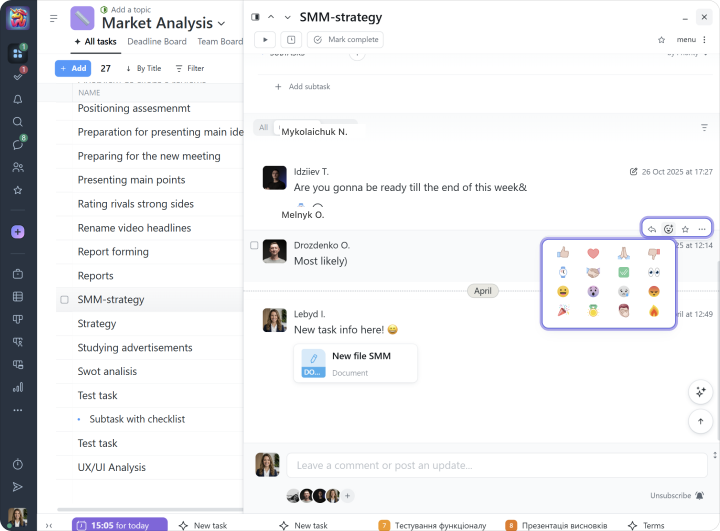
Při diskusi o úkolu existuje mnoho situací, kdy je krátká odpověď dostatečná: „Líbí se mi to“, „Hotovo, prosím zkontrolujte“, „Rozumím“, nebo prostě „OK“. Reakce to usnadňují.
Worksection také zahrnuje chaty. Můžete vytvářet soukromé, skupinové a projektové chaty k diskusi o jakýchkoli tématech, které potřebujete.
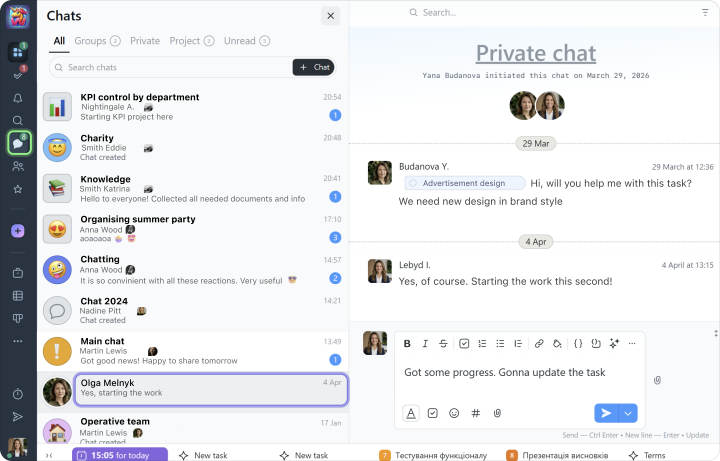
Tip Používejte chaty pro rychlou komunikaci, obecné diskuze, dotazy mimo konkrétní úkoly nebo koordinaci týmu.

