Úkoly v aplikaci Worksection mohou být organizovány do tří úrovní (úkol, podúkol úrovně 1, podúkol úrovně 2) a mohou také zahrnovat kontrolní seznamy pro menší úkoly. Každý úkol má vestavěné komentáře pro výměnu zpráv, souborů a odkazů mezi členy týmu.
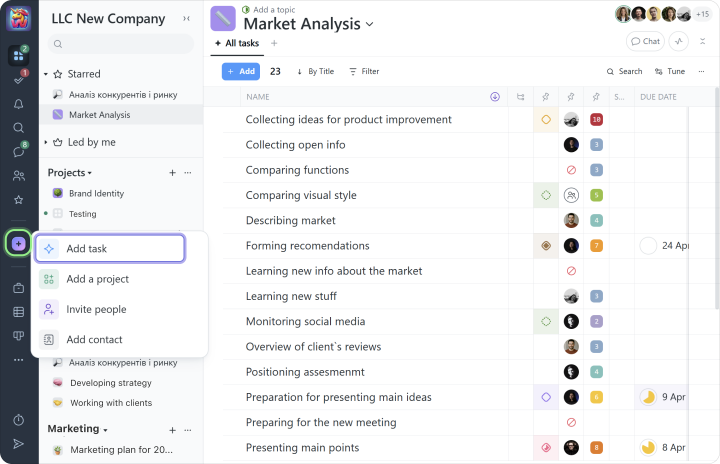
Jakmile je projekt vytvořen, je třeba ho naplnit úkoly. Přidejte nový úkol kliknutím na tlačítko „+“ a výběrem „Přidat úkol“:
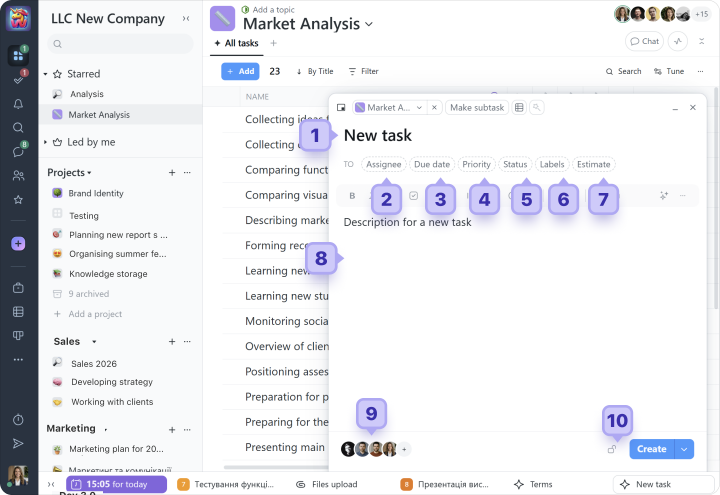
V následujícím okně vyplňte následující pole:
1 Zadejte název úkolu
Při vytváření úkolu doporučujeme použít 5 zásad SMART.
TipDoporučujeme pojmenovávat projekty a úkoly podle jednoho konzistentního principu, aby každý manažer nebo zaměstnanec mohl rychle pochopit nový projekt.
2 Vyberte odpovědnou osobu
Úkol může mít pouze jednoho odpovědného. Pokud potřebujete několik zodpovědných osob, rozdělte práci na podúkoly a přiřaďte každému vhodnou osobu.
3 Nastavte termíny
Úkol může mít následující možnosti plánování:
- Bez data:úkol nemá definované datum začátku nebo konce; - Pouze termín:například do pátku 13. února; - Datum zahájení a skončení:například od 23. do 27.;
Také můžete přidat opakování úkolu: například „Měsíční zpráva každý pátek nového měsíce.“
4 Nastavte prioritu úkolu
V systému si můžete vybrat prioritu od 1 do 10, přičemž 10 je nejvyšší. Existuje také nulová priorita, zobrazená jako pauza.
5 Přidejte stav úkolu
Stavy pomáhají organizovat práci a sledovat pokrok úkolu. Používejte stavy, abyste rychle viděli, které úkoly jsou v průběhu, potřebují revizi nebo jsou již dokončeny. To je obzvlášť užitečné při práci s velkým množstvím úkolů.
6 Přidejte štítky k úkolům
Štítky pomáhají dále strukturovat úkoly a usnadňují nalezení správných informací. Můžete vytvořit vlastní štítky pro svůj účet na základě potřeb vašeho týmu. Můžete také vidět, jak naši klienti používají štítky pro sledování času v našem blogu.
7 Odhad
Na začátku můžete toto pole vynechat. Je to obecný plán pro očekávaný čas a náklady na úkol.
8 Popište úkol
Do tohoto pole můžete přidat popis úkolu (wiki), jakékoli užitečné informace pro všechny účastníky, stejně jako potřebné soubory a dokumenty.
9 Přihlaste členy projektu k úkolu
Členové, které přihlásíte k tomuto úkolu, obdrží oznámení o určitých akcích v úkolu, jako jsou změny dat nebo nové komentáře. Doporučujeme přihlašovat pouze ty, kteří jsou skutečně zapojeni do práce.
10 Omezte viditelnost, pokud je to nutné
Použitím bloku soukromí můžete učinit úkol viditelný pouze pro konkrétní osoby. Například můžete skrýt úkol před klientem. Ve výchozím nastavení jsou všechny projektové úkoly viditelné pro celý projektový tým.
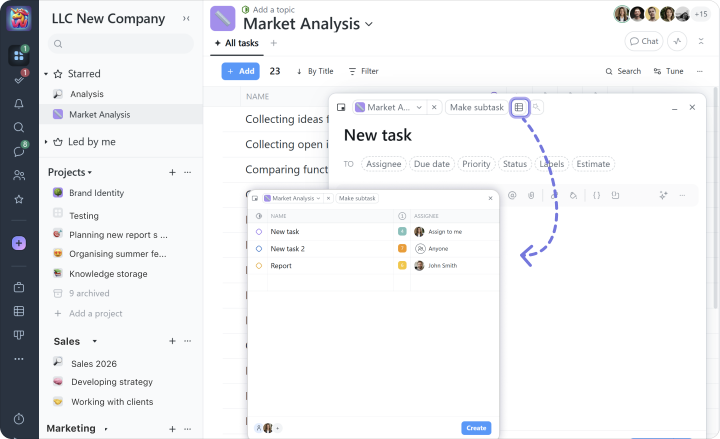
Pokud potřebujete přidat několik úkolů najednou, použijte vícenásobné přidání:
Můžete zkopírovat názvy úkolů z tabulky Excel a vložit je do tohoto pole, nebo plně importovat úkoly s daty, popisy a dalšími informacemi přímo z Excel souboru.
Tip Učiňte úkol nejvyšší úrovně něčím, co vás rozhodně přiblíží k dokončení celého projektu. Všechny menší a mezičlánkové kroky by měly být vytvořeny jako podúkoly nebo kontrolní seznamy.
Seznam úkolů
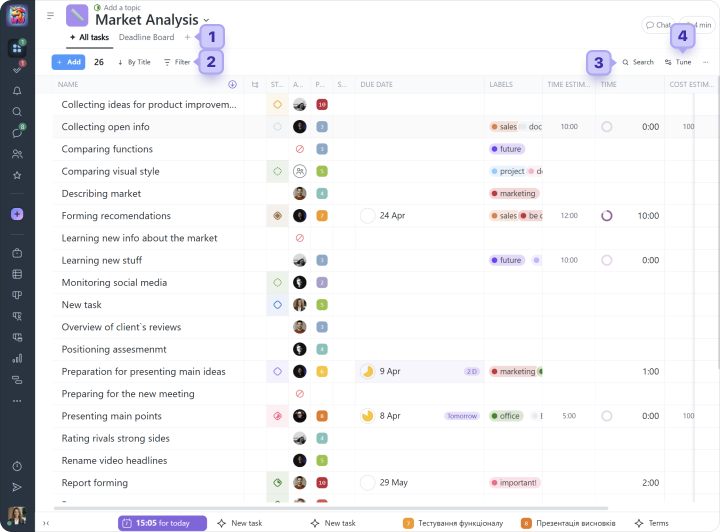
Projekt plný úloh může vypadat takto:
1 panel projektové stránky
2 panel filtrů
3 vyhledávání
4 nastavení obsahu stránky. Zde můžete vybrat, které sloupce informací o úlohách se zobrazí a které se skryjí.
Typy sloupců úloh:
Název: zobrazuje název úlohy a také obsahuje další sekci pro sbalení nebo rozbalení seznamu podúloh
Status
Priorita
Aktivita: zobrazuje informace o čase poslední akce v úloze
Vytvořeno dne
Autor
Kontrolní seznam: obsahuje indikátor pokroku na základě dokončených položek kontrolního seznamu a zobrazuje poměr dokončených k otevřeným položkám
Odpovědná osoba
Štítky
Termín
Čas: zobrazuje zaznamenaný čas a jeho poměr k plánovanému času pro úlohu
Náklady: zobrazuje zaznamenané finanční náklady a jejich poměr k plánovaným nákladům na úlohu
Odhadovaný čas
Odhadované náklady
Datum dokončení
Označené: sloupec ukazující, zda byla úloha přidána do oblíbených pomocí hvězdičky
Rodičovská úloha: zobrazuje název rodičovské úlohy
Podúlohy: zobrazuje indikátor pokroku ukazující poměr otevřených k dokončeným podúlohám
Reakce: zobrazuje seznam emoji reakcí ponechaných na úloze
Poznámka Všechny sloupce kromě „Názvu“ lze skrýt nebo sbalit. Můžete také změnit jejich šířku a pozici vůči ostatním sloupcům a připnout jejich pozici. Nastavení sloupců je individuální pro každý projekt a každého zaměstnance.
Systém zahrnuje různé vestavěné filtry, které podporují vaši každodenní práci. Pokud je potřeba, můžete také vytvořit vlastní filtry. Například můžete filtrovat úlohy s vysokou prioritou a štítkem „K revizi“, poté uložit výsledky do svých záložek nebo jako samostatnou stránku projektu pro rychlý přístup.
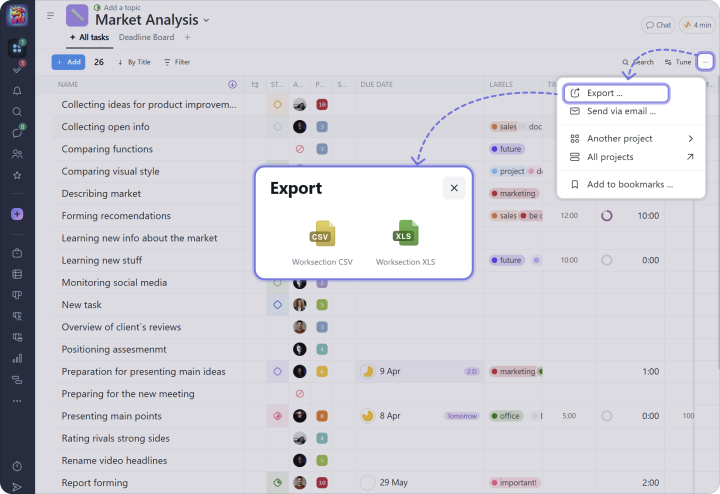
Stejně jako jakýkoliv seznam v Worksection, může být exportován do Excelu:
Poznámka Když jste uvnitř projektu, vidíte pouze úlohy a účastníky toho projektu. Pro zobrazení úloh na úrovni účtu použijte tlačítko „Seznam úloh“ a různé pohledy „Kanban“ v levém postranním panelu.
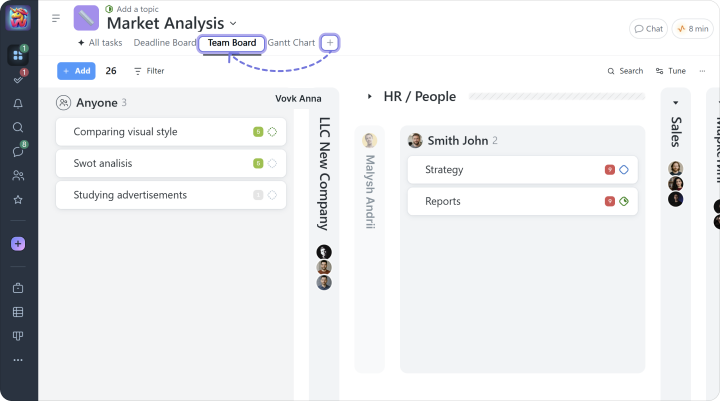
Můžete také přepnout na seznam úloh „Kanban podle lidí“, například:
Ve zobrazení „Kanban podle lidí“ má každá osoba svůj vlastní sloupec s přidělenými úlohami. Tato stránka zobrazuje všechny úkoly přidělené vašim zaměstnancům.
Zde můžete také filtrovat úlohy podle stavu nebo štítku, nebo zkontrolovat pracovní zátěž zaměstnance, například za týden, nastavením příslušné hodnoty ve filtru „Termín“. Můžete také přetáhnout úkol z jednoho sloupce účastníka projektu do druhého.
Komunikace o úkolu a chaty
Rychlé sdílení informací a komunikace pomáhá urychlit práci, rychle dodat aktualizace týmu a udržet všechno na jednom místě.
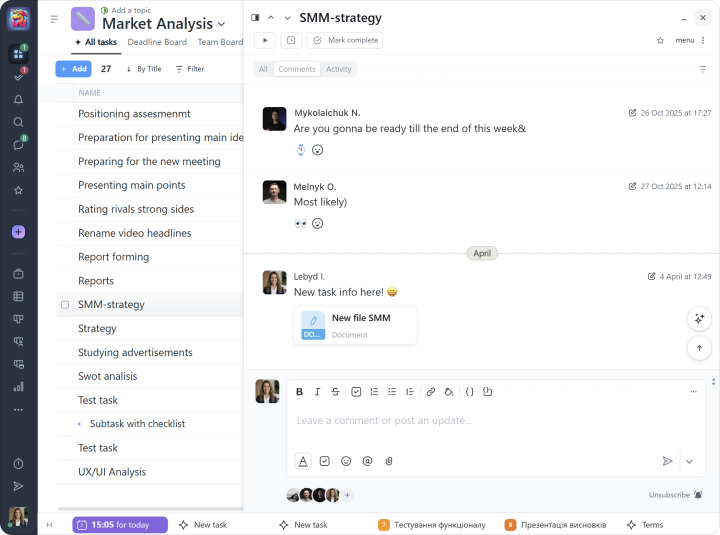
Ve Worksection každý úkol zahrnuje vestavěné komentáře, které vám umožňují:
vyměňovat si zprávy;
přidávat potřebné soubory a odkazy;
oslovovat kolegy přímo;
zanechávat reakce na zprávy.
Tip Používejte komentáře úkolů pro diskuse přímo související s konkrétním úkolem: upřesňování požadavků, aktualizace stavu, soubory, rozhodnutí a pokrok.
Po zveřejnění komentáře bude úkol autorovi, osobě zodpovědné za úkol a všem sledujícím úkol zaslána notifikace.
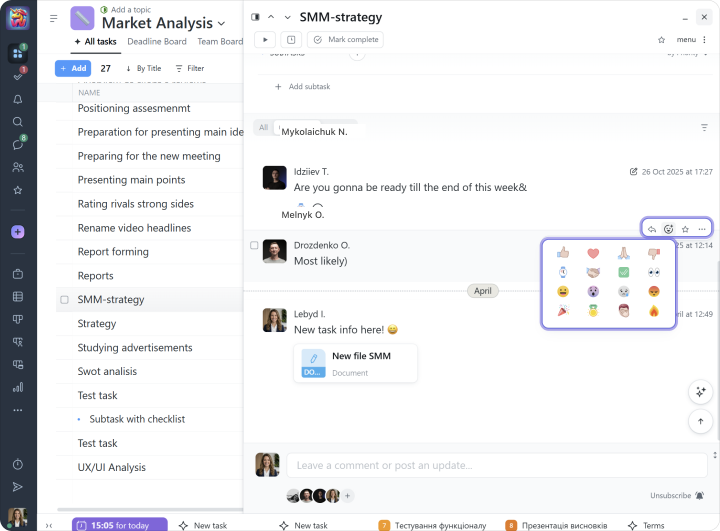
Při komunikaci v rámci úkolu často nastávají situace, kdy je krátká odpověď dostatečná: “Líbí se mi to”, “Hotovo, prosím zkontrolujte”, “Ano, zkontroloval jsem to” nebo jednoduše “Ok”. To lze snadno udělat pomocí reakcí (emodži):
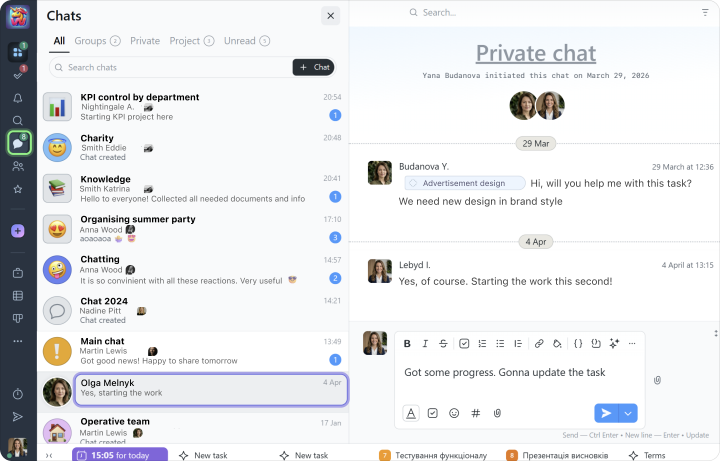
Worksection také zahrnuje chaty. Vytvořte soukromé, skupinové nebo projektové chaty a diskutujte o jakýchkoli tématech, které potřebujete:
Tip Používejte chaty pro rychlou komunikaci, obecné diskuse, otázky mimo konkrétní úkoly nebo koordinaci týmu.