Systém obsahuje vestavěný časovač pro sledování času, který zaměstnanci stráví na úkolech, a pro výpočet finančních nákladů, pokud je pro zaměstnance stanoven hodinový tarif.
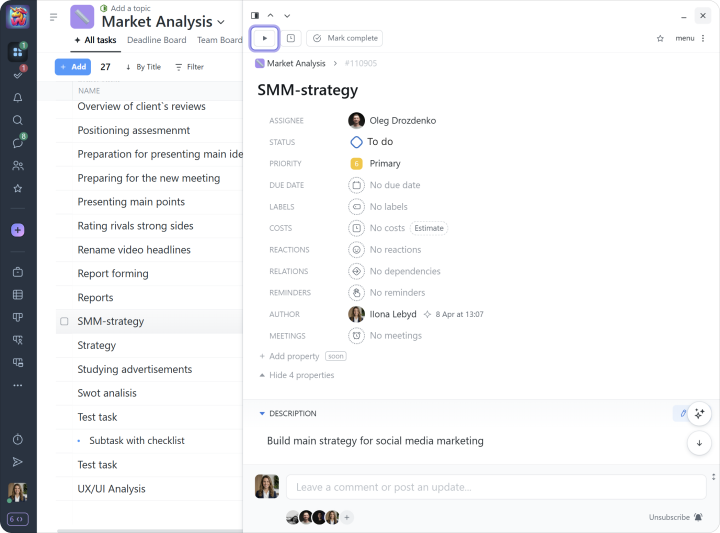
Časovač lze spustit přímo v úkolu:
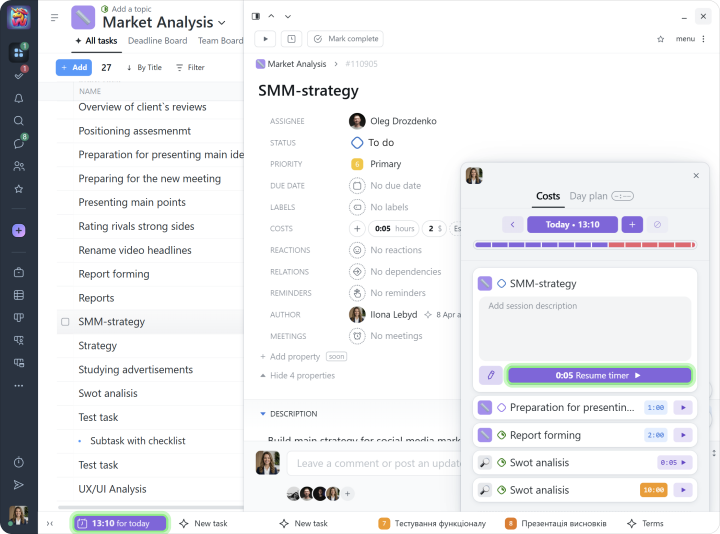
Nebo prostřednictvím okna nákladů v úkolech, kde jste dříve zaznamenali čas:
Poznámka Časovač lze spustit pouze pro jeden úkol najednou.
Pokud je to potřeba, může být čas také zadán ručně.
Administrátor může vidět aktivní časovače svých zaměstnanců.
Denní plán
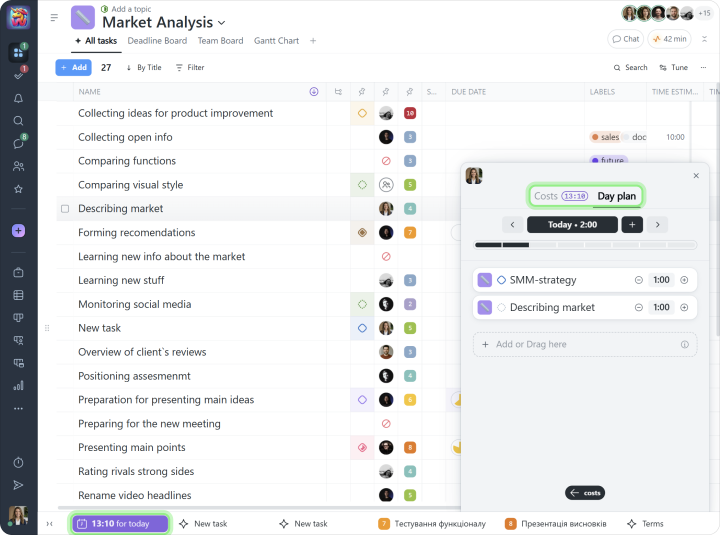
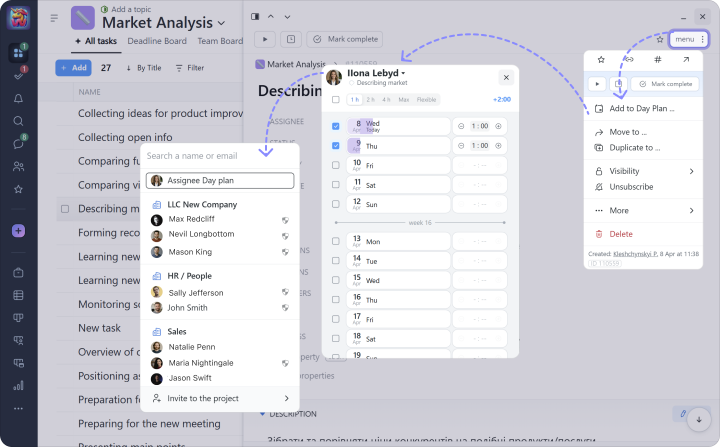
Tento nástroj pomáhá organizovat pracovní den. Přidejte úkoly a čas potřebný k jejich splnění, a časová osa okamžitě ukáže pracovní zátěž dne. To pomáhá vyhnout se přetížení a usnadňuje plánování realistického pracovního rozvrhu.
Použijte „Denní plán“ pro řízení týmu.
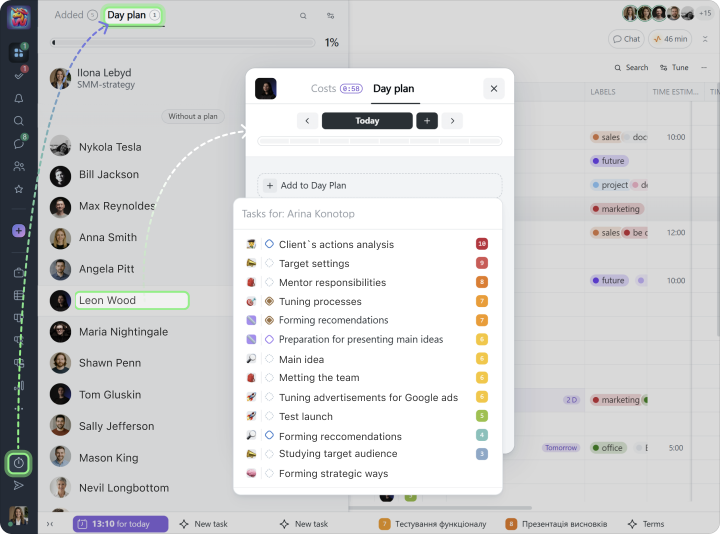
Můžete si prohlédnout úkoly zaměstnanců, vidět přetížení nebo volné časové sloty a ihned přidat nové úkoly do jejich rozvrhu. To vám pomáhá účinněji plánovat pracovní čas týmu.
Úkoly můžete také přidat do „Denního plánu“ svého zaměstnance přímo z okna úkolu:
Podnos
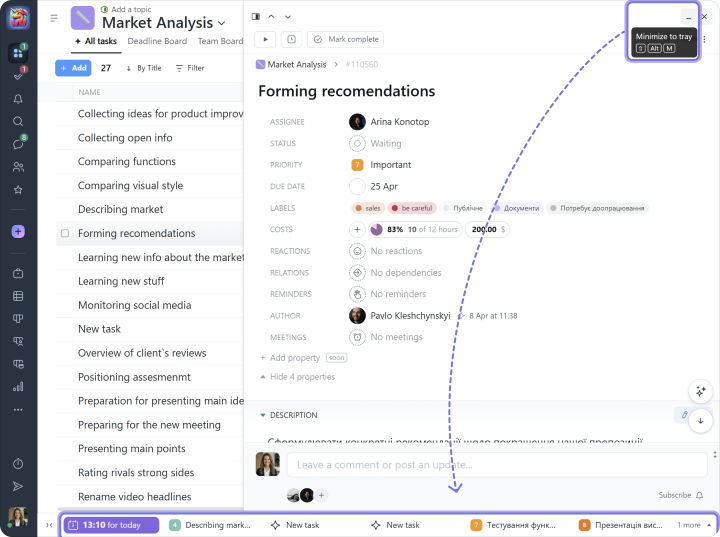
Odkládací panel v aplikaci Worksection je zobrazen na všech stránkách a objevuje se na spodní části každé stránky jako lišta. Je to pohodlný nástroj pro rychlý přístup k vašemu osobnímu časovému zápisu / oknu plánu dne, úkolům, návrhům úkolů, chatům a oknu pro předběžné nahrávání souborů.
Minimalizace úkolu do odkládacího panelu je jednoduchá: v okně úkolu klikněte na tlačítko minimalizovat a úkol se objeví v odkládacím panelu:
Ganttova tabulka
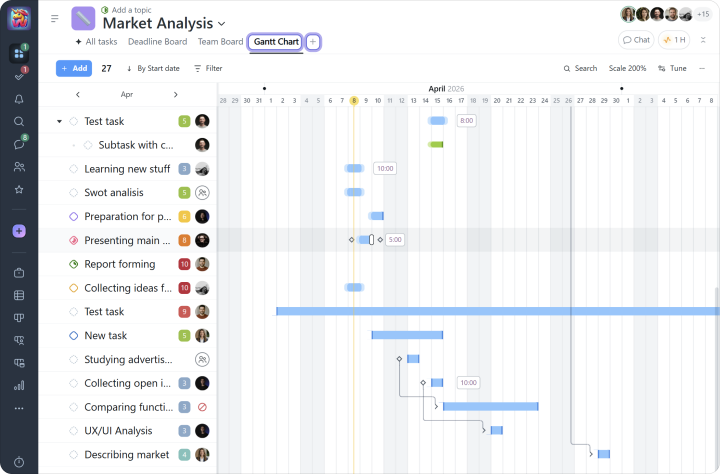
Tento diagram vizuálně ilustruje projektový plán a usnadňuje sledování termínů, závislostí mezi úkoly a jejich dopadu na celkový pokrok projektu.
Pokud je to potřeba, lze diagram snadno exportovat do Excelu.
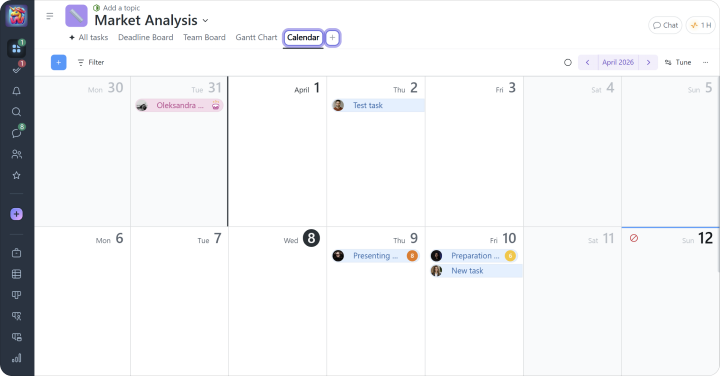
Úkoly lze také zobrazit v týmovém kalendáři nebo synchronizovat s osobním kalendářem Google nebo Apple. To vám umožňuje vidět termíny úkolů v známém formátu kalendáře.
Kalendář také zobrazuje narozeniny vašich kolegů, dovolené a nemocenské.
Poznámka Kalendář a Ganttův diagram lze zobrazit jak v jednotlivých projektech, tak v rámci celého účtu.
Kanban
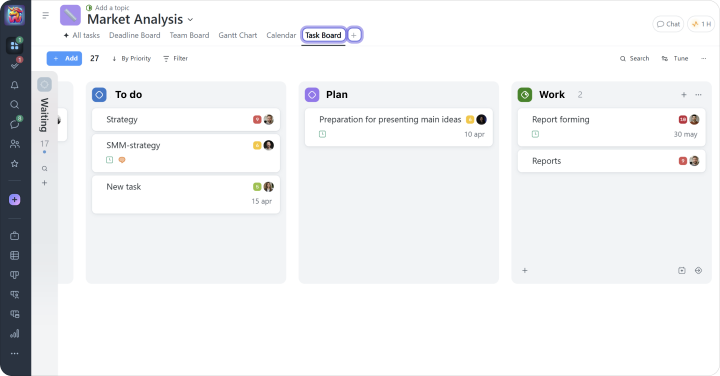
Toto je agilní nástroj pro vizuální sledování úkolů a celkového projektu. Kanban pomáhá monitorovat, jak úkoly procházejí fázemi pracovního toku, aby bylo možné dodat požadovaný produkt.
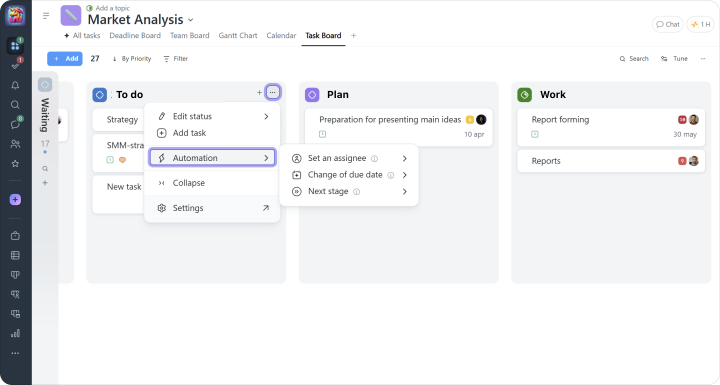
Můžete konfigurovat automatizace pro každý Kanban sloupec:
Nastavit přiřazeného — umožňuje vám vybrat zaměstnance, který bude automaticky přiřazen jako přiřazený, když úkol obdrží vybraný status.
Změnit termín — když úkol získá status, může automaticky získat nový termín.
Další fáze — po nastavení této automatizace, když je úkol dokončen, systém navrhne jeho přesun do dalšího statusu.
Poznámka Kanban stránky lze zobrazit jak v rámci jediného projektu, tak napříč všemi projekty účtu, ale automatizace lze konfigurovat pouze v rámci jednotlivého projektu.
Kromě Ganttova diagramu a Kanbanu může Worksection také zobrazovat úkoly ve formátech Seznam, Kanban podle lidí, Kanban podle dnů a Ganttův diagram podle lidí.
Řídicí panely
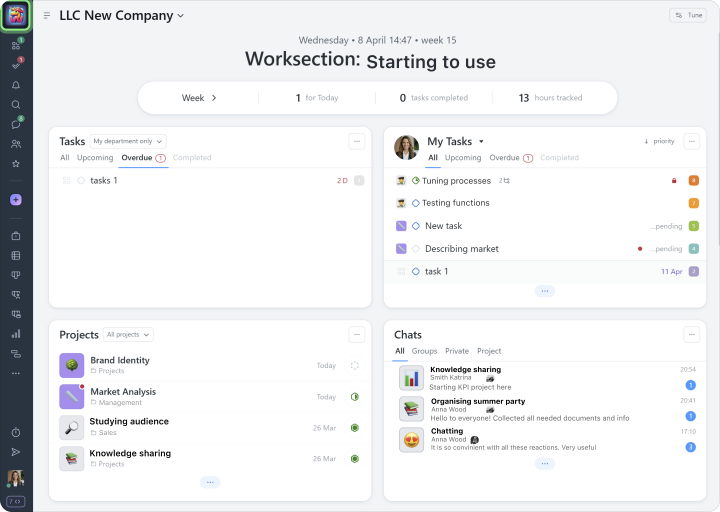
Dashboard účtu je kontrolní středisko: ukazuje stav práce, pokrok a aktivitu týmu. Jeho widgety přinášejí dohromady klíčové metriky a seznamy jako úkoly, projekty, osoby, události a chaty, s filtry a odkazy na podrobnosti, takže můžete okamžitě vidět, co se děje, a jednat.
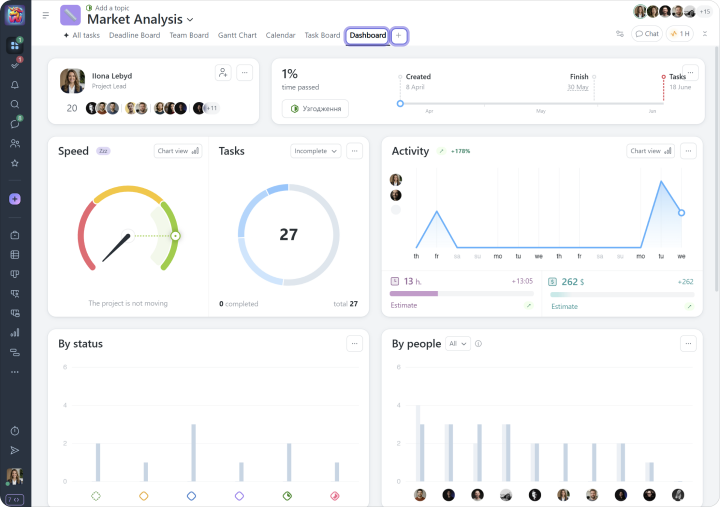
Dashboard projektu pomáhá rychle analyzovat aktuální stav práce na projektu pomocí různých ukazatelů. Je dostupný v každém projektu a generuje se automaticky na základě dat předem naplánovaných v projektu, stejně jako skutečné vykonané práce a uzavřených úkolů.
Dashboard člena poskytuje přehled o aktivitě a zapojení každého člena týmu. Spojuje všechny klíčové aspekty jejich práce na jednom místě, od seznamu aktivních úkolů a projektů, kterých se účastní, až po podrobné statistiky a historii jejich interakcí v systému. To vám umožňuje nejen sledovat aktuální pokrok a pracovní zátěž, ale také získat kompletní obrázek o přínosu a roli osoby v týmu.
Zprávy
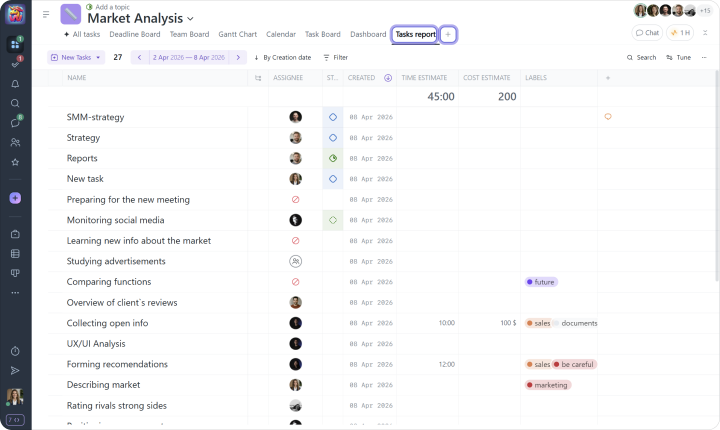
Různé typy výkazů (Časový výkaz, Výkaz úkolů, Výkaz týmu a Denní výkaz) vám umožňují získat podrobné informace o projektu. Mohou být přizpůsobeny pomocí různých filtrů a, pokud je to nutné, exportovány, například do Excelu.
Poznámka Systém také poskytuje pohledy na výkazy v rámci celého účtu, což vám pomůže získat celkový přehled o práci společnosti a přijímat rozhodnutí v oblasti řízení.
Tip Pokud jste přihlášeni k plánu „Business“ nebo „Premium“, využijte denní kapacitu. V tomto případě se ve „Výkazu lidí“ vedle každého uživatele, oddělení a týmu zobrazí koláčový graf, který pomůže analyzovat aktuální efektivitu. Aktuální efektivita se počítá jako procentuální poměr zapsaného času k kapacitě za poslední období.