Počet projektů a úkolů v Worksection je neomezený. Můžete vytvořit tolik projektů, kolik potřebujete, a přidat k nim neomezený počet úkolů.
Počet uživatelů závisí na počtu zakoupených míst. Cenové plány se liší jak dostupnou funkčností, tak náklady na uživatele.
Pozvání lidí do účtu
Existuje několik způsobů, jak přidat nové členy do účtu.
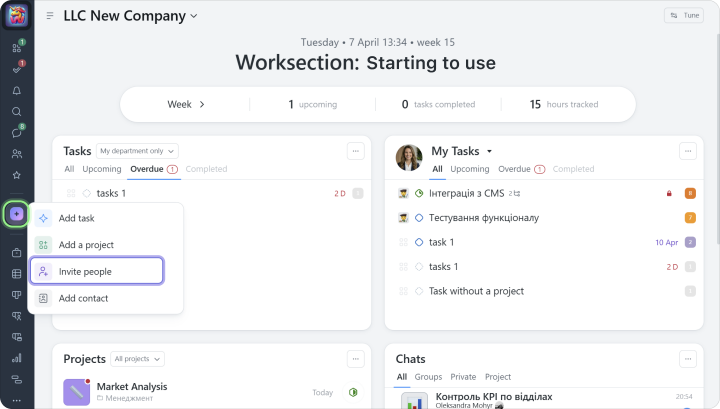
Můžete to udělat pomocí tlačítka “+” v levém bočním panelu:
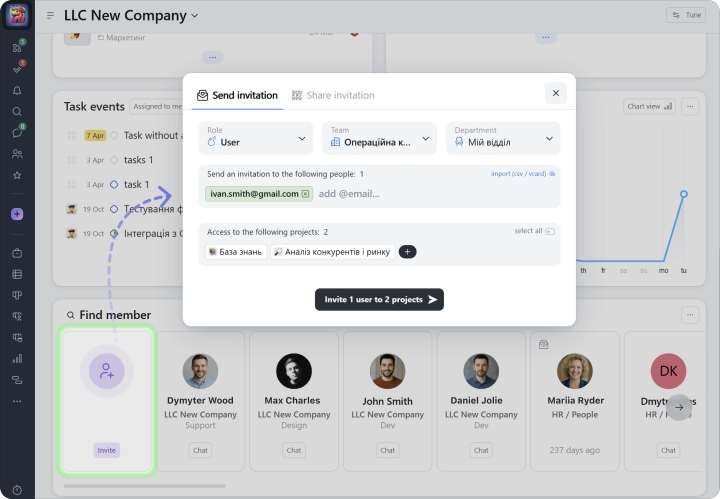
Nové členy můžete také přidat z widgetu “Lidé” na domovské stránce účtu:
Doporučujeme nejprve přidat vaše nejproaktivnější členy týmu do účtu. Mohou se naučit systém a pak pomoci zprovoznit zbytek týmu.
Pro přidání nových uživatelů:
1 Určete jejich roli v systému (můžete přiřadit základní roli “Uživatel”). 2 Přidejte e-mailovou adresu jednoho nebo několika uživatelů najednou. 3 Vyberte jeden nebo více projektů, do kterých budou uživatelé pozváni.
Po odeslání pozvánky můžete roli uživatele kdykoli změnit (Administrátor, Uživatel, Host, nebo Čtenář).
Tip Pokud váš tým má až 10 lidí, přidejte je do svého hlavního týmu v Worksection. Pokud je váš tým větší, doporučujeme vytvořit samostatné týmy pro každé oddělení, jako například “Marketing” a “Výroba.” Tímto způsobem můžete přiřadit manažera jako “administrátora týmu” a poskytnout mu rozšířené pravomoci, ale pouze v rámci jeho vlastního týmu.
Vytvoření projektu
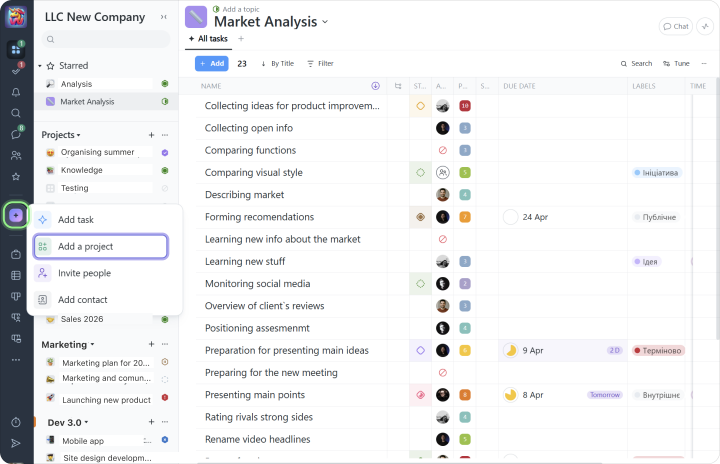
Nový projekt můžete vytvořit kliknutím na tlačítko „+“ a výběrem „Přidat projekt“:
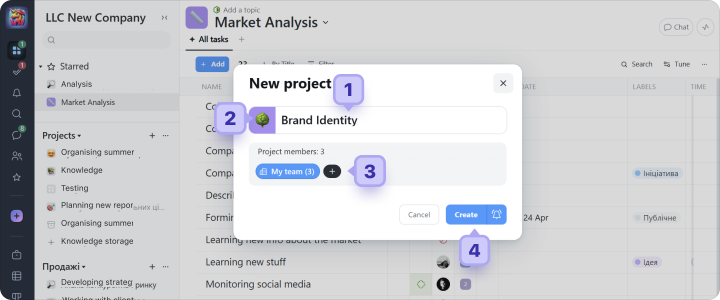
V následujícím okně určete:
1 název projektu 2 pokud je to potřeba, vyberte barvu nebo nastavte ikonu projektu
3 vyberte členy projektu. To jsou osoby zapojené do projektu. Ve výchozím nastavení mohou vidět všechny úkoly projektu. Můžete přidat členy z různých týmů.
4 klikněte na „Vytvořit“
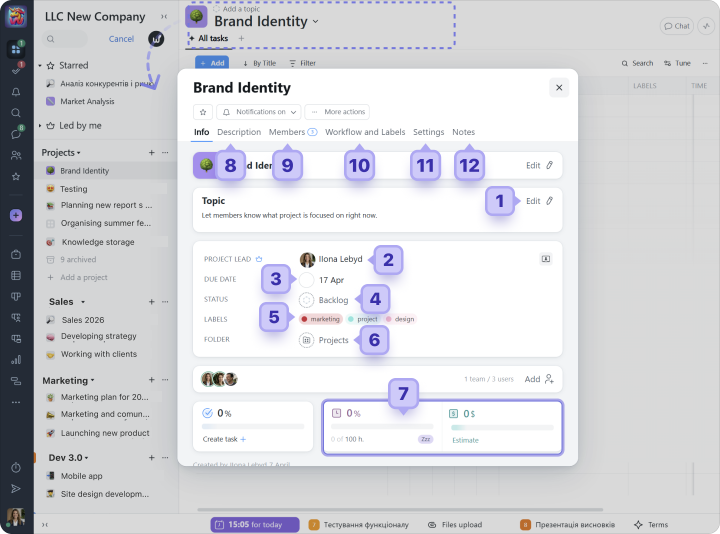
Po vytvoření projektu klikněte na jeho název pro otevření okna s dalšími nastaveními projektu, kde můžete:
1 změnit téma projektu, což je krátká zpráva zobrazená vedle názvu projektu.
2 vybrat vedoucího projektu, osobu zodpovědnou za výsledek projektu.
3 nastavit termín projektu.
4 nastavit stav projektu.
5 přiřadit štítky projektu.
6 vybrat složku projektu.
7 nastavit odhady času a nákladů.
8 na kartě „Popis“ přidat popis projektu (wiki) a připojit potřebné soubory.
9 na kartě „Členové“ udělit nebo omezit přístup zaměstnanců k projektu.
10 na kartě „Workflow a štítky“ vybrat pracovní tok (sadu stavů) a sady štítků, které lze přiřadit k úkolům v tomto projektu.
11 na kartě „Nastavení“ nakonfigurovat další oprávnění a omezení, jako kdo může úkoly uzavírat nebo přidělovat jiným osobám.
12 na kartě „Poznámky“ přidat soukromé a sdílené poznámky pro administrátory.
Projektové složky
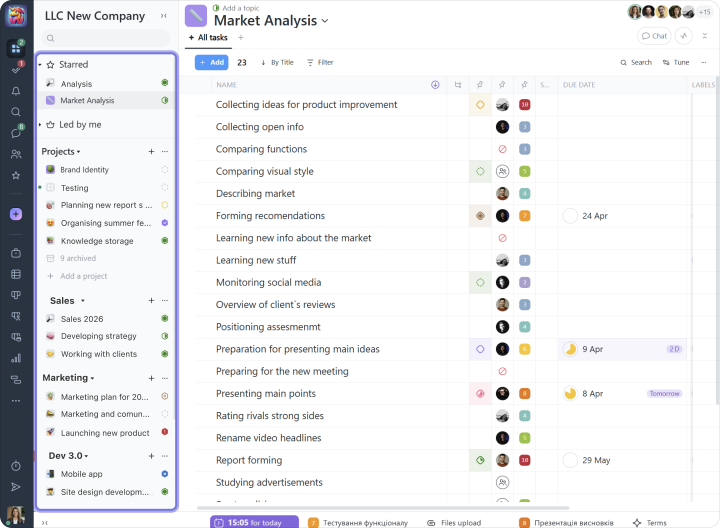
Projекты v Worksection mohou být organizovány do jakýchkoli složek, které vytvoříte.
Vaše struktura projektu může vypadat takto:
Doporučujeme přesunout neaktivní projekty do archivu pro uchování.